
JIMIIOT JC400P
Кіраўніцтва карыстальніка відэарэгістратара JIMIIOT JC400P 4G Live Video
Мадэль: JC400P
1. Прадукт скончыўсяview
JIMIIOT JC400P — гэта ўдасканаленая відэарэгістратар 4G у рэжыме рэальнага часу, прызначаная для комплекснага маніторынгу транспартных сродкаў. Яна мае дзве камеры (пярэдняя і ўнутраная), убудаваны GPS-сачэнне і магчымасці дыстанцыйнага маніторынгу, што забяспечвае аналітыку ў рэжыме рэальнага часу і бяспеку вашага аўтамабіля.

Малюнак 1.1: Відэарэгістратар JC400P з мабільным дадаткам, які адлюстроўвае адсочванне транспартнага сродку ў рэжыме рэальнага часу і месцазнаходжанне на карце.
2. Асноўныя магчымасці
- Кругласутачны відэаманіторынг у рэжыме рэальнага часу: Дыстанцыйна view відэа вашага аўтамабіля ў рэжыме рэальнага часу праз платформу webсайт або мабільнае прыкладанне.
- Двухканальны відэарэгістратар: Абсталяваны шырокавугольнай франтальнай камерай 1080P 145° і шырокавугольнай унутранай камерай 720P 140° з начным бачаннем.
- GPS-адсочванне ў рэжыме рэальнага часу: Убудаваная сістэма GPS запісвае маршрут руху, хуткасць у рэжыме рэальнага часу і месцазнаходжанне, даступныя праз прыкладанне.
- цыклічны запіс: Бесперапынна запісвае відэа, аўтаматычна перазапісваючы старыя файлыtage, калі карта памяці запоўнена.
- Некалькі абвестак і загрузка відэа падзей: Аўтаматычна загружае відэа падзей у воблака пры выяўленні вібрацыі, перавышэння хуткасці, уезду/выезду з геазоны або жорсткіх паводзін на дарозе (паскарэнне, тармажэнне, рэзкія павароты).
- G-сэнсар: Высокапрадукцыйны G-сенсор выяўляе сутыкненні і запускае загрузку відэа падзей на платформу.
- Кропка доступу прылады: Падключыцеся да кропкі доступу прылады праз праграму, каб view запісаныя відэа на карту памяці непасрэдна з тэлефона без вымання.
- 10-гадовы доступ да платформы: Уключае доступ да платформаў LNCOON і Tracksolid Pro для web і маніторынг праграм.

Малюнак 2.1: Ілюстрацыя двухканальнага запісу, на якой паказаны як пярэдняя, так і ўнутраная камеры views.
3. Змесціва ўпакоўкі
Перад тым, як працягнуць усталёўку, пераканайцеся, што ўсе элементы ёсць у камплекце.
- Відэарэгістратар JC400P
- Сілавы кабель
- Інструмент ўстаноўкі
- Кіраўніцтва карыстальніка (гэты дакумент)
- SIM-карта (калі ўваходзіць у камплект)
- Мантажныя аксэсуары (напрыклад, клейкія накладкі 3M, ключы для закрыцця слота для SIM-карты/TF)
- Рэле (для функцыі адключэння падачы паліва, калі ёсць)
- Кнопка SOS (калі ёсць)
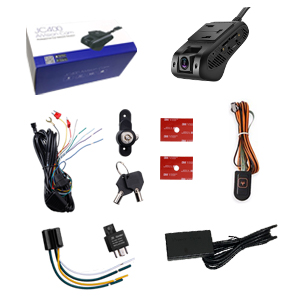
Малюнак 3.1: Тыповы камплект пастаўкі сістэмы відэарэгістратара JC400P.
4. Настройка і ўстаноўка
4.1 Устаўка SIM-карты і TF-карты
Перад усталёўкай пераканайцеся, што прылада выключана. Устаўце сумяшчальную SIM-карту 4G і карту TF (microSD) у адпаведныя слоты. SIM-карта забяспечвае падключэнне 4G для відэа ў рэжыме рэальнага часу і адсочвання, а карта TF захоўвае запісаныя відэа.tage.
- Знайдзіце слоты для SIM-карт і TF-карт на бакавой частцы відэарэгістратара.
- Асцярожна ўстаўце SIM-карту 4G у слот для SIM-карты залатымі кантактамі ўніз, пераканаўшыся, што яна зашчапілася.
- Устаўце карту TF у слот для карты TF да пстрычкі.
- Замацуйце слоты для карт з дапамогай вечка і ключа, якія ўваходзяць у камплект, каб прадухіліцьampэрынг.
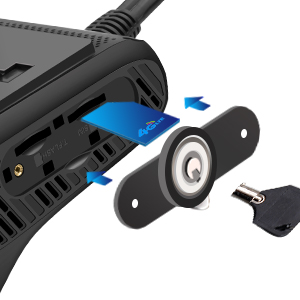
Малюнак 4.1: Правільная ўстаўка SIM-карты ў відэарэгістратар JC400P.
4.2 Мантаж відэарэгістратара
JC400P прызначаны для мацавання на лабавым шкле. Выберыце месца, якое не перашкаджае кіроўцу. view і дазваляе абедзвюм камерам захопліваць патрэбныя ім палі view.
- Старанна ачысціце выбраную вобласць лабавога шкла.
- Прымацуеце мантажны кранштэйн да відэарэгістратара.
- Зніміце ахоўную плёнку з клейкай падушачкі 3M на кранштэйне.
- Моцна прыцісніце відэарэгістратар да лабавога шкла не менш за 30 секунд, каб забяспечыць надзейнае прыляганне.
- Адрэгулюйце кут пярэдняй і ўнутранай камер, каб забяспечыць аптымальнае пакрыццё.
4.3 Падключэнне харчавання
Падключыце відэарэгістратар да сеткі харчавання вашага аўтамабіля з дапамогай прыкладанага кабеля харчавання. Рэкамендуецца падключаць яго да пастаяннай крыніцы харчавання для кругласутачнага маніторынгу або да крыніцы харчавання ACC (дадатковая крыніца), калі вам патрэбны запіс толькі пры ўключаным аўтамабілі.
- Падключыце кабель харчавання да ўваходнага порта харчавання відэарэгістратара.
- Акуратна пракладзеце кабель уздоўж унутранай аздаблення аўтамабіля да крыніцы харчавання (напрыклад, блока засцерагальнікаў).
- Пераканайцеся, што ўсе злучэнні надзейныя.
5. Эксплуатацыя прылады
5.1 Пачатковае ўключэнне і індыкатарныя лямпачкі
Пасля падключэння да сеткі прылада аўтаматычна ўключыцца. Сачыце за станам індыкатараў.
- Індыкатар харчавання: Пастаянна свеціцца зялёным пры ўключэнні.
- Індыкатар сеткі: Мігаценне сіняга колеру азначае пошук сеткі; пастаяннае свечэнне сіняга колеру азначае падключэнне да сеткі 4G.
- GPS-індыкатар: Мігаючы зялёны колер азначае пошук сігналу GPS; пастаяннае зялёнае святло азначае атрыманы сігнал GPS.
5.2 Мабільнае прыкладанне і Web Выкарыстанне платформы
JC400P выкарыстоўвае мабільныя праграмы (LNCOON або Tracksolid Pro) і web платформы для дыстанцыйнага маніторынгу і кіравання.
- Спампаваць прыкладанне: Запампуйце праграму LNCOON (рэкамендуецца пры выкарыстанні ўключанай карты Інтэрнэту рэчаў) або Tracksolid Pro з крамы праграм вашай прылады.
- Рэгістрацыя/Уваход: Стварыце ўліковы запіс або ўвайдзіце, выкарыстоўваючы свае ўліковыя дадзеныя.
- Дадаць прыладу: Дадайце прыладу JC400P да свайго ўліковага запісу, выкарыстоўваючы яе нумар IMEI, які звычайна знаходзіцца на прыладзе або ўпакоўцы.
- Маніторынг у прамым эфіры: Атрымлівайце доступ да жывых відэатрансляцый з пярэдняй і ўнутранай камер.
- Адсочванне ў рэжыме рэальнага часу: View бягучае месцазнаходжанне, хуткасць і маршрут вашага аўтамабіля на карце.
- Гістарычнае прайграванне: Review мінулыя маршруты руху і запісаныя відэа.
- Абвесткі: Атрымлівайце апавяшчэнні аб розных падзеях, такіх як вібрацыя, перавышэнне хуткасці, парушэнне геазоны або жорсткае кіраванне.

Малюнак 5.1: Інтэрфейс GPS-адсочвання ў рэжыме рэальнага часу ў мабільным дадатку, які адлюстроўвае месцазнаходжанне, хуткасць і прабег.
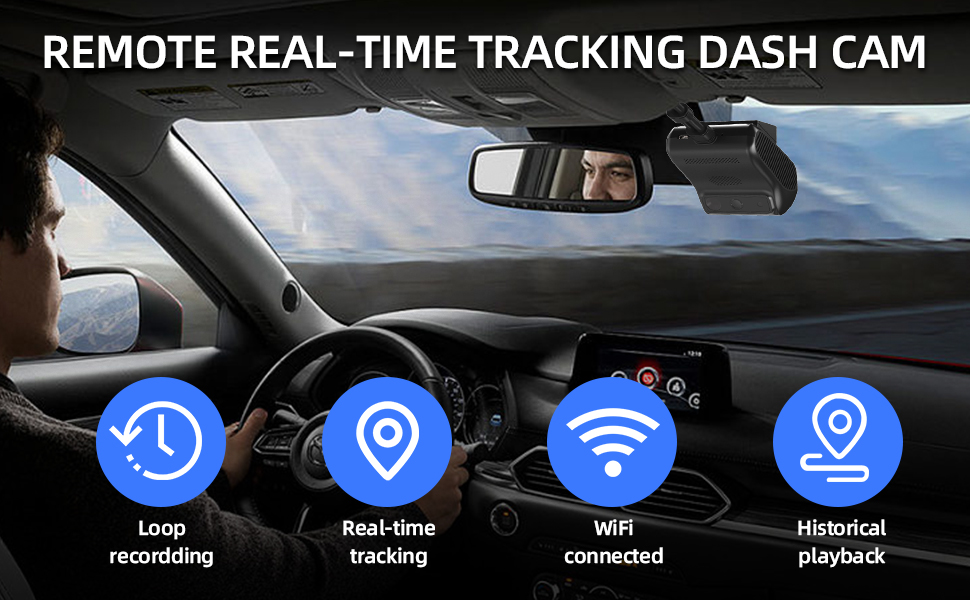
Малюнак 5.2: Закончанаview ключавых аперацыйных функцый, уключаючы цыклічны запіс, адсочванне ў рэжыме рэальнага часу, падключэнне да Wi-Fi і прайграванне гісторыі.
5.3 Запіс падзей і загрузка ў воблака
JC400P аўтаматычна запісвае і загружае відэа падзей у воблака, калі G-сенсор або іншыя функцыі маніторынгу выяўляюць пэўныя трыгеры.
- Выяўленне сутыкненняў: Пасля выяўлення сутыкнення з дапамогай G-сенсара прылада запіша і загрузіць відэа падзеі.
- Вібрацыйнае абвестка: Калі падчас паркоўкі будзе выяўлена значная вібрацыя, будзе ўключаны сігнал трывогі і відэазапіс.
- Папярэджанне аб перавышэнні хуткасці: Наладжвальныя абмежаванні хуткасці могуць выклікаць абвесткі і загрузку відэа ў выпадку перавышэння.
- Абвестка аб геазоне: Атрымлівайце апавяшчэнні і відэа, калі транспартны сродак уваходзіць у загадзя вызначаныя геаграфічныя межы або выходзіць з іх.
- Жорсткія паводзіны пры кіраванні аўтамабілем: Рэзкае паскарэнне, рэзкае тармажэнне або рэзкія павароты могуць выклікаць запіс падзей.
Заўвага: Прылада запісвае відэа аўтаматычна толькі ў стане ACC УКЛЮЧАНА, калі толькі яна не настроена на кругласутачны маніторынг паркоўкі. Працягласць відэа падзей часта можна наладзіць (напрыклад, 10 с/15 с/30 с/60 с) праз налады платформы.

Малюнак 5.3: Выпampспіс падзей, якія запускаюць аўтаматычную загрузку відэа на воблачную платформу.
5.4 Функцыянальнасць кропкі доступу прылады
JC400P можа стварыць лакальную кропку доступу Wi-Fi, што дазваляе падключыць смартфон непасрэдна да відэарэгістратара.view запісана footagе без вымання TF-карты.
- Пераканайцеся, што вы знаходзіцеся ў непасрэднай блізкасці ад прылады.
- Адкрыйце мабільнае прыкладанне.
- Перайдзіце да опцыі падключэння да кропкі доступу прылады ў дадатку.
- Падключыце тэлефон да сеткі Wi-Fi відэарэгістратара.
- Праглядайце і загружайце відэа, якія захоўваюцца на TF-карце, непасрэдна на свой тэлефон.
5.5 Дыстанцыйнае адключэнне падачы паліва (дадаткова)
Для пашыранага кіравання аўтапаркам або забеспячэння бяспекі JC400P падтрымлівае функцыю дыстанцыйнага адключэння падачы паліва, пры ўмове, што прылада падключана да паліўнай сістэмы аўтамабіля праз рэле. Гэтую функцыю варта выкарыстоўваць толькі адказна і ў адпаведнасці з мясцовым заканадаўствам.
- Гэтая функцыя патрабуе прафесійнай устаноўкі рэле.
- Каманду на адключэнне падачы паліва можна падаць праз мабільнае прыкладанне або web платформа.
- У мэтах бяспекі функцыя адключэння падачы паліва звычайна актывуецца толькі тады, калі хуткасць аўтамабіля ніжэй за 20 км/г.

Малюнак 5.4: Інтэрфейс для дыстанцыйнага адключэння падачы паліва, які звычайна актывуецца на нізкіх хуткасцях у мэтах бяспекі.
5.6 Кіраванне некалькімі прыладамі
Платформа падтрымлівае кіраванне некалькімі прыладамі JC400P, што ідэальна падыходзіць для кіравання аўтапаркам, лагістыкі або пракату аўтамабіляў.
- Арганізуйце прылады па групах (напрыклад, «Група грузавікоў 1», «Група аўтамабіляў 2»).
- Кантралюйце стан, месцазнаходжанне і відэастужкі ўсіх зарэгістраваных прылад з аднаго ўліковага запісу.
- Атрымлівайце доступ да гістарычных дадзеных і абвестак для кожнай прылады асобна або разам.

Малюнак 5.5: Інтэрфейс мабільнага прыкладання, які дэманструе магчымасць адначасовага кіравання некалькімі відэарэгістратарамі.
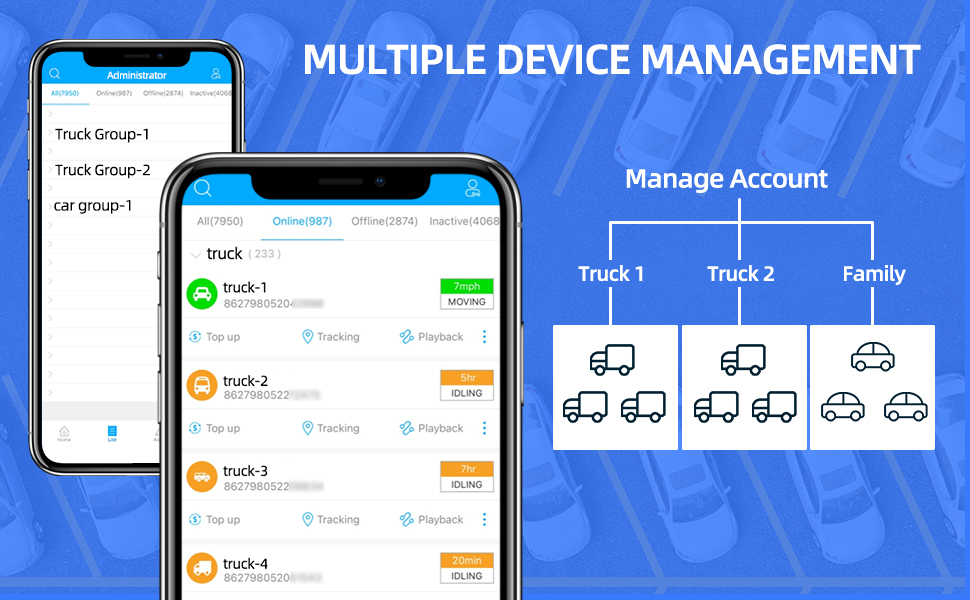
Малюнак 5.6: Іерархічнае кіраванне некалькімі прыладамі на платформе, класіфікаванымі па тыпу або групе транспартнага сродку.
6. Тэхнічнае абслугоўванне
- Рэгулярная ўборка: Акуратна працярыце аб'ектывы камеры і корпус прылады мяккай сухой тканінай, каб выдаліць пыл і плямы. Пазбягайце абразіўных ачышчальнікаў.
- Кіраванне TF-картамі: Перыядычна фарматуйце карту памяці (напрыклад, штомесяц) праз налады праграмы, каб забяспечыць аптымальную прадукцыйнасць і прадухіліць пашкоджанне дадзеных. Перад фарматаваннем рабіце рэзервовыя копіі важных відэа.
- Абнаўленні прашыўкі: Праверце афіцыйную старонку JIMIIOT webна сайце або ў дадатку, каб даведацца пра даступныя абнаўленні прашыўкі. Абнаўляйце прашыўку вашай прылады для паляпшэння прадукцыйнасці і новых функцый.
- Праверка кабеля: Рэгулярна правярайце сілавыя кабелі і злучэнні на наяўнасць прыкмет зносу або пашкоджанняў. Неадкладна замяняйце пашкоджаныя кабелі.
- Экалагічныя меркаванні: Пазбягайце падвяргання прылады ўздзеянню экстрэмальных тэмператур, прамых сонечных прамянёў на працягу доўгага часу або празмернай вільгаці.
7. Выпраўленне непаладак
| праблема | Магчымая прычына | Рашэнне |
|---|---|---|
| Прылада не ўключаецца. | Няма харчавання; няшчыльнае падключэнне кабеля; няспраўны кабель харчавання. | Праверце крыніцу сілкавання аўтамабіля (напрыклад, блок засцерагальнікаў); пераканайцеся, што кабель сілкавання надзейна падключаны; паспрабуйце іншы кабель сілкавання, калі ён даступны. |
| Няма падключэння да сеткі 4G (індыкатар сеткі міргае сінім колерам). | SIM-карта ўстаўлена няправільна; няма тарыфнага плана на SIM-карце; дрэннае пакрыццё сеткі. | Зноў устаўце SIM-карту; пераканайцеся, што на SIM-карце актыўны тарыфны план перадачы дадзеных; перамясціцеся ў зону з лепшым пакрыццём сеткі. |
| Сігнал GPS не атрыманы (індыкатар GPS міргае зялёным колерам). | Прылада знаходзіцца ў памяшканні або ў зоне з засланеным небам viewпачатковая блакіроўка GPS патрабуе часу. | Перамясціце транспартны сродак на адкрытую пляцоўку; дайце некалькі хвілін для першапачатковай фіксацыі GPS. |
| Не магу view відэа ў рэжыме рэальнага часу або прайграванне гістарычных дадзеных. | Няма падключэння да сеткі; няправільны ідэнтыфікатар прылады ў дадатку; праблемы з серверам. | Праверце індыкатар сеткі; праверце IMEI прылады ў дадатку; звярніцеся ў службу падтрымкі платформы, калі ёсць падазрэнні на праблемы з серверам. |
| Памылка TF-карты або праблемы з запісам. | TF-карта запоўненая; TF-карта пашкоджана; TF-карта несумяшчальная. | Адфарматуйце карту памяці праз праграму; паспрабуйце новую якасную карту памяці (клас 10 або вышэй). |
| Кропка доступу прылады не бачная або падключыцца немагчыма. | Прылада знаходзіцца занадта далёка; функцыя кропкі доступу не ўключана; часовы праграмны збой. | Забяспечце непасрэдную блізкасць да прылады; перазапусціце прыладу; праверце налады праграмы на наяўнасць актывацыі кропкі доступу. |
8. Тэхнічныя характарыстыкі
| Асаблівасць | Дэталь |
|---|---|
| мадэль | JC400P |
| Раздзяленне франтальнай камеры | 1080P (1920x1080) |
| Кут пярэдняй камеры | 145° шырокавугольны аб'ектыў |
| Разрозненне ўнутры камеры | 720P (1280x720) |
| Унутраны кут камеры | Шырокавугольны аб'ектыў 140° з начным бачаннем |
| Сувязь | 4G LTE, Wi-Fi (для кропкі доступу) |
| GPS | Убудаваны GPS для адсочвання ў рэжыме рэальнага часу |
| G-сэнсар | Так, для выяўлення сутыкненняў і запісу падзей |
| Захоўванне | Падтрымка карт памяці TF (microSD) (ёмістасць не ўказана, звычайна да 128 ГБ або 256 ГБ) |
| Крыніца харчавання | Кабель харчавання (сістэма 12/24 В аўтамабіля) |
| Памеры | 3.93 х 2.04 х 2.71 цалі |
| Вага | 1.82 фунта |
| Аперацыйныя платформы | LNCOON, Tracksolid Pro (Web і мабільнае прыкладанне) |
9. Гарантыя і падтрымка
JIMIIOT прадастаўляе гарантыю на відэарэгістратар JC400P ад дэфектаў матэрыялаў і вырабу пры нармальным выкарыстанні. Канкрэтны гарантыйны тэрмін можа адрознівацца ў залежнасці ад рэгіёна і прадаўца. Калі ласка, захавайце пацвярджэнне пакупкі для прэтэнзій па гарантыі.
9.1 Тэхнічная падтрымка
Каб атрымаць тэхнічную дапамогу, ліквідацыю непаладак або задаць пытанні адносна вашага відэарэгістратара JC400P, звярніцеся ў службу падтрымкі кліентаў JIMIIOT праз наступныя каналы:
- Інтэрнэт-падтрымка: Наведайце афіцыйны сайт JIMIIOT webсайт з часта задаванымі пытаннямі, артыкуламі падтрымкі і кантактнымі формамі.
- Падтрымка па электроннай пошце: Звярніцеся да ўпакоўкі прадукту або да афіцыйнай webсайт для адраса электроннай пошты службы падтрымкі кліентаў.
- Падтрымка платформы: Па пытаннях, звязаных з платформамі LNCOON або Tracksolid Pro, скарыстайцеся функцыямі падтрымкі ў адпаведных праграмах або webсайты.
Заўвага: Прылада мае 10-гадовы доступ да платформы для web і ПРАГРАМА. Калі вы выкарыстоўваеце карту Інтэрнэту рэчаў, якая пастаўляецца ў камплекце, запампуйце праграму LNCOON; калі вы выкарыстоўваеце лакальную SIM-карту, можна выкарыстоўваць як LNCOON, так і Tracksolid Pro.