
DigiLand MID1057-MX
DigiLand MID1057-MX 10.1-inch Android 14 Tablet
Інструкцыя карыстальніка
Уводзіны
This manual provides essential information for the proper setup, operation, and maintenance of your DigiLand MID1057-MX 10.1-inch Android 14 Tablet. Please read this manual thoroughly before using the device to ensure optimal performance and longevity.

Image: DigiLand MID1057-MX Android 14 Tablet.
Настройка
1. Змесціва ўпакоўкі
Праверце наяўнасць усіх прадметаў у камплекце:
- DigiLand MID1057-MX Tablet
- USB-кабель Type-C
- Адаптар сілкавання
- Ахоўны футляр
- Кароткае кіраўніцтва
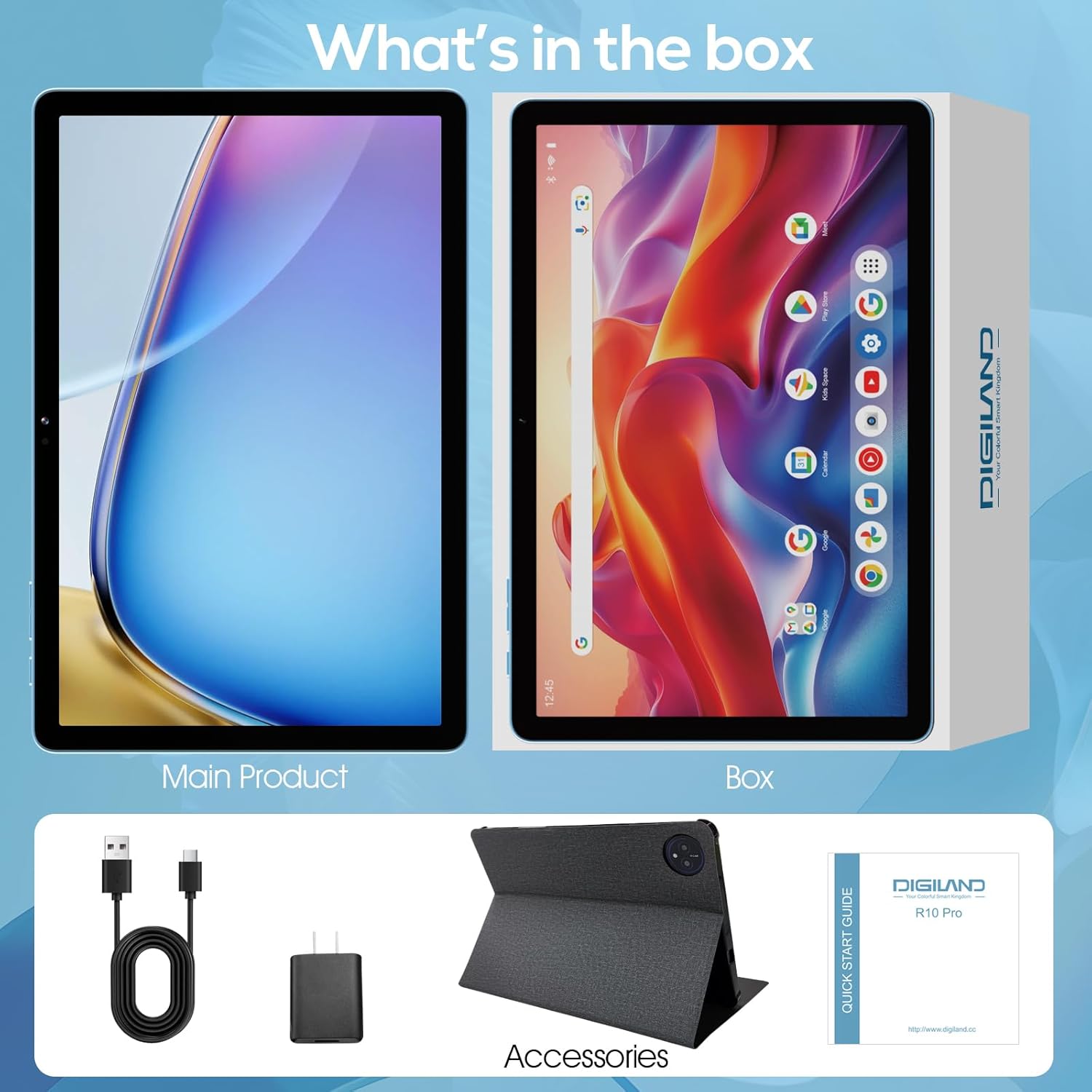
Image: Package contents of the DigiLand MID1057-MX Tablet.
2. Схема прылады
Азнаёмцеся з фізічнымі характарыстыкамі планшэта:
- Кнопка харчавання: Размешчаны збоку, выкарыстоўваецца для ўключэння/выключэння прылады або абуджэння/пераключэння экрана ў рэжым сну.
- Кнопкі гучнасці: Адрэгулюйце ўзровень гуку.
- Порт USB Type-C: Для зарадкі і перадачы дадзеных.
- Раз'ём для гарнітуры: Для падлучэння навушнікаў.
- Слот для карты MicroSD: For expandable storage (up to 1TB).
- Пярэдняя камера: Для відэазванкоў і сэлфі.
- Задняя камера: Для здымкі фота і відэа.

Выява: Зверхуview of tablet ports and buttons.
3. Пачатковая аплата
Before first use, fully charge the tablet. Connect the USB Type-C cable to the tablet's port and the power adapter to a wall outlet. The battery indicator on the screen will show charging status.
4. Уключэнне/выключэнне харчавання
- Каб уключыць: Press and hold the Power button until the DigiLand logo appears.
- Каб выключыць: Націсніце і ўтрымлівайце кнопку харчавання, пакуль не з'явіцца меню параметраў харчавання, затым абярыце «Выключыць харчаванне».
- Каб заснуць/прачнуцца: Каротка націсніце кнопку харчавання.
5. Пачатковая налада
Пры першым уключэнні выканайце наступныя дзеянні, як паказана на экране:
- Выберыце сваю мову.
- Падключыцеся да сеткі Wi-Fi.
- Увайдзіце ў свой уліковы запіс Google або стварыце новы.
- Наладзьце блакіроўку экрана і іншыя функцыі бяспекі.
Аперацыйная
1. Жэсты на сэнсарным экране
Navigate the tablet using standard Android gestures:
- Націсніце: Выберыце элемент або адкрыйце праграму.
- Націсніце і ўтрымлівайце: Доступ да кантэкстных меню або перамяшчэнне значкоў.
- Правядзіце пальцам: Пракручвайце старонкі або перамяшчайцеся паміж экранамі.
- Дробка: Павялічваць або памяншаць маштаб малюнкаў і web старонкі.
2. Падключэнне да Wi-Fi
- Перайсці да Налады > Сетка і інтэрнэт > Wi-Fi.
- Уключыць/выключыць Wi-Fi On.
- Выберыце патрэбную сетку са спісу.
- Увядзіце пароль, калі будзе прапанавана, а затым націсніце Злучыцца.
3. Спарванне Bluetooth
- Перайсці да Налады > Падключаныя прылады > Bluetooth.
- Пераключыць Bluetooth On.
- Пераканайцеся, што ваша прылада Bluetooth знаходзіцца ў рэжыме спалучэння.
- Выберыце прыладу са спісу і выконвайце падказкі на экране, каб завяршыць спалучэнне.
4. Installing and Uninstalling Applications
- Усталяваць: Open the Google Play Store app, search for the desired application, and tap Усталяваць.
- Выдаліць: Перайсці да Налады > Праграмы > Глядзець усе праграмы, select the app, then tap Выдаліць.
5. Кіраванне сховішчам
Your tablet comes with 128GB of internal storage. You can expand this by up to 1TB using a MicroSD card (not included).
- To Insert MicroSD Card: Locate the MicroSD card slot, gently insert the card until it clicks into place.
- To Remove MicroSD Card: Перайсці да Налады > Захоўванне, tap on the SD card, and select Выняць before physically removing it.

Image: Storage capacity and expansion.
6. Выкарыстанне камеры
Планшэт абсталяваны задняй камерай на 13 Мп і франтальнай камерай на 8 Мп.
- Адкрыйце Камера дадатак.
- Націсніце кнопку спуску засаўкі, каб зрабіць фотаздымак.
- Націсніце на значок відэа, каб запісаць відэа.
- Use the camera switch icon to toggle between front and rear cameras.
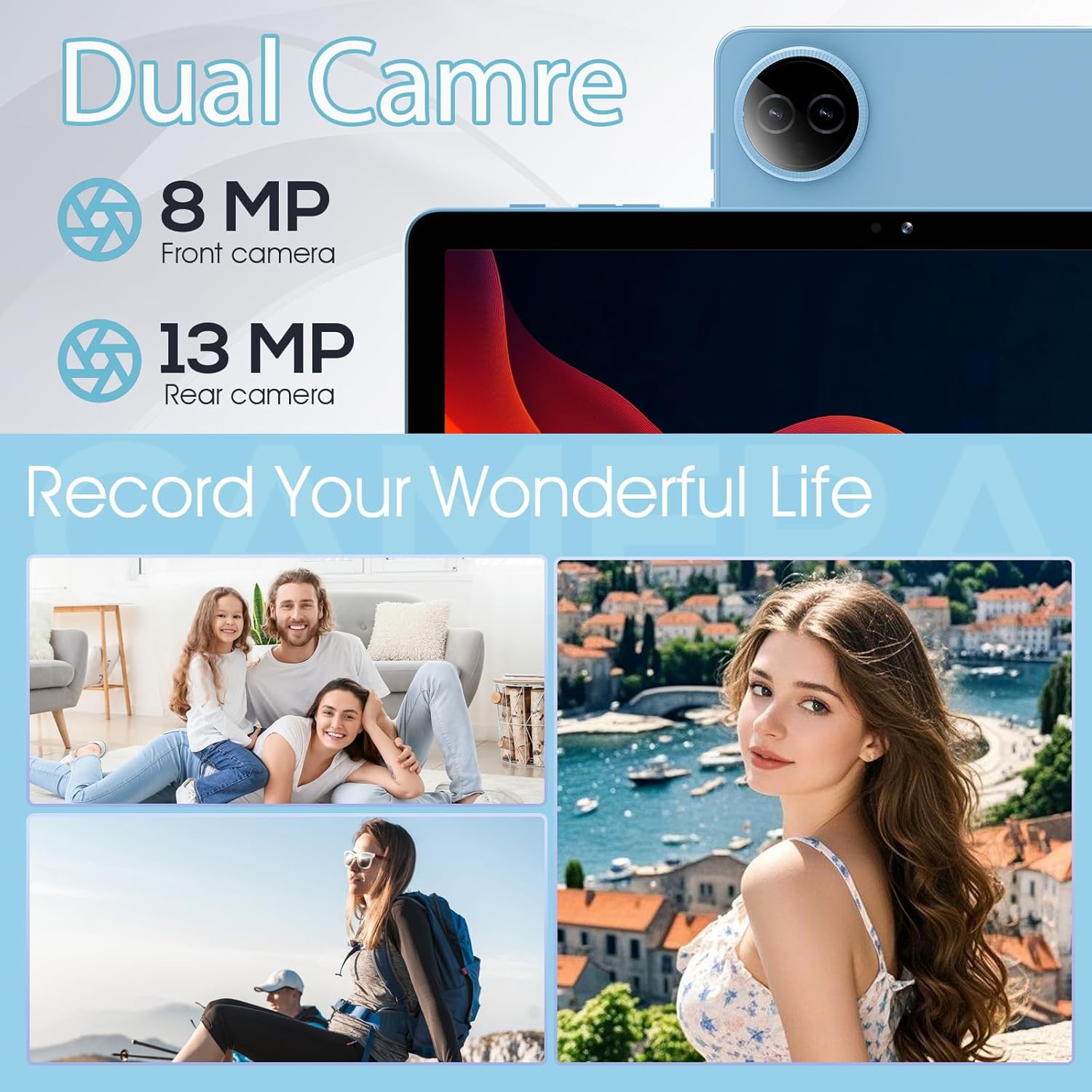
Image: Dual camera features and exampлес.
7. Кіраванне батарэяй
The 6000mAh battery provides extended usage time. To optimize battery life:
- Адрэгулюйце яркасць экрана да камфортнага ўзроўню.
- Выключайце Wi-Fi і Bluetooth, калі яны не выкарыстоўваюцца.
- Зачыніце невыкарыстоўваныя праграмы, якія працуюць у фонавым рэжыме.
- Уключыць рэжым эканоміі батарэі ў Налады > акумулятар.

Image: Battery capacity and usage estimates.
Тэхнічнае абслугоўванне
1. Ачыстка прылады
Выкарыстоўвайце мяккую тканіну без ворса для чысткі экрана і корпуса планшэта. Пазбягайце выкарыстання агрэсіўных хімічных рэчываў або абразіўных матэрыялаў.
2. Абнаўленне праграмнага забеспячэння
Regularly check for and install system updates to ensure your tablet has the latest features and security patches. Go to Налады > сістэма > Абнаўленне сістэмы.
3. Аптымізацыя захоўвання дадзеных
Перыядычна пераview і выдаліце непатрэбнае files, photos, and applications to free up storage space and maintain performance. Consider moving large media files to an external MicroSD card.
Ліквідацыю непаладак
Звярніцеся да табліцы ніжэй, каб азнаёміцца з распаўсюджанымі праблемамі і іх рашэннямі:
| выпуск | Магчымае рашэнне |
|---|---|
| Планшэт не ўключаецца | Пераканайцеся, што акумулятар зараджаны. Падключыце зарадную прыладу як мінімум на 30 хвілін, а затым паспрабуйце зноў уключыць. |
| Праблемы з падключэннем да Wi-Fi | Перазагрузіце планшэт і маршрутызатар Wi-Fi. Забудзьцеся пра сетку ў наладах і падключыцеся зноў. |
| Павольнае выкананне | Close unused apps. Clear cache for frequently used apps. Check for system updates. Free up storage space. |
| Акумулятар хутка разраджаецца | Reduce screen brightness. Disable Wi-Fi/Bluetooth when not in use. Limit background app activity. |
| Збоі або завісанні праграм | Restart the app. Clear the app's cache and data in settings. Reinstall the app. |
Тэхнічныя характарыстыкі
Key technical specifications for the DigiLand MID1057-MX Tablet:
| Асаблівасць | Спецыфікацыя |
|---|---|
| мадэль | MID1057-MX |
| Аперацыйная сістэма | Android 14 |
| Памер экрана | 10.1 цаляў |
| Дазвол экрана | 1280 x 800 пікселяў (IPS HD) |
| Працэсар | MTK Helio G80 Octa-Core (A523, Cortex A55@1.8 GHz, 22nm) |
| АЗП | 12 ГБ (4 ГБ фізічнай памяці + 8 ГБ пашырэння) |
| Унутраная памяць | 128 ГБ ПЗУ |
| Сховішча з магчымасцю пашырэння | Up to 1TB via MicroSD card (TF card slot) |
| Ёмістасць батарэі | 6000 мАг |
| Пярэдняя камера | 8 МП |
| Задняя камера | 13 МП |
| Сувязь | Dual-band Wi-Fi (2.4G+5G), Bluetooth 5.0, USB Type-C (OTG) |
| Памеры (ДхШхВ) | 9.5 х 6.3 х 0.3 цалі |
| Вага прадмета | 2.79 pounds (485g for tablet only) |

Выява: Падрабязныя характарыстыкі прадукту.
Гарантыя і падтрымка
1. Інфармацыя аб гарантыі
Please refer to the warranty card included with your product for specific warranty terms and conditions. DigiLand provides after-sales support to address any product-related concerns.
2. Падтрымка кліентаў
For technical assistance, troubleshooting, or any questions regarding your DigiLand MID1057-MX Tablet, please contact DigiLand customer support through the contact information provided in your Quick Start Guide or on the official DigiLand webсайт.