
1. Уводзіны
Гэта кіраўніцтва змяшчае падрабязныя інструкцыі па выкарыстанні бесправаднога гульнявога кантролера GUSGU G7. Калі ласка, уважліва прачытайце гэта кіраўніцтва, каб забяспечыць правільную наладу, эксплуатацыю і абслугоўванне вашай прылады. Кантролер GUSGU G7 прапануе пашыраныя функцыі, такія як інтэрактыўны экран, джойсцікі і трыгеры з эфектам Хола, праграмуемыя кнопкі і шырокую сумяшчальнасць з рознымі платформамі.
2. Прадукт скончыўсяview
Азнаёмцеся з кампанентамі і функцыямі вашага бесправаднога гульнявога кантролера GUSGU G7.

Малюнак 2.1: Спераду view бесправаднога гульнявога кантролера GUSGU G7, дэманстрацыяasinяго празрысты чырвоны дызайн і размяшчэнне кнопак.
2.1 Асноўныя магчымасці
- Інтэрактыўны экран: Для імгненнай канфігурацыі параметраў.
- Джойстыкі з эфектам Хола: Дакладнасць без дрэйфу з рэгуляванымі мёртвымі зонамі.
- Эфект Хола Dual-StagТрыгеры: Наладжвальны ход трыгера для розных гульнявых жанраў.
- Праграмуемыя кнопкі «Назад»: Чатыры наладжвальныя кнопкі для макрасаў і спалучэнняў клавіш.
- 6-восевы гіраскопічны датчык: Для кіравання рухамі ў падтрымоўваных гульнях.
- Асіметрычныя вібрацыйныя рухавікі: Чатыры ўзроўні тактыльнай зваротнай сувязі.
- Некалькі рэжымаў падключэння: Bluetooth 5.1, бесправадная сувязь 2.4 ГГц і правадная сувязь USB-C.
- Высокі каэфіцыент апытання: 1000 Гц для звышхуткага ўводу ў правадным/2.4 ГГц рэжымах.
- Доўгі тэрмін службы батарэі: Акумулятар ёмістасцю 1000 мАг забяспечвае да 18 гадзін гульні.
3. Настройка
3.1 Зарадка кантролера
Перад першым выкарыстаннем цалкам зарадзіце кантролер. Падключыце кабель USB-C з камплекта да зараднага порта кантролера, а другі канец — да сумяшчальнай крыніцы харчавання USB (напрыклад, ПК, насценны адаптар USB). Інтэрактыўны экран пакажа стан зарадкі. Поўная зарадка забяспечвае да 18 гадзін гульні.
3.2 Пачатковае спалучэнне і падключэнне
GUSGU G7 падтрымлівае тры спосабы падключэння: Bluetooth, бесправадное падключэнне 2.4 ГГц і правадное падключэнне USB-C.
3.2.1 Бесправадное падключэнне 2.4 ГГц (ПК, Android TV)
- Устаўце USB-прыёмнік 2.4 ГГц у даступны USB-порт на вашай прыладзе (ПК, Android TV).
- Уключыце кантролер, націснуўшы кнопку «Дадому».
- Кантролер аўтаматычна паспрабуе падключыцца да прымача. Інтэрактыўны экран адлюструе стан падключэння.
3.2.2 Падключэнне Bluetooth (iOS, Android, Switch, PS4)
- Пераканайцеся, што Bluetooth уключаны на вашай прыладзе.
- На кантролеры націсніце і ўтрымлівайце кнопку «Галоўная», пакуль на інтэрактыўным экране не адлюструецца рэжым спалучэння.
- На прыладзе знайдзіце прылады Bluetooth і абярыце са спісу «GUSGU G7».
- Пасля спалучэння інтэрактыўны экран пацвердзіць падключэнне.
3.2.3 Правадное падключэнне USB-C (ПК, Switch, PS4)
- Падключыце кабель USB-C ад кантролера да порта USB на прыладзе.
- Кантролер аўтаматычна пераключыцца ў правадны рэжым.
- Для Switch і PS4 пераканайцеся, што налады кансолі дазваляюць сувязь з правадным кантролерам.
4. Аперацыя
4.1 Выкарыстанне інтэрактыўнага экрана дысплея
Інтэрактыўны экран дазваляе непасрэдна змяняць параметры кантролера без знешняга праграмнага забеспячэння. Націсніце кнопку «H» на працягу 3 секунд, каб увайсці ў меню. Перамяшчайцеся з дапамогай D-pad і пацвярджайце выбар кнопкай «A». Выкарыстоўвайце «B», каб вярнуцца.
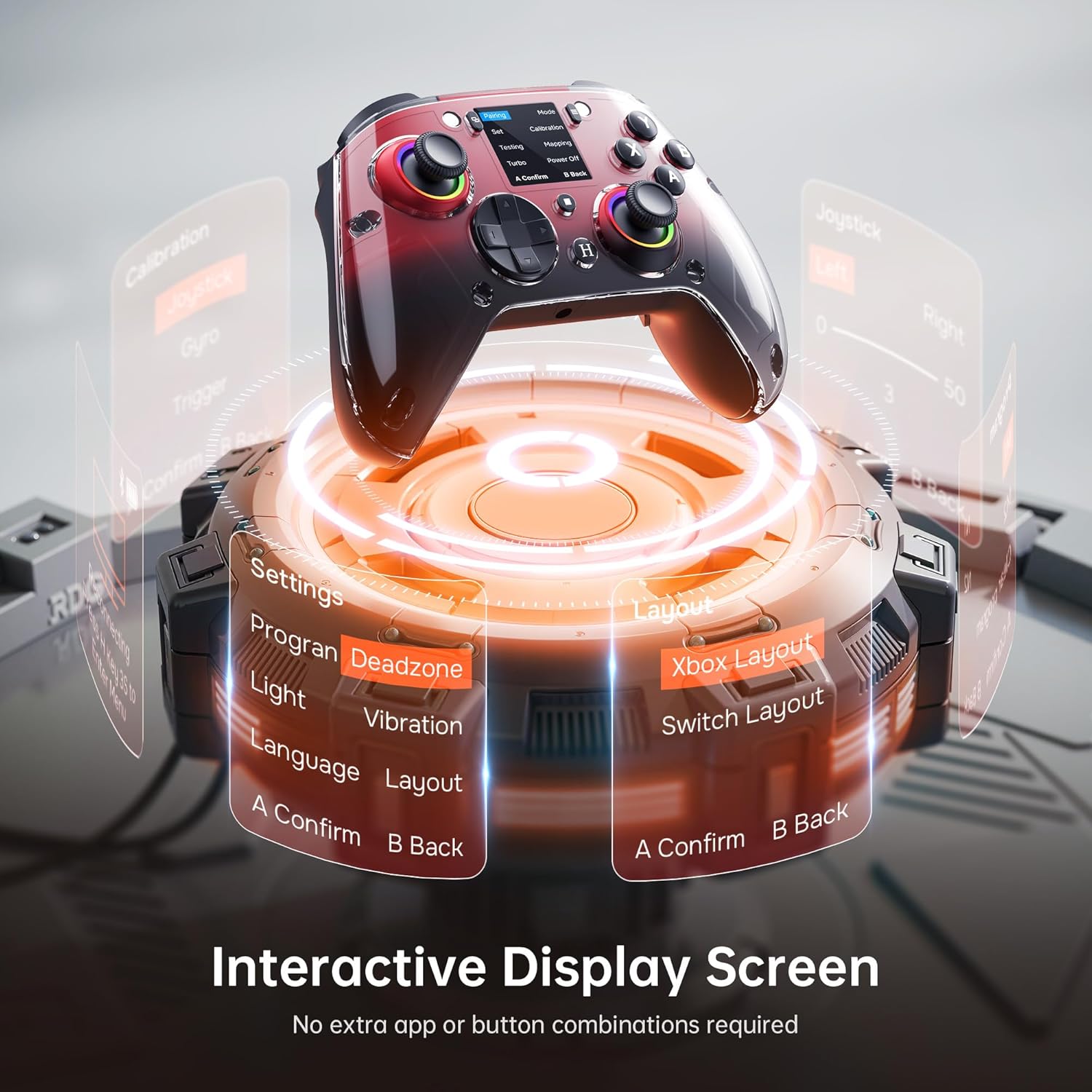
Малюнак 4.1: Інтэрактыўны экран дазваляе лёгка рэгуляваць такія параметры, як мёртвыя зоны, вібрацыя і размяшчэнне кнопак.
- Налады: Адрэгулюйце інтэнсіўнасць вібрацыі, мёртвыя зоны джойсціка, адчувальнасць спускавога кручка і светлавыя эфекты.
- праграма: Наладзьце чатыры праграмуемыя кнопкі вяртання (M1, M2, N1, N2).
- Макет: Пераключэнне паміж раскладкамі кнопак Xbox і Switch.
- Каліброўка: Пры неабходнасці адкалібруйце джойсцікі, гіраскоп і трыгеры.
4.2 Праграмуемыя кнопкі «Назад»
GUSGU G7 мае чатыры праграмуемыя кнопкі вяртання (M1, M2, N1, N2), размешчаныя на ніжняй панэлі кантролера. Іх можна прызначыць на асобныя націсканні кнопак, паслядоўнасці націсканняў або макрасы праз меню «Праграма» на інтэрактыўным экране. Гэта дазваляе хутка выконваць складаныя каманды падчас гульні.
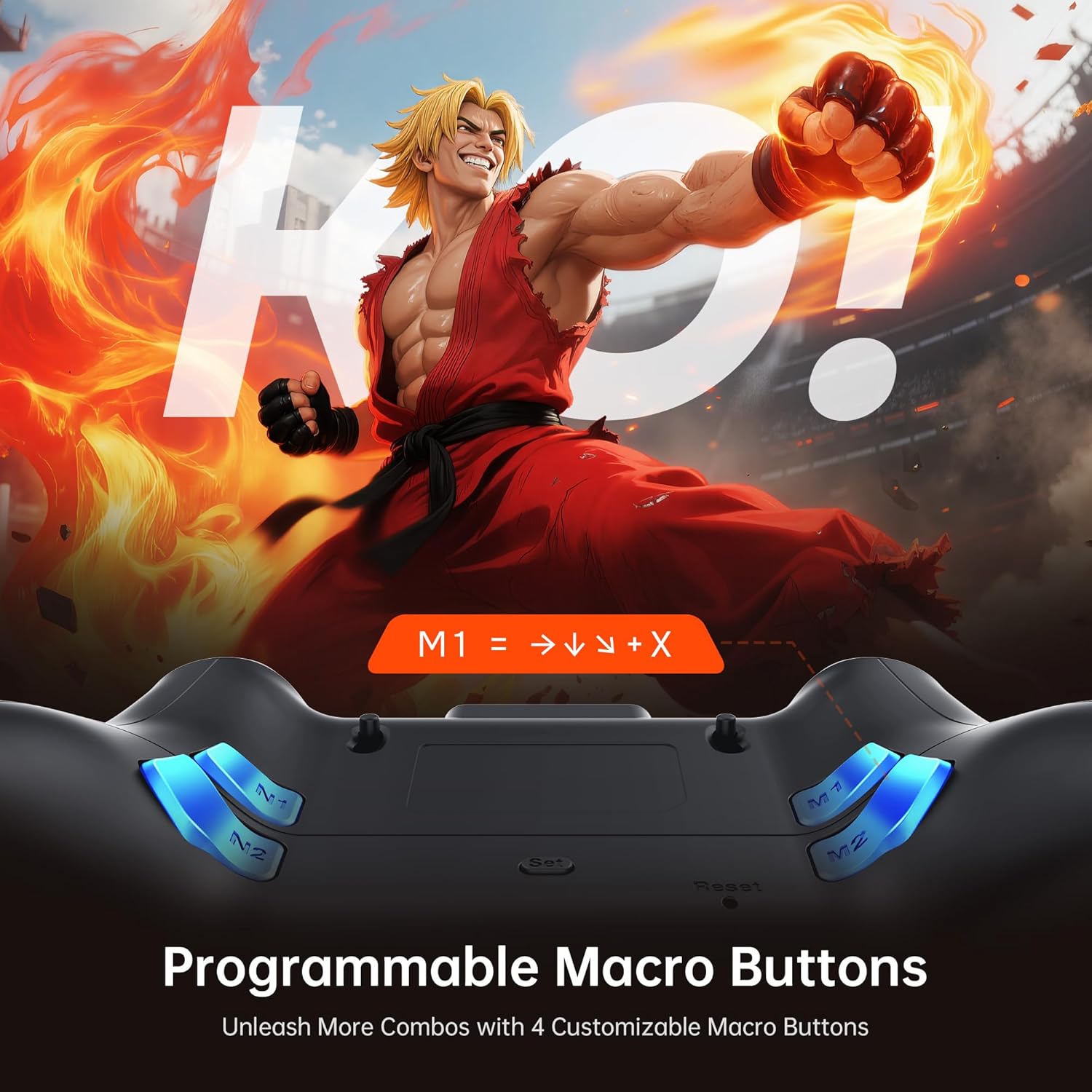
Малюнак 4.2: Чатыры праграмуемыя кнопкі «Назад» (M1, M2, N1, N2) на задняй панэлі кантролера, прызначаныя для карыстальніцкіх макрасаў і спалучэнняў клавіш.
4.3 Джойсцікі на эфекте Хола і рэгуляваныя мёртвыя зоны
Джойсцікі з эфектам Хола забяспечваюць дакладнае кіраванне без дрэйфу. Зоны мёртвай тэмпературы можна наладзіць ад 0% да 50% з дапамогай інтэрактыўнага экрана ў адпаведнасці з вашымі перавагамі і патрабаваннямі гульні. Меншая зона мёртвай тэмпературы забяспечвае больш імгненную рэакцыю, а большая можа прадухіліць ненаўмысныя ўводы.

Малюнак 4.3: Ілюстрацыя механізму джойсціка на аснове эфекту Хола і канцэпцыі рэгуляваных мёртвых зон для павышэння дакладнасці.
4.4 Эфект Хола Dual-Stagэлектронныя трыгеры
Трыгеры маюць падвойныtagмеханізм, які дазваляе пераключацца паміж кароткім націскам для хуткіх дзеянняў (напрыклад, стральба ў гульнях ад першай асобы) і поўным націскам для дакладнага кіравання (напрыклад, паскарэнне ў гоначных гульнях). Гэта можна наладзіць праз інтэрактыўны экран.

Малюнак 4.4: Візуальнае прадстаўленне падвойныхtagфункцыянальнасць трыгера, дэманструючы яе прымяненне ў розных гульнявых сцэнарыях.
4.5 Кіраванне рухам (6-восевы гіраскоп)
Убудаваны 6-восевы гіраскоп забяспечвае дакладнае вызначэнне руху ў гульнях, якія падтрымліваюць кіраванне нахілам або рухам. Гэта паляпшае пагружэнне ў гульні, якія патрабуюць рэалістычнага кіравання, прыцэльвання або механікі палёту.
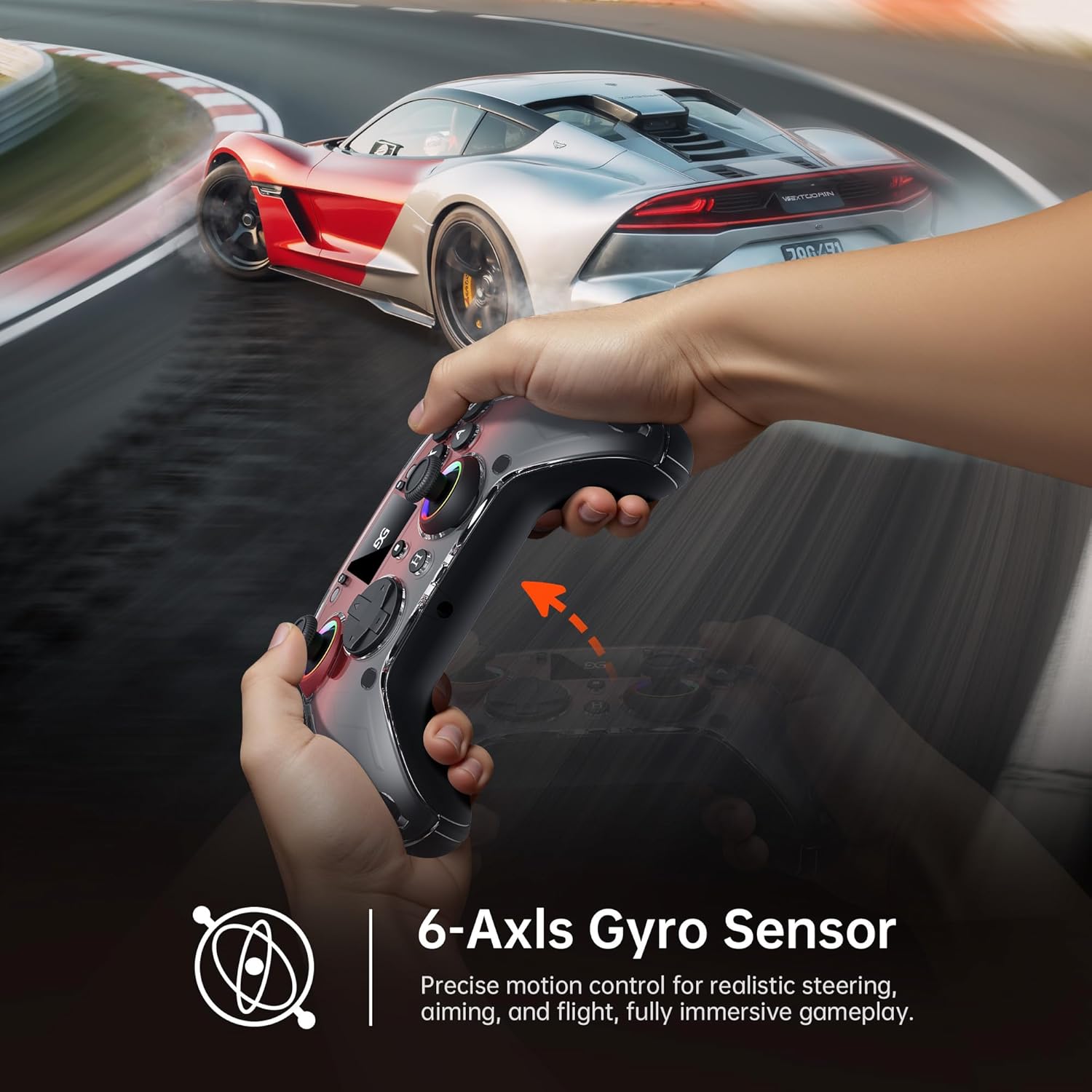
Малюнак 4.5: Карыстальнік дэманструе кіраванне рухам з дапамогай кантролера GUSGU G7 у гоначнай гульні, падкрэсліваючы 6-восевы гірадатчык.
4.6 Вібрацыйная зваротная сувязь
Два асіметрычныя вібрацыйныя рухавікі забяспечваюць чатыры ўзроўні тактыльнай зваротнай сувязі, дакладна імітуючы гульнявыя падзеі, такія як удары, выбухі або гул рухавіка. Інтэнсіўнасць вібрацыі можна рэгуляваць з дапамогай інтэрактыўнага экрана.
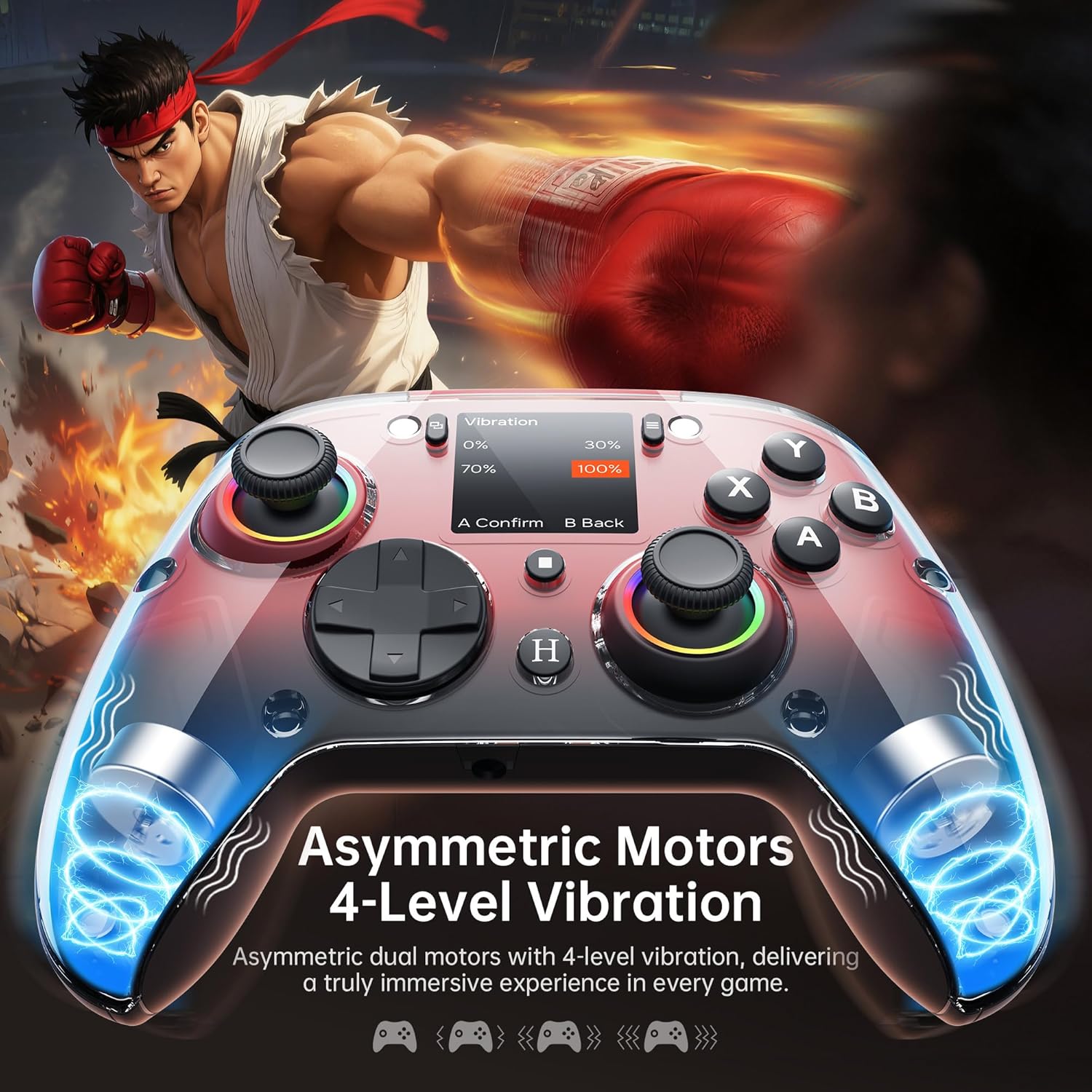
Малюнак 4.6: Унутраны view кантролера GUSGU G7, які ілюструе асіметрычныя вібрацыйныя рухавікі і іх чатыры рэгуляваныя ўзроўні інтэнсіўнасці.
4.7 Аўдыёвыхад
Раз'ём для навушнікаў 3.5 мм падтрымлівае выхад гуку гульні, калі кантролер падключаны праз кабель USB да Nintendo Switch (Switch 1) або PlayStation 4. Вывад гуку не падтрымліваецца на іншых прыладах, такіх як ПК або мабільныя тэлефоны.
5. Сумяшчальнасць
Бесправадны гульнявы кантролер GUSGU G7 прапануе шырокую сумяшчальнасць з рознымі платформамі:

Малюнак 5.1: Кантролер GUSGU G7 адлюстроўваецца са спісам сумяшчальных прылад, у тым ліку ПК, мабільных прылад, гульнявых кансоляў і аўтамабільных сістэм.
- ПК: Windows 10 і вышэй (рэжымы X-input, D-input).
- iOS: iOS 14.0 і вышэй.
- Android: Android 9.0 і вышэй.
- Nintendo Switch (Новая Зеландыя): Падтрымлівае рэжым пераключэння.
- Плэйстэйшн 4 (PS4): Падтрымлівае рэжым PS4.
- Аркада Тэсла: Сумяшчальны з гульнявымі сістэмамі Tesla ў аўтамабілях.
Заўвага: Кантролер GUSGU G7 пакуль не сумяшчальны з кансолямі Xbox або PlayStation 5.
6. Тэхнічнае абслугоўванне
Каб забяспечыць даўгавечнасць і аптымальную прадукцыйнасць вашага кантролера GUSGU G7, выконвайце наступныя рэкамендацыі па тэхнічным абслугоўванні:
- Уборка: Выкарыстоўвайце мяккую сухую тканіну для працірання кантролера. Для ўстойлівага бруду злёгкуampпрамыйце тканіну вадой. Пазбягайце выкарыстання агрэсіўных хімікатаў або абразіўных ачышчальнікаў.
- захоўванне: Захоўвайце кантролер у прахалодным, сухім месцы, удалечыні ад прамых сонечных прамянёў і экстрэмальных тэмператур.
- Сыход за батарэяй: Пазбягайце частай поўнай разрадкі акумулятара. Пры працяглым захоўванні зарадзіце кантролер прыкладна да 50%, каб захаваць яго працаздольнасць.
- Кабельнае кіраванне: Не згінайце і не цягніце кабель USB-C празмерна, каб пазбегнуць пашкоджанняў.
7. Выпраўленне непаладак
Калі ў вас узніклі праблемы з кантролерам GUSGU G7, звярніцеся да наступных распаўсюджаных рашэнняў:
| праблема | Рашэнне |
|---|---|
| Кантролер не ўключаецца. | Пераканайцеся, што кантролер зараджаны. Падключыце яго да крыніцы харчавання з дапамогай кабеля USB-C. |
| Кантролер не падключаецца бесправадным шляхам. |
|
| Зрушэнне джойсціка або недакладны ўвод. |
|
| Праграмуемыя кнопкі не працуюць. | Праверце прызначэнні кнопак у меню «Праграма» на інтэрактыўным экране. Пераканайцеся, што яны правільна настроены. |
| Няма гуку з раздыма 3.5 мм. | Пераканайцеся, што кантролер падключаны праз USB-C да Nintendo Switch (Switch 1) або PlayStation 4. Аўдыё не падтрымліваецца на ПК або мабільных прыладах. Праверце налады гуку прылады. |
8. Тэхнічныя характарыстыкі
| Асаблівасць | Дэталь |
|---|---|
| Нумар мадэлі | GUSGU G7 |
| Сувязь | Bluetooth 5.1, бесправадная сувязь 2.4 ГГц, правадны USB-C |
| Стаўка апытання | 1000 Гц (правадная/2.4 ГГц), 250 Гц (Bluetooth) |
| Джойстыкі | Эфект Хола, рэгуляваныя мёртвыя зоны (0-50%) |
| Трыгеры | Эфект Хола, Dual-Stagз рэгуляваным ходам |
| Праграмуемыя кнопкі | 4 кнопкі «Назад» (M1, M2, N1, N2) |
| Датчык руху | 6-восевы гіраскоп |
| Вібрацыя | Два асіметрычныя рухавікі, 4 ўзроўні рэгулявання |
| Ёмістасць батарэі | 1000 мАг |
| Тэрмін службы батарэі | Да 18 гадзін |
| Аўдыёраз'ём | 3.5 мм (толькі Switch 1, PS4 праз USB) |
| Сумяшчальнасць | ПК (Win 10+), iOS (14.0+), Android (9.0+), NS, PS4, Tesla Arcade |
| Памеры | 7.72 х 5.16 х 2.83 цалі |
| Вага | 16 унцыі |
9. Гарантыя і падтрымка
GUSGU імкнецца да прадастаўлення якаснай прадукцыі і задавальнення кліентаў. Нягледзячы на тое, што канкрэтныя падрабязнасці гарантыі не прыведзены ў гэтым кіраўніцтве, GUSGU прапануе пажыццёвую падтрымку кліентаў сваёй прадукцыі.
Каб атрымаць дадатковую дапамогу, тэхнічную падтрымку або пытанні па гарантыі, наведайце афіцыйны сайт GUSGU. webсайт або звярніцеся ў аддзел абслугоўвання кліентаў праз прадаўца, у якога быў набыты прадукт.
Вы таксама можаце наведаць в Крама GUSGU на Amazon для атрымання дадатковай інфармацыі і рэсурсаў падтрымкі.