
Настольны кампутар Alienware Alienware Aurora R16
Кіраўніцтва карыстальніка гульнявога настольнага кампутара Alienware Aurora R16
Мадэль: Настольны кампутар Alienware Aurora R16
1. Уводзіны
Гэта кіраўніцтва змяшчае неабходную інфармацыю па наладзе, эксплуатацыі, абслугоўванні і ліквідацыі непаладак вашага гульнявога працоўнага стала Alienware Aurora R16. Калі ласка, уважліва прачытайце гэта кіраўніцтва перад выкарыстаннем сістэмы, каб забяспечыць аптымальную прадукцыйнасць і даўгавечнасць.

Малюнак 1.1: Гульнявы настольны кампутар Alienware Aurora R16 з клавіятурай і мышшу ў камплекце.
Alienware Aurora R16 мае новы дызайн Legend 3, які сканцэнтраваны на мінімалізме і функцыянальнасці, аптымізаваны для любой гульнявой канфігурацыі настольнага кампутара.

Малюнак 1.2: Дызайн Alienware Aurora R16 Legend 3 падкрэслівае мінімалістычную і функцыянальную эстэтыку.
2. Што ў скрынцы
Праверце наяўнасць усіх кампанентаў ва ўпакоўцы:
- Гульнявы настольны кампутар Alienware Aurora R16
- Сілавы кабель
- Клавіятура
- Мышка
- Дакументацыя (Кіраўніцтва па хуткім запуску, Інфармацыя аб бяспецы)
Калі якія-небудзь элементы адсутнічаюць або пашкоджаныя, неадкладна звярніцеся ў службу падтрымкі Alienware.
3. Пачатковая налада
Выканайце наступныя дзеянні, каб наладзіць настольны кампутар Alienware Aurora R16:
- Распакаваць сістэму: Асцярожна дастаньце працоўны стол з упакоўкі.
- Падключэнне перыферыйных прылад:
- Падключыце манітор(ы) да адпаведных партоў дысплея (DisplayPort, HDMI) на відэакарце.
- Падключыце клавіятуру і мыш да даступных USB-партоў.
- Падключыце любыя іншыя перыферыйныя прылады, такія як дынамікі, навушнікі або знешнія дыскі.

Малюнак 3.1: Заднія парты ўводу/вываду для падлучэння дысплея, USB-прылад і аўдыё.

Малюнак 3.2: Пярэднія парты ўводу/вываду, у тым ліку USB 3.2 Gen 1, USB 3.2 Gen 2 Type-C і выхад для навушнікаў/лінейны выхад.
- Падключэнне да сілкавання: Падключыце кабель харчавання да блока харчавання на задняй панэлі працоўнага стала, а затым падключыце другі канец да разеткі або сеткавага фільтра.
- Уключэнне: Націсніце кнопку харчавання, размешчаную на пярэдняй панэлі працоўнага стала. Сістэма загрузіцца і правядзе вас праз пачатковую наладу Windows 11 Pro.
4. Кіраванне працоўным сталом
4.1 Першая загрузка і ўстаноўка Windows
Пры першым уключэнні сістэма правядзе вас праз працэс усталёўкі Windows 11 Pro. Выконвайце інструкцыі на экране, каб наладзіць свой рэгіён, мову, параметры сеткі і ўліковы запіс карыстальніка.
4.2 Камандны цэнтр Alienware
Праграмнае забеспячэнне Alienware Command Center дазваляе наладзіць прадукцыйнасць вашай сістэмы.fileс, кантраляваць цеплавыя рэжымы і кіраваць светлавымі эфектамі. Гэта праграмнае забеспячэнне папярэдне ўсталявана і даступнае з меню «Пуск» Windows.

Малюнак 4.1: Інтэрфейс Alienware Command Center для налады сістэмы.
4.3 Прадукцыйнасць і гульні
Ваш Alienware Aurora R16 абсталяваны працэсарам Intel Core i9-14900KF 14-га пакалення і відэакартай NVIDIA GeForce RTX 4080 SUPER, прызначанымі для высокапрадукцыйных гульняў і патрабавальных праграм. Для аптымальнай прадукцыйнасці пераканайцеся, што драйверы вашай відэакарты абноўлены.

Малюнак 4.2: Alienware Aurora R16 прызначаны для захапляльных гульнявых уражанняў.

Малюнак 4.3: Выхampадзін з поўных гульнявых камплектаў з Alienware Aurora R16.
5. Тэхнічнае абслугоўванне
5.1 Ачыстка
Рэгулярная чыстка дапамагае падтрымліваць прадукцыйнасць і тэрмін службы сістэмы:
- Выкарыстоўвайце мяккую тканіну без ворса, каб працерці вонкавую паверхню працоўнага стала.
- Для выдалення пылу ў вентыляцыйных адтулінах выкарыстоўвайце сціснутае паветра. Перад чысткай пераканайцеся, што сістэма выключана і адключана ад сеткі.
- Пазбягайце выкарыстання вадкіх ачышчальнікаў непасрэдна на кампанентах.
5.2 Паветраны паток і астуджэнне
Aurora R16 мае аптымізаваную канструкцыю паветранага патоку і 240-міліметровы вадкасны кулер працэсара для забеспячэння эфектыўнага кіравання тэмпературай. Пераканайцеся, што настольны кампутар размешчаны ў добра вентыляваным месцы і што вентыляцыйныя адтуліны не заблакіраваны.

Малюнак 5.1: Аптымізаваная ўнутраная канструкцыя для эфектыўнага патоку паветра і кіравання кабелямі.
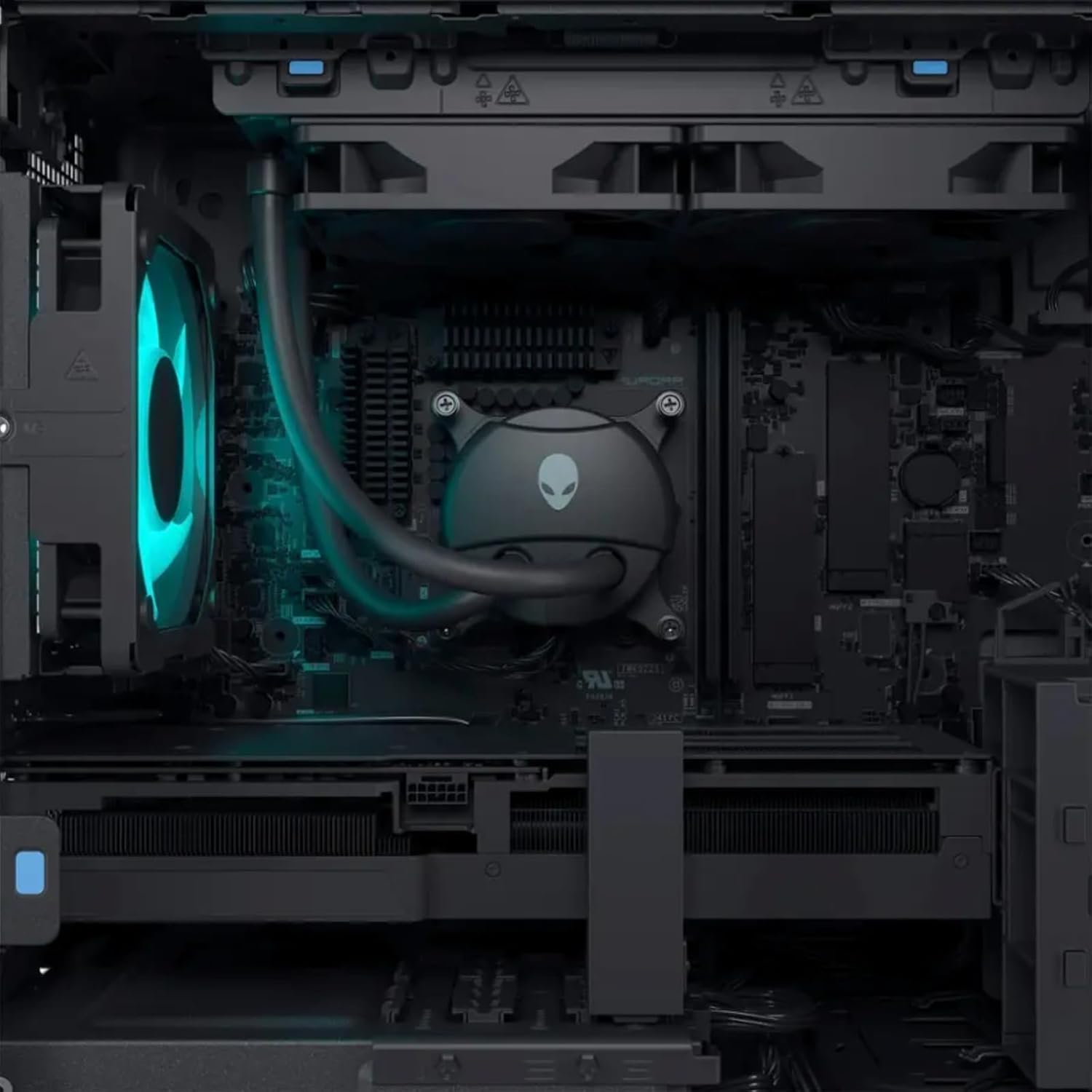
Малюнак 5.2: Унутраны view вылучаючы сістэму вадкаснага астуджэння працэсара і іншыя кампаненты.

Малюнак 5.3: Зверху ўніз view унутранай планіроўкі з паказам кампанентаў і вентылятара.

Малюнак 5.4: Унутраны кутні view, што дазваляе больш выразна ўявіць сабе ўнутраную структуру.
6. Выпраўленне непаладак
У гэтым раздзеле прыведзены рашэнні распаўсюджаных праблем. Для вырашэння больш складаных праблем звярніцеся ў службу падтрымкі Alienware. webсайт або звярніцеся ў службу тэхнічнай падтрымкі.
| праблема | Магчымае рашэнне |
|---|---|
| Сістэма не ўключаецца. |
|
| Няма адлюстравання на маніторы. |
|
| Сістэма працуе павольна або завісае. |
|
| Перыферыйныя прылады (клавіятура/мыш) не рэагуюць. |
|
7. Тэхнічныя характарыстыкі
Падрабязныя тэхнічныя характарыстыкі гульнявога настольнага кампутара Alienware Aurora R16:
| Кампанент | Спецыфікацыя |
|---|---|
| Працэсар | 14-га пакалення Intel Core i9-14900KF (24 ядра, 32 патокі, да 6 ГГц) |
| Графічная карта | Відэакарта NVIDIA GeForce RTX 4080 SUPER 16 ГБ GDDR6X |
| АЗП | Да 64 ГБ аператыўнай памяці DDR5 (5600 МГц) |
| Захоўванне | SSD-назапашвальнік да 8 ТБ + жорсткі дыск 2 ТБ |
| Аперацыйная сістэма | Windows 11 Pro |
| Бесправоднае падключэнне | Wi-Fi 6E (802.11ax), Bluetooth |
| Сістэма астуджэння працэсара | Вадкаснае астуджэнне (240 мм) |
| Сістэма астуджэння відэакарты | Паветранае астуджэнне |
| Адлюстраванне партоў | 4 x DisplayPort 1.4, 1 x Mini DisplayPort (усяго 5 выхадаў DisplayPort) |
| Парты USB | 3 x USB-C 3.2, 5 x USB-A 3.2, 4 x USB-A 2.0 (усяго 12 USB-партоў) |
| Памеры (ВxШxГ) | 7.76 х 18.05 х 16.5 цалі |
| Вага | 33.89 фунта |
8. Гарантыя і падтрымка
8.1 Інфармацыя аб гарантыі
Ваш гульнявы настольны кампутар Alienware Aurora R16 пастаўляецца са стандартнай гарантыяй вытворцы. Падрабязныя ўмовы, у тым ліку тэрмін гарантыі і пакрыццё, глядзіце ў гарантыйнай дакументацыі, якая ўваходзіць у камплект прадукту, або наведайце афіцыйную службу падтрымкі Alienware. webсайт.
8.2 Тэхнічная падтрымка
Каб атрымаць тэхнічную дапамогу, спампаваць драйверы або атрымаць далейшае рашэнне праблем, наведайце афіцыйную службу падтрымкі Alienware. webсайт або звярніцеся ў службу падтрымкі кліентаў. Падрыхтуйце серыйны нумар вашага прадукту перад зваротам у службу падтрымкі.
Падтрымка Alienware Webсайт: support.dell.com/alienware