
Оўккасл IR200
Кіраўніцтва карыстальніка інтэрнэт-радыё Oakcastle IR200
Мадэль: IR200
1. Уводзіны
Дзякуй, што абралі інтэрнэт-радыё Oakcastle IR200. Гэта кіраўніцтва змяшчае неабходную інфармацыю для бяспечнай і эфектыўнай працы вашай прылады. Калі ласка, уважліва прачытайце яго перад выкарыстаннем і захавайце для далейшага выкарыстання.
Oakcastle IR200 — гэта універсальная аўдыёсістэма з мноствам варыянтаў праслухоўвання, у тым ліку інтэрнэт-радыё, DAB+, FM, Bluetooth 5.3 і ўваход AUX. Яна мае каляровы дысплей, пульт дыстанцыйнага кіравання і падтрымку падкастаў для поўнага аўдыёўражання.
2. Змесціва ўпакоўкі
Акуратна распакуйце скрынку і пераканайцеся, што ўсе пералічаныя ніжэй прадметы наяўныя і ў добрым стане:
- Інтэрнэт-радыё Oakcastle IR200
- Сілавы кабель
- Пульт дыстанцыйнага кіравання
- Кіраўніцтва карыстальніка (гэты дакумент)
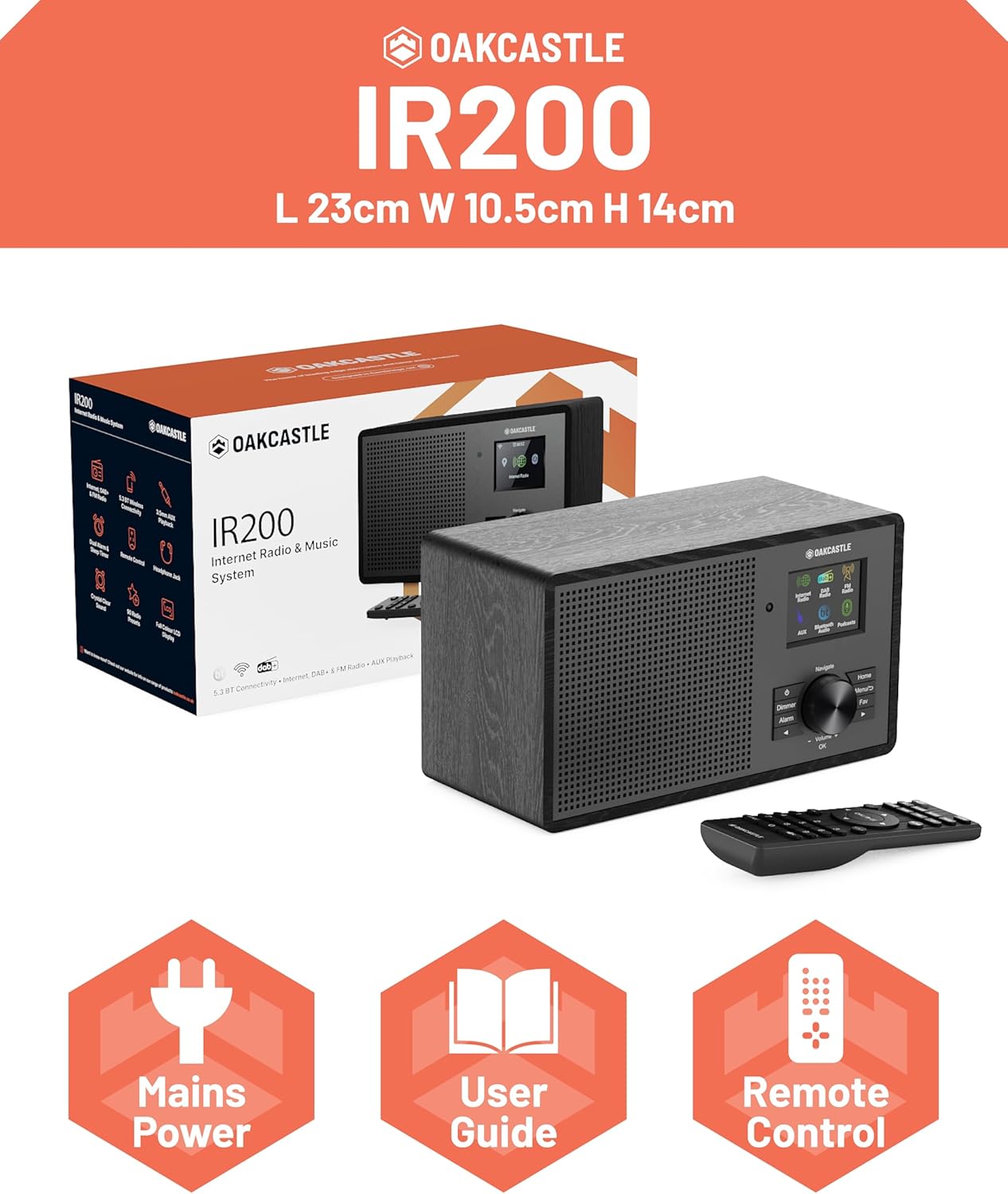
Малюнак 2.1: Змест камплектацыі Oakcastle IR200, у тым ліку радыёблок, скрынка, кабель харчавання, пульт дыстанцыйнага кіравання і кіраўніцтва карыстальніка.
3. Прадукт скончыўсяview
Азнаёмцеся з асноўнымі кампанентамі і элементамі кіравання вашай радыёстанцыі Oakcastle IR200.
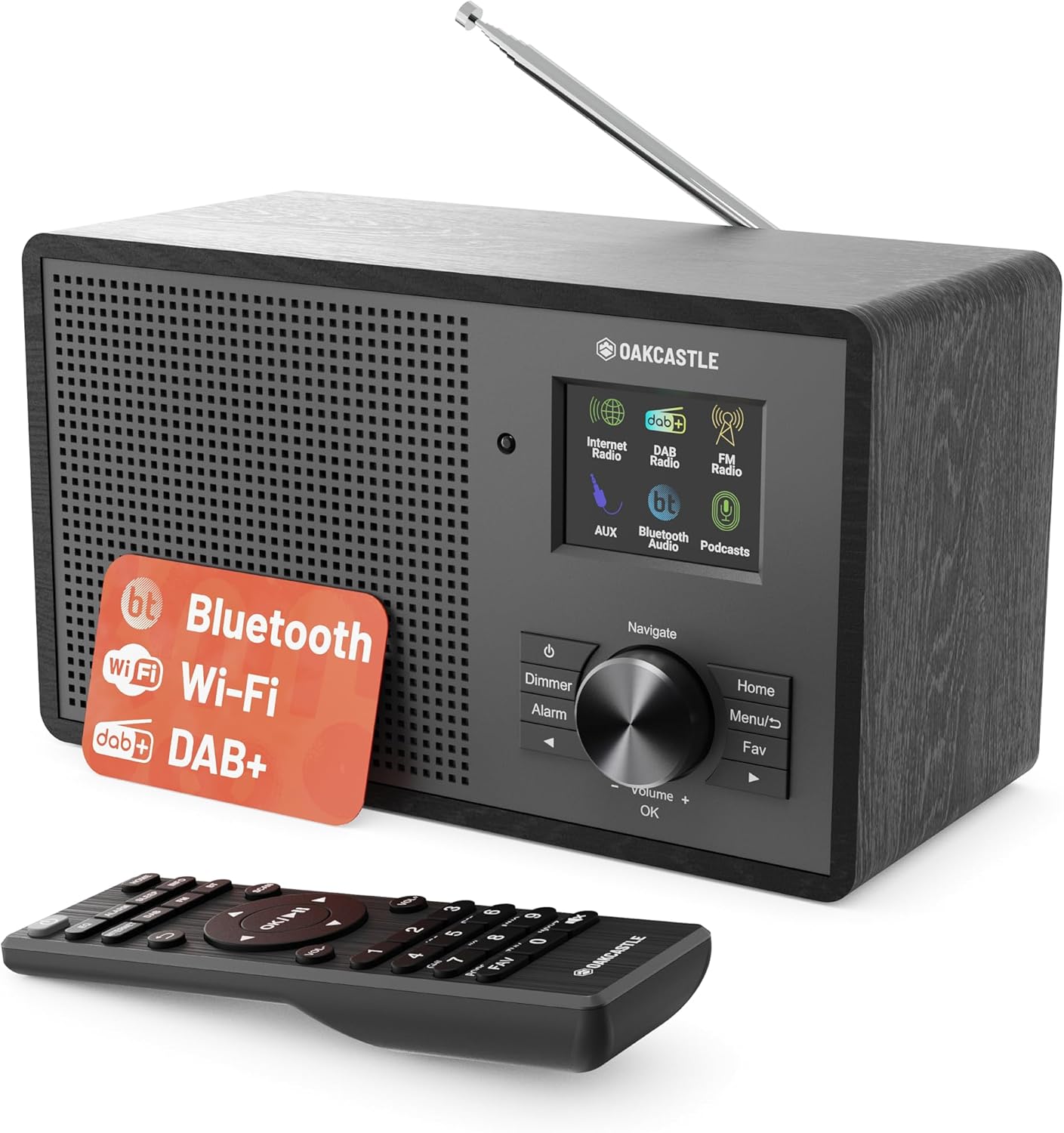
Выява 3.1: Спераду view радыёпрыёмніка Oakcastle IR200, паказasinдысплей, ручку кіравання, кнопкі і пульт дыстанцыйнага кіравання, які ўваходзіць у камплект.
3.1 Элементы кіравання пярэдняй панэлі
- Экран дысплея: Паказвае інфармацыю пра станцыю, час і пункты меню.
- Ручка навігацыі/гучнасці/OK: Паварочвайце для навігацыі па меню або рэгулявання гучнасці; націсніце для пацверджання выбару.
- Кнопка харчавання: Уключае/выключае прыладу або пераводзіць яе ў рэжым чакання.
- Кнопка дыммера: Рэгулюе яркасць дысплея.
- Кнопка сігналізацыі: Доступ да налад будзільніка.
- Кнопка дадому: Вяртаецца ў галоўнае меню.
- Кнопка меню: Доступ да меню, характэрных для рэжыму.
- Кнопка "Улюбёнае": Доступ да выбраных зададзеных станцый.
3.2 Злучэнні задняй панэлі

Малюнак 3.2: ззаду view Oakcastle IR200, з вылучэннем выхаду для навушнікаў і ўваходных партоў AUX.
- Тэлескапічная антэна: Для прыёму DAB+ і FM.
- Уваход AUX: Падключыце знешнія гукавыя прылады.
- Выхад для навушнікаў: Падключыце навушнікі для асабістага праслухоўвання.
- DC IN: Падключэнне адаптара сілкавання.
4. Пачатковая налада
4.1 Падключэнне харчавання
- Устаўце кабель харчавання ў порт DC IN на задняй панэлі радыёпрыёмніка.
- Падключыце другі канец кабеля харчавання да разеткі.
- Націсніце кнопку харчавання на пярэдняй панэлі або пульце дыстанцыйнага кіравання, каб уключыць радыё.
4.2 Рэгуляванне антэны
Для аптымальнага прыёму DAB+ і FM цалкам выцягніце тэлескапічную антэну, размешчаную на задняй панэлі прылады.
4.3 Падключэнне да сеткі (для інтэрнэт-радыё)
- Пры першым уключэнні радыёпрыёмнік правядзе вас праз наладу сеткі.
- У меню абярыце «Майстар сеткавых налад» або «Налада Wi-Fi».
- Радыё пачне пошук даступных сетак Wi-Fi. Выберыце сваю сетку са спісу.
- Увядзіце пароль Wi-Fi з дапамогай ручкі навігацыі і кнопкі OK.
- Пасля падключэння радыё адлюструе пацвярджальнае паведамленне.
5. Рэжымы працы
Oakcastle IR200 прапануе некалькі рэжымаў праслухоўвання. Націсніце кнопку «Галоўная», каб перайсці ў галоўнае меню і выбраць патрэбны рэжым.
5.1 Інтэрнэт-радыё
Атрымлівайце доступ да тысяч сусветных радыёстанцый праз падключэнне Wi-Fi.

Малюнак 5.1: Экран дысплея радыё ў рэжыме Інтэрнэт-радыё, на якім адлюстроўваецца інфармацыя пра станцыю.
- У галоўным меню абярыце «Інтэрнэт-радыё».
- Вы можаце праглядаць станцыі па месцазнаходжанні, жанры або шукаць па назве.
- Павярніце ручку навігацыі, каб пракруціць параметры, і націсніце OK для выбару.
- Каб захаваць станцыю ў абраным, націсніце кнопку «Абранае» падчас прайгравання.
5.2 DAB+ радыё
Атрымлівайце асалоду ад высакаякасных лічбавых радыёперадач.

Малюнак 5.2: Экран радыё ў рэжыме DAB+ Radio, на якім адлюстроўваецца бягучая станцыя.
- У галоўным меню абярыце «DAB+ радыё».
- Радыё аўтаматычна пачне пошук даступных станцый DAB+.
- Выкарыстоўвайце ручку навігацыі, каб выбраць станцыю са спісу.
- Каб захаваць станцыю ў абраным, націсніце кнопку «Абранае» падчас прайгравання.
5.3 FM -радыё
Наладзьцеся на традыцыйныя аналагавыя FM-перадачы.
- У галоўным меню абярыце «FM-радыё».
- Каб аўтаматычна сканаваць станцыі, націсніце і ўтрымлівайце кнопку OK або скарыстайцеся функцыяй сканавання праз меню.
- Каб наладзіць уручную, павярніце ручку навігацыі.
- Каб захаваць станцыю ў абраным, націсніце кнопку «Абранае» падчас прайгравання.
5.4 Злучэнне Bluetooth
Бесправадная трансляцыя аўдыё з прылад з падтрымкай Bluetooth.

Малюнак 5.3: Экран дысплея радыё ў рэжыме Bluetooth, які паказвае гатоўнасць да спалучэння.
- У галоўным меню абярыце «Bluetooth». Радыё ўвойдзе ў рэжым спалучэння.
- На знешняй прыладзе (напрыклад, смартфоне) уключыце Bluetooth і знайдзіце «Oakcastle IR200».
- Выберыце «Oakcastle IR200» для падключэння. Пасля падключэння вы зможаце трансляваць аўдыё.
5.5 AUX ўваход
Падключыце знешнія крыніцы гуку з дапамогай аўдыёкабеля 3.5 мм.
- Падключыце адзін канец аўдыёкабеля 3.5 мм да порта AUX IN на задняй панэлі радыё.
- Падключыце другі канец да раздыма для навушнікаў або аўдыёвыхаду вашай знешняй прылады.
- У галоўным меню абярыце «AUX».
- Кіруйце прайграваннем са знешняй прылады.
5.6 Падкасты
Праглядайце і слухайце шырокі спектр падкастаў.
- У галоўным меню абярыце «Падкасты».
- Праглядайце падкасты па катэгорыях або шукайце пэўныя назвы.
- Выберыце падкаст, каб пачаць слухаць.
6. Налады і магчымасці
6.1 Налады сістэмы
Агульныя налады сістэмы можна знайсці праз галоўнае меню, каб наладзіць час, мову, дысплей і іншае.
- Час / дата: Устанавіць фармат часу, сінхранізаваць час.
- мова: Выберыце патрэбную мову для меню.
- Дысплей: Наладзьце падсветку, каляровую схему.
- Сетка: Змяніце налады Wi-Fi.
- Абнаўленне праграмнага забеспячэння: Праверце і ўсталюйце абнаўленні прашыўкі.
6.2 Эквалайзер (эквалайзер)
Наладзьце гукавое суправаджэнне па сваім гучанні з дапамогай налад эквалайзера, даступных праз пульт дыстанцыйнага кіравання або сістэмнае меню.
6.3 пресетов
Радыё падтрымлівае больш за 90 прадусталяваных станцый для вашых любімых інтэрнэт-станцый, DAB+ і FM. Каб выклікаць прадусталяваную станцыю, націсніце кнопку «Упадабанае» і выберыце са спісу.
6.4 Будзільнікі
Усталюйце будзільнік, каб прачынацца пад любімую радыёстанцыю або гук зуммера. Доступ да налад будзільніка можна атрымаць з дапамогай кнопкі «Будзільнік» на пярэдняй панэлі або пульце дыстанцыйнага кіравання.
7. Пульт дыстанцыйнага кіравання
У камплекце ёсць пульт дыстанцыйнага кіравання, які забяспечвае зручны доступ да ўсіх функцый радыё на адлегласці.
Пераканайцеся, што батарэйкі ўстаўлены правільна. Для аптымальнага адказу накіруйце пульт дыстанцыйнага кіравання на пярэднюю частку радыё.
7.1 Функцыі дыстанцыйнага кіравання
- Магутнасць: Укл./Выкл./Рэжым чакання.
- Гучнасць +/-: Адрэгулюйце ўзровень гучнасці.
- Кнопкі навігацыі (Уверх/Уніз/Улева/Управа): Навігацыя па меню.
- OK: Пацвердзіце выбар.
- Кнопкі рэжымаў (Інтэрнэт, DAB, FM, Bluetooth, AUX): Пераключэнне паміж рэжымамі.
- Кнопкі загадзя настроеных налад (1-90+): Непасрэдна выбірайце захаваныя любімыя станцыі.
- EQ: Доступ да налад эквалайзера.
- Меню: Доступ да меню, характэрных для канкрэтнага рэжыму.
- Выбранае: Доступ да спісу любімых станцый.
8. Тэхнічнае абслугоўванне
8.1 Ачыстка
Для чысткі радыё выкарыстоўвайце мяккую сухую тканіну. Не выкарыстоўвайце абразіўныя ачышчальнікі, воск або растваральнікі, бо яны могуць пашкодзіць пакрыццё.
8.2 Агульны догляд
- Трымайце прыладу далей ад прамых сонечных прамянёў, крыніц цяпла і вільгаці.
- Пазбягайце падзення прылады або моцных удараў.
- Забяспечце належную вентыляцыю вакол прылады.
9. Выпраўленне непаладак
| праблема | Магчымая прычына | Рашэнне |
|---|---|---|
| Няма ўлады | Сеткавы кабель не падключаны; разетка неактыўная. | Праверце падключэнне кабеля харчавання; паспрабуйце іншую разетку. |
| Няма гуку | Занадта нізкая гучнасць; уключаны гук; выбрана няправільная крыніца. | Павялічыць гучнасць; Праверыць стан адключэння гуку; Выбраць правільны рэжым уводу. |
| Інтэрнэт-радыё не падключаецца | Няправільны пароль Wi-Fi; слабы сігнал Wi-Fi; праблема з маршрутызатарам. | Паўторна ўвядзіце пароль Wi-Fi; перамясціце радыёпрыёмнік бліжэй да маршрутызатара; перазапусціце маршрутызатар. |
| Слабы прыём DAB+/FM | Антэна не выцягнута; зона дрэннага сігналу. | Цалкам выцягніце антэну; перамясціце радыё для паляпшэння сігналу. |
| Bluetooth не спалучаецца | Радыё не ў рэжыме спалучэння; прылада занадта далёка; прылада ўжо спалучана. | Пераканайцеся, што радыё знаходзіцца ў рэжыме Bluetooth; перамясціце прыладу бліжэй; адключыце яе ад іншых прылад. |
10. Тэхнічныя характарыстыкі
| Асаблівасць | Дэталь |
|---|---|
| Марка | Дубовы замак |
| мадэль | ІР200 |
| Колер | Чорны |
| Тэхналогія падлучэння | Wi-Fi, Bluetooth 5.3, AUX |
| Тэхналогія цюнінгу | Інтэрнэт-радыё, DAB+, FM |
| Асаблівасці | Bluetooth, эквалайзер, падкасты, інтэрнэт-радыё, пульт дыстанцыйнага кіравання |
| Крыніца харчавання | Электрычны кабель (сеткавы) |
| Памеры прадукту (В x Ш x Г) | 14 см х 10.5 см х 23 см (прыблізна) |
| Вага прадукту | 0.94 кг |
| Сумяшчальныя прылады | MP3-плэер, смартфон, планшэт |
11. Гарантыя і падтрымка
11.1 Інфармацыя аб гарантыі
На Oakcastle IR200 распаўсюджваецца стандартная гарантыя. Пашыраная 3-гадовая гарантыя даступная пасля рэгістрацыі прадукту на сайце вытворцы. webсайт. Калі ласка, звярніцеся да гарантыйнага талона, які ўваходзіць у камплект пастаўкі, або наведайце афіцыйны сайт Oakcastle webсайт для дэталяў.
11.2 Падтрымка кліентаў
Каб атрымаць тэхнічную дапамогу, ліквідацыю непаладак або атрымаць дадатковыя пытанні, звярніцеся ў службу падтрымкі кліентаў Oakcastle. Кантактную інфармацыю звычайна можна знайсці на афіцыйным сайце Oakcastle. webсайце або ў гарантыйным талоне.