
1. Уводзіны
Дзякуй за пакупкуasing the Z-Edge 27-inch 4K UHD IPS Monitor, Model S274K. This monitor is designed to provide a high-quality visual experience for both professional and gaming applications, featuring a 3840x2160 resolution, 120Hz refresh rate, and 1ms response time. This manual provides essential information for setting up, operating, and maintaining your monitor to ensure optimal performance and longevity.

Image: Visual comparison demonstrating the clarity of 4K UHD (3840x2160) resolution compared to QHD (2560x1440) and FHD (1920x1080) on the Z-Edge monitor.
2. Інфармацыя па бяспецы
Калі ласка, уважліва прачытайце ўсе інструкцыі перад выкарыстаннем гэтага прадукта. Захоўвайце гэтую інструкцыю для далейшага выкарыстання.
- Не падвяргайце манітор уздзеянню дажджу, вільгаці або экстрэмальных тэмператур.
- Забяспечце належную вентыляцыю вакол манітора. Не блакуйце вентыляцыйныя адтуліны.
- Выкарыстоўвайце толькі адаптар сілкавання, які пастаўляецца з маніторам.
- Пазбягайце размяшчэння цяжкіх прадметаў на шнуры сілкавання.
- Адключыце вілку сілкавання ад разеткі, калі манітор не будзе выкарыстоўвацца працяглы час.
- Не спрабуйце абслугоўваць манітор самастойна. Звяртайцеся па любыя паслугі да кваліфікаванага персаналу.
3. Змесціва ўпакоўкі
Праверце, ці ёсць усе прадметы ў вашай упакоўцы:
- Z-Edge 27-inch 4K UHD Monitor
- Падстаўка для манітора (аснова і шыя)
- Адаптар сілкавання
- Кабель HDMI
- Кіраўніцтва карыстальніка (гэты дакумент)
- Шрубы для зборкі падстаўкі
4. Манітор надview
4.1 фронт View
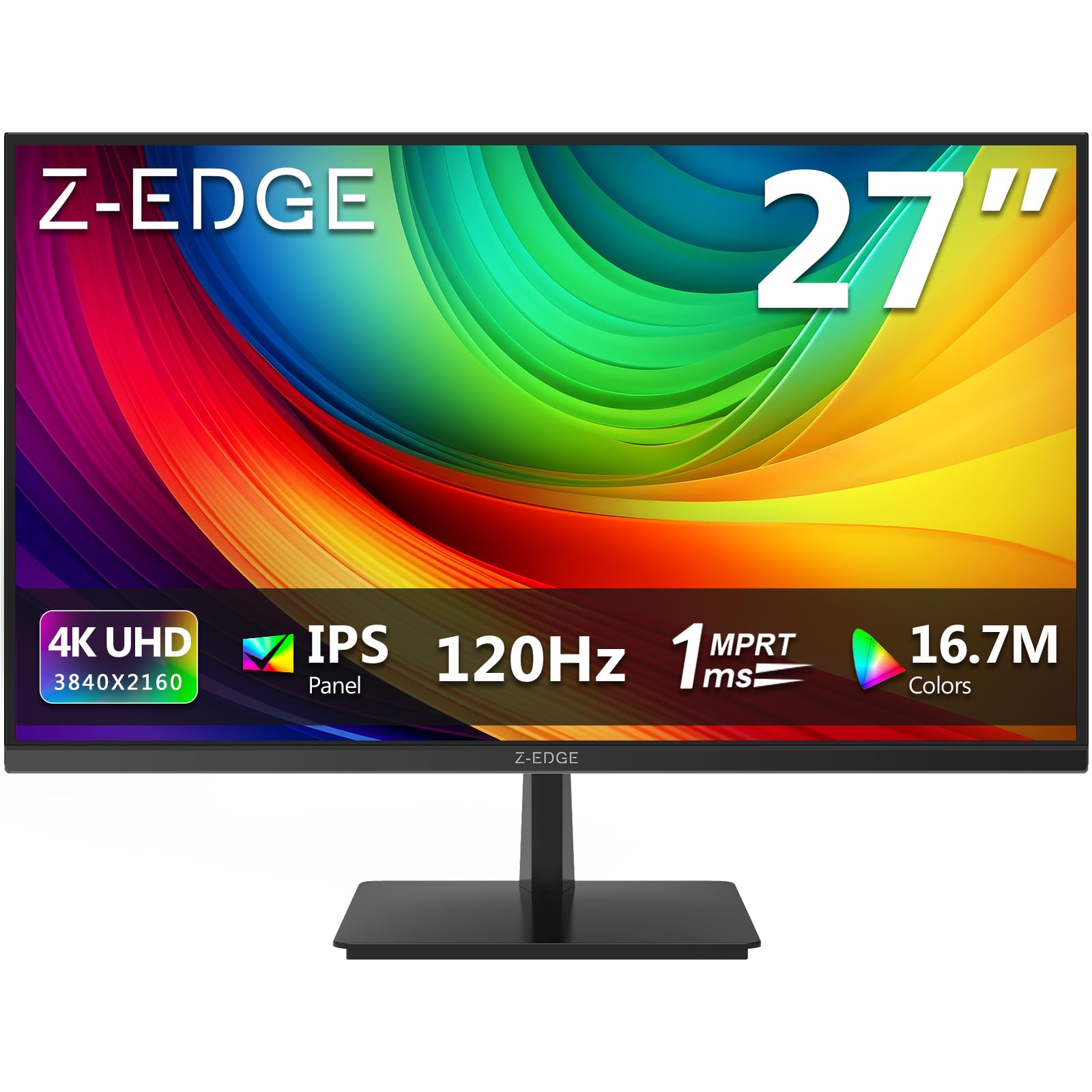
Выява: спераду view of the Z-Edge 27-inch 4K UHD monitor. This image shows the monitor displaying a vibrant scene, highlighting its slim bezels and overall design.
4.2 Ззаду View і парты

Выява: Задняя частка view of the Z-Edge 27-inch 4K UHD monitor. This image illustrates the monitor's connectivity options, including HDMI and DisplayPort inputs, and the VESA mounting pattern.
Даступныя парты:
- 12 В пастаяннага току: Порт ўводу харчавання.
- HDMI 1/2 (2.0): Two HDMI input ports for connecting various devices.
- DP 1/2 (1.4): Two DisplayPort input ports for high-resolution connections.
- Аўдыёвыхад: 3.5mm audio jack for connecting external speakers or headphones.

Выява: Падрабязная view of the monitor's input ports. This diagram clearly labels each port, including DC 12V power, two HDMI 2.0, two DisplayPort 1.4, and an audio output.
5. Настройка
5.1 Зборка падстаўкі
- Асцярожна выміце манітор з упакоўкі, абараняючы экран.
- Прымацуйце шыйку падстаўкі да панэлі манітора з дапамогай прадугледжаных шруб.
- Connect the stand base to the stand neck, securing it with the remaining screws.
- Змесціце сабраны манітор на ўстойлівую, роўную паверхню.
Alternatively, the monitor supports VESA 100x100mm mounting for wall mounts or monitor arms. Ensure the VESA mount is rated for the monitor's weight.
5.2 Падключэнне да прылады
Connect your computer, game console, or other compatible device to the monitor using either an HDMI or DisplayPort cable.
- For 4K resolution at 120Hz, use a DisplayPort 1.4 cable or an HDMI 2.0 cable.
- Insert one end of the cable into the corresponding port on your device and the other end into an available HDMI or DP port on the monitor.
5.3 Падключэнне харчавання
- Connect the power adapter to the DC 12V port on the monitor.
- Падключыце адаптар сілкавання да электрычнай разеткі.
6. Інструкцыя па эксплуатацыі
6.1 Уключэнне/выключэнне
Націсніце кнопку харчавання, размешчаную на маніторы, каб уключыць або выключыць яго. Індыкатар харчавання будзе гарэць, калі манітор уключаны.
6.2 Навігацыя па экранным меню
The On-Screen Display (OSD) menu allows you to adjust various monitor settings. Use the control buttons (usually located on the back or bottom of the monitor) to navigate the menu.
- Націсніце кнопку, каб адкрыць экраннае меню.
- Use the directional buttons to move between options.
- Націсніце кнопку выбару, каб пацвердзіць выбар або ўвайсці ў падменю.
- Націсніце кнопку выхаду, каб закрыць экраннае меню.
6.3 Налады выявы
Adjust display characteristics to your preference:
- Яркасць: Адрэгулюйце агульную яркасць экрана.
- Кантраст: Змяніць розніцу паміж светлымі і цёмнымі абласцямі.
- Каляровая тэмпература: Select from preset modes (e.g., Warm, Cool, User) or adjust RGB values manually.
- Суадносіны бакоў: Choose between Full, 4:3, or 16:9.
6.4 Гульнявыя функцыі

Image: Visual representation of the difference between 120Hz and 60Hz refresh rates, illustrating how 120Hz provides a smoother and more fluid visual experience, especially for fast-paced content.
- FreeSync / Adaptive Sync: Enable this feature in the OSD menu and on your graphics card settings to synchronize the monitor's refresh rate with your GPU's frame rate, reducing screen tearing and stuttering.
- Час водгуку (MPRT): Adjust for faster pixel response, beneficial for fast-paced gaming.

Image: Visual demonstration of FreeSync technology. The left side shows screen tearing and stuttering when FreeSync is off, while the right side displays smooth, fluid motion with FreeSync enabled.
6.5 Выбар уводу
If you have multiple devices connected, use the OSD menu or a dedicated input select button to switch between HDMI 1, HDMI 2, DP 1, and DP 2 inputs.
7. Тэхнічнае абслугоўванне
7.1 Чыстка манітора
- Заўсёды адключайце манітор ад разеткі перад чысткай.
- Выкарыстоўвайце мяккую безворсовую тканіну, злёгку dampвадой або мяккім неабразіўным ачышчальнікам для экранаў.
- Не распыляйце ачышчальнік непасрэдна на экран.
- Avoid using alcohol-based cleaners, ammonia, or abrasive materials.
7.2 Агульны догляд
- Трымайце манітор далей ад прамых сонечных прамянёў і крыніц цяпла.
- Не стаўце цяжкія прадметы на манітор або яго кабелі.
- Пазбягайце дакрананняў да экрана вострымі прадметамі.
8. Выпраўленне непаладак
| праблема | Магчымая прычына | Рашэнне |
|---|---|---|
| Няма выявы на экране |
|
|
| Выява размытая або скажоная |
|
|
| Screen tearing or stuttering (gaming) |
|
|
| Няма гуку з навушнікаў/дынамікаў |
|
|
9. Тэхнічныя характарыстыкі
| Асаблівасць | Дэталь |
|---|---|
| Марка | Z-грань |
| Нумар мадэлі | S274K |
| Памер экрана | 27 цалі |
| Тып панэлі | IPS |
| дазвол | 4K UHD (3840 x 2160 пікселяў) |
| Частата абнаўлення | 120 Гц |
| Час водгуку | 1 мс MPRT |
| Суадносіны бакоў | 16:9 |
| Яркасць | 250 кд/м² |
| Каэфіцыент кантраснасці | 1000:1 |
| Падтрымка колеру | 1.07 Billion Colors (99% sRGB) |
| Viewing кут | 178° (Г/В) |
| Сувязь | 2x HDMI 2.0, 2x DisplayPort 1.4, аўдыёвыхад |
| Асаблівасці | Adjustable Tilt (-5°~15°), FreeSync, Flicker-Free, Ultra Slim Bezel |
| Сумяшчальнасць VESA | 100х100 мм |
| Энергаспажыванне | 32 ват |
| Клас энергаэфектыўнасці | Ф (Спасылка EPREL) |

Image: Key display specifications including IPS Panel technology, 250 nits brightness, support for 16.7 million colors, and a 1000:1 contrast ratio.
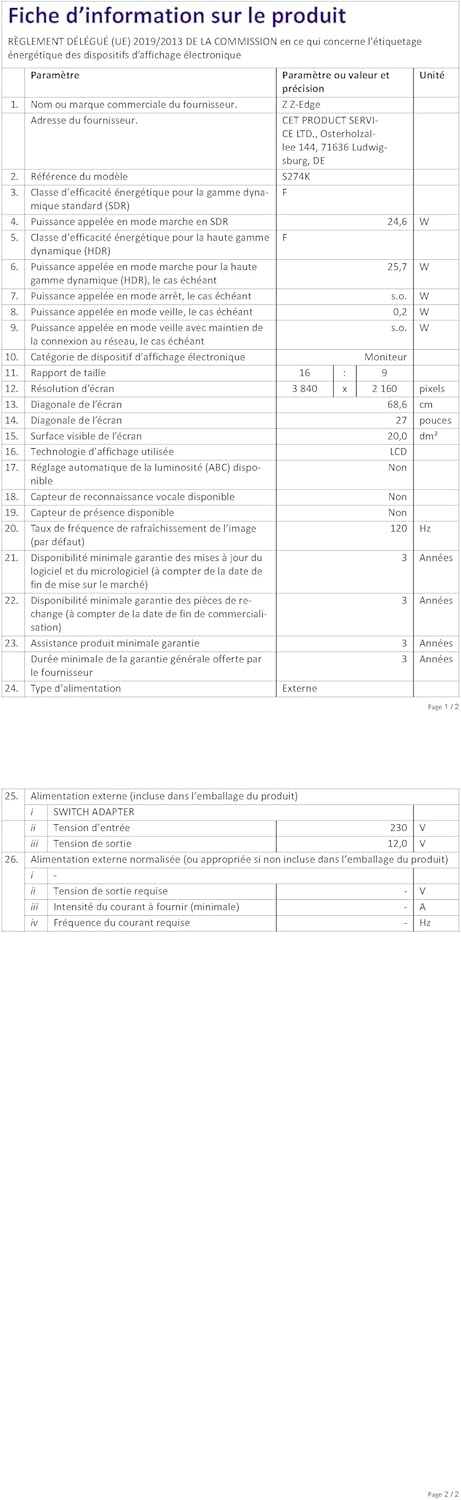
Image: EU Energy Label for the Z-Edge S274K monitor, indicating an energy efficiency class of F and energy consumption of 25 kWh per 1000 hours.
10. Гарантыя і падтрымка
10.1 Гарантыя вытворцы
This Z-Edge monitor comes with a 1-гадовая гарантыя вытворцы з даты пакупкі. Гэтая гарантыя распаўсюджваецца на дэфекты матэрыялаў і вырабу пры нармальным выкарыстанні. Яна не распаўсюджваецца на пашкоджанні, выкліканыя няправільным выкарыстаннем, няшчаснымі выпадкамі, несанкцыянаванымі мадыфікацыямі або знешнімі прычынамі.
Для прэтэнзій па гарантыі, калі ласка, захавайце чэк аб куплі.
10.2 Падтрымка кліентаў
If you encounter any issues not covered in the troubleshooting section or require further assistance, please contact Z-Edge customer support. Refer to the official Z-Edge webсайт, дзе вы знойдзеце найбольш актуальную кантактную інфармацыю і рэсурсы падтрымкі.


