
1. Уводзіны
Вітаем вас з лічбавым календаром і табліцай спраў Dragon Touch з дыяганаллю 10.1 цалі. Гэта інтэрактыўная прылада з сэнсарным экранам прызначана для таго, каб дапамагчы сем'ям арганізоўваць расклад, кіраваць задачамі, планаваць прыёмы ежы і адлюстроўваць каштоўныя фатаграфіі. Гэта кіраўніцтва змяшчае падрабязныя інструкцыі па наладзе, эксплуатацыі, абслугоўванні і ліквідацыі непаладак, каб вы маглі атрымаць максімальную аддачу ад сваёй прылады.
2. Змесціва ўпакоўкі
Калі ласка, пастаўце галачку для наступных пунктаў:
- Лічбавы каляндар і табліца спраў Dragon Touch з дыяганаллю 10.1 цалі
- Адаптар сілкавання
- Кароткае кіраўніцтва
3. Прадукт скончыўсяview
Лічбавы каляндар і табліца спраў Dragon Touch з дыяганаллю 10.1 цалі служыць цэнтральным цэнтрам для арганізацыі сям'і. Яго інтуітыўна зразумелы сэнсарны інтэрфейс забяспечвае лёгкую навігацыю і ўзаемадзеянне з рознымі функцыямі.

Малюнак 1: 10.1-цалевая прылада Dragon Touch з тыднёвым календаром view з задачамі, прызначанымі розным членам сям'і, а таксама смартфон з інтэрфейсам праграмы eCalendar.
4. Настройка
4.1 Уключэнне
- Падключыце адаптар сілкавання да порта сілкавання прылады.
- Падключыце адаптар сілкавання да насценнай разеткі.
- Прылада аўтаматычна ўключыцца. Выконвайце падказкі на экране для пачатковай налады.
4.2 Падключэнне да Wi-Fi
- Падчас першапачатковай налады абярыце патрэбную сетку Wi-Fi са спісу.
- Увядзіце пароль Wi-Fi і націсніце «Падключыцца».
- Забяспечце стабільнае падключэнне да Інтэрнэту для аптымальнай прадукцыйнасці і сінхранізацыі.
4.3 Усталёўка і сінхранізацыя з дадаткам eCalendar
Праграма eCalendar дазваляе дыстанцыйна кіраваць і сінхранізаваць з вашай прыладай.
- Запампуйце праграму «eCalendar» з крамы праграм вашага смартфона (iOS або Android).
- Стварыце ўліковы запіс або ўвайдзіце.
- Выконвайце інструкцыі ў дадатку, каб падключыць прыладу Dragon Touch. Звычайна гэта патрабуе сканавання QR-кода, які адлюстроўваецца на прыладзе, або ўводу кода спалучэння.
4.4 Інтэграцыя знешніх календароў
Прылада падтрымлівае бясшвоўную інтэграцыю з некалькімі асабістымі календарамі (напрыклад, Каляндар iOS, Каляндар Google).

Малюнак 2: Прылада дэманструе сваю здольнасць лёгка аўтаматычна сінхранізаваць сябе з рознымі папулярнымі сэрвісамі календароў, у тым ліку Outlook, Cozi, Yahoo, Apple і Google.
- У праграме eCalendar або непасрэдна ў наладах прылады перайдзіце ў раздзел «Сінхранізацыя» або «Інтэграцыя з календаром».
- Выберыце службы календароў, якія вы хочаце інтэграваць (напрыклад, Google, Apple, Outlook).
- Дайце праграме неабходныя дазволы для доступу да вашых знешніх календароў.
- Пасля аўтарызацыі падзеі з вашых знешніх календароў з'явяцца на прыладзе Dragon Touch.
5. Інструкцыя па эксплуатацыі
5.1 Навігацыя па інтэрфейсе
Прылада мае сэнсарны інтэрфейс. Правядзіце пальцам улева/ўправа, каб перамяшчацца паміж рознымі view(Дзень, Тыдзень, Месяц) і націскайце на значкі, каб атрымаць доступ да пэўных функцый, такіх як Каляндар, Задачы, Узнагароды, Харчаванне, Фотаздымкі, Спісы, Сон і Налады.
5.2 Кіраванне падзеямі календара
View і дадаваць падзеі непасрэдна на прыладзе або праз праграму eCalendar. Для зручнай арганізацыі падзеям можна прызначаць розныя колеры і задачы для асобных членаў сям'і.
5.3 Выкарыстанне табліцы хатніх спраў
Інтэрактыўная табліца хатніх спраў дапамагае арганізоўваць хатнія справы і матываваць членаў сям'і. Размяркоўвайце задачы, усталёўвайце тэрміны і адсочвайце іх выкананне.

Малюнак 3: Сям'я ўзаемадзейнічае з лічбавым календаром для кіравання і адсочвання сямейных задач, што ілюструе інтуітыўна зразумелы характар функцыі графіка хатніх спраў.
5.4 Планаванне прыёмаў ежы
Адлюстроўвайце планы вашай сям'і на вячэру непасрэдна на прыладзе. Гэтая функцыя дапамагае ўсім інфармаваць аб будучых стравах.

Малюнак 4: Дэманстрацыя прыладыasinдысплей планавання харчавання, які дазваляе карыстальнікам лёгка view і складаць штодзённыя і штотыднёвыя расклады харчавання.
5.5 Рэжым лічбавай фотарамкі
Калі каляндар ці іншыя функцыі не выкарыстоўваюцца актыўна, прылада можа ператварыцца ў лічбавую фотарамку, на якой можна захоўваць любімыя сямейныя фотаздымкі.
5.6 Выкарыстанне мабільнага прыкладання (электронны каляндар)
Праграма eCalendar забяспечвае магутныя магчымасці дыстанцыйнага кіравання, дазваляючы вам атрымліваць доступ і абнаўляць свой каляндар, графік хатніх спраў, план абеду і спісы прадуктаў з любой кропкі свету.
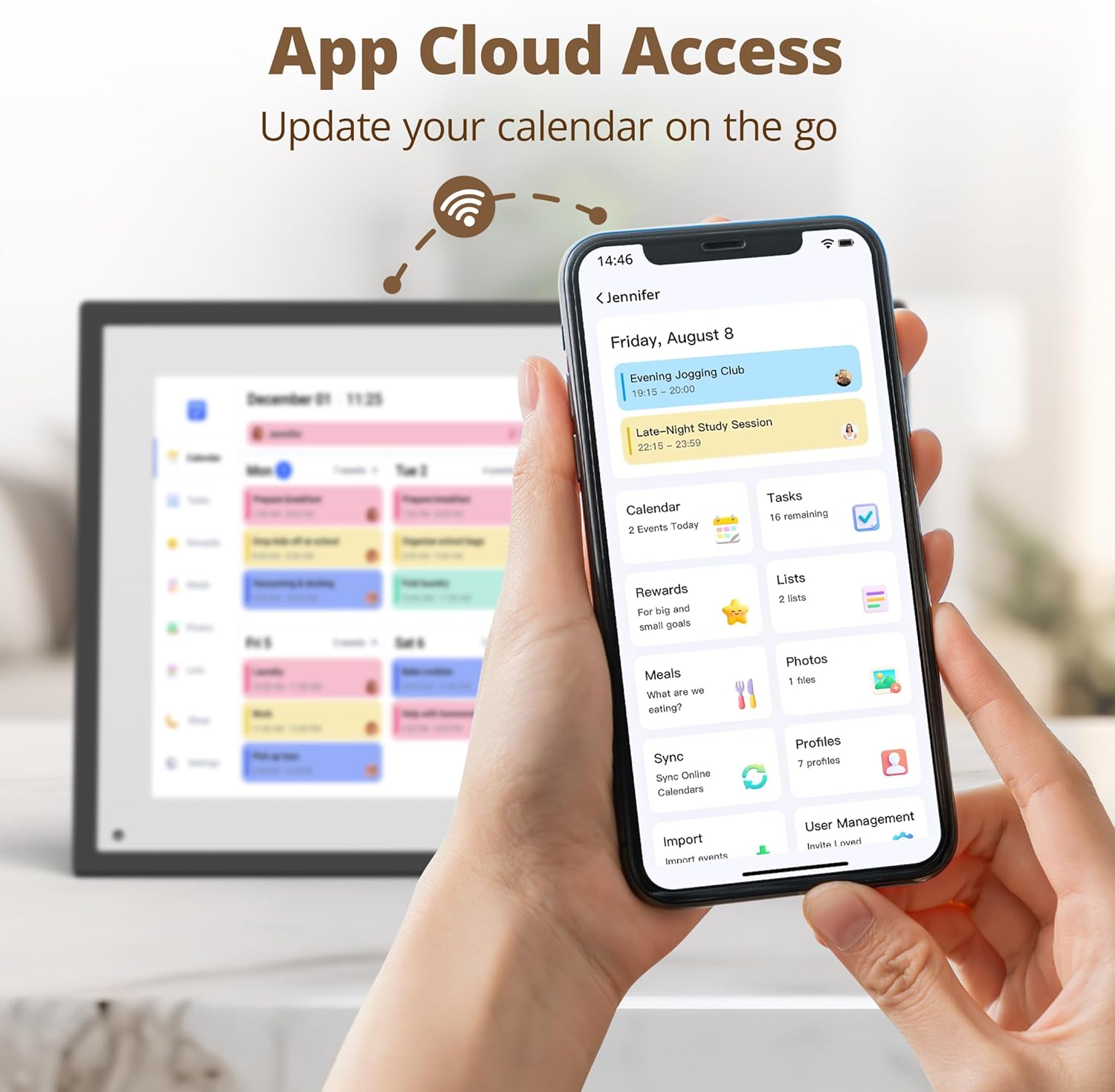
Малюнак 5: Інтэрфейс мабільнага прыкладання eCalendar, які дэманструе доступ да воблака для дыстанцыйнага кіравання раскладамі, задачамі і іншымі функцыямі.
5.7 Налада параметраў і Profiles
Персаналізуйце свой вопыт, ствараючы карыстальніцкія профіfileдля кожнага члена сям'і, прызначаючы розныя колеры і наладжваючы спісы (напрыклад, спіс прадуктаў, спіс спраў). Адрэгулюйце яркасць, гучнасць і іншыя сістэмныя налады па меры неабходнасці.

Малюнак 6: Розныя экраны налады, у тым ліку налада спісу, выбар колеру, прафесійныя функцыі карыстальнікаfile кіраванне і розныя календары view варыянты (дзень, тыдзень, месяц).
5.8 Сістэма ўзнагароджанняў
Прылада мае сістэму ўзнагароджанняў, прызначаную для заахвочвання пазітыўных звычак, асабліва для дзяцей. Заданні можна прывязаць да ўзнагарод, якія можна атрымаць пасля іх выканання.

Малюнак 7: Дзіця ўзаемадзейнічае з прыладай, каб выконваць заданні і атрымліваць узнагароды, спрыяючы самастойнасці і фарміраванню звычак.
6. Тэхнічнае абслугоўванне
- Уборка: Для чысткі экрана і вонкавай паверхні выкарыстоўвайце мяккую, сухую тканіну без ворса. Пазбягайце выкарыстання абразіўных ачышчальнікаў або растваральнікаў.
- Абнаўленні праграмнага забеспячэння: Пераканайцеся, што ваша прылада падключана да Wi-Fi, каб атрымліваць аўтаматычныя абнаўленні праграмнага забеспячэння, якія забяспечваюць новыя функцыі і паляпшаюць прадукцыйнасць.
- Размяшчэнне: Размясціце прыладу на ўстойлівай, роўнай паверхні, удалечыні ад прамых сонечных прамянёў, празмернага цяпла або вільгаці.
7. Выпраўленне непаладак
Калі ў вас узнікнуць праблемы, звярніцеся да табліцы ніжэй, каб знайсці распаўсюджаныя праблемы і рашэнні.
| праблема | Рашэнне |
|---|---|
| Прылада не ўключаецца. | Пераканайцеся, што адаптар сілкавання надзейна падключаны як да прылады, так і да спраўнай разеткі. |
| Немагчыма падключыцца да Wi-Fi. | Праверце пароль Wi-Fi. Пераканайцеся, што прылада знаходзіцца ў зоне дзеяння вашага маршрутызатара. Паспрабуйце перазагрузіць маршрутызатар. |
| Падзеі календара не сінхранізуюцца. | Пераканайцеся, што ваша прылада мае актыўнае падключэнне да Інтэрнэту. Праверце налады праграмы eCalendar, каб пераканацца, што знешнія календары правільна падключаны і дазволы дадзены. |
| Сэнсарны экран не рэагуе. | Перазагрузіце прыладу, адключыўшы і зноў падключыўшы адаптар сілкавання. Пераканайцеся, што экран чысты і без смецця. |
8. Тэхнічныя характарыстыкі
| Асаблівасць | Дэталь |
|---|---|
| Марка | Дотык дракона |
| мадэль | 10.1-цалевы лічбавы каляндар і табліца спраў |
| Памер экрана | 10.1 цалі |
| дазвол | 1080p |
| Сумяшчальныя прылады | Смартфон (для інтэграцыі праграм) |
| Колер | Чорны |
9. Гарантыя і падтрымка
Прадукцыя Dragon Touch пастаўляецца са стандартнай гарантыяй вытворцы. Падрабязную інфармацыю аб гарантыі можна знайсці ў гарантыйным талоне, які ўваходзіць у камплект пастаўкі, або на афіцыйным сайце Dragon Touch. webсайт. Калі ў вас ёсць пытанні па тэхнічнай падтрымцы, прадуктах або паслугах, звярніцеся ў службу падтрымкі кліентаў Dragon Touch праз афіцыйныя каналы.