
1. Уводзіны
Welcome to the user manual for your new HP 15.6 Touchscreen Laptop, Model 15-fc0047wm. This guide provides essential information to help you set up, operate, maintain, and troubleshoot your device. Your laptop is equipped with an AMD Ryzen 7 7730U processor, a vibrant 15.6-inch Full HD IPS Touch Display, AMD Radeon Graphics, and runs on Windows 11 Pro, offering a powerful and intuitive computing experience.
Што ў скрынцы
- HP 15.6 inch Laptop (Model 15-fc0047wm)
- Адаптар сілкавання і кабель
- Набор аксесуараў

Малюнак 1.1: Закончанаview of HP 15.6 Laptop features and specifications.
2. Настройка
2.1 Першапачатковае ўключэнне
- Дастаньце ноўтбук і ўсе аксэсуары з скрынкі.
- Connect the power adapter to the laptop's power port and then plug it into a wall outlet. Ensure the battery is sufficiently charged before first use.
- Адкрыйце вечка ноўтбука і націсніце кнопку харчавання, якая звычайна знаходзіцца на клавіятурнай панэлі, каб уключыць прыладу.
2.2 First-Time Windows 11 Pro Setup
Upon initial startup, you will be guided through the Windows 11 Pro setup process. Follow the on-screen prompts to:
- Выберыце свой рэгіён і раскладку клавіятуры.
- Падключыцеся да сеткі Wi-Fi.
- Увайдзіце ў свой уліковы запіс Microsoft або стварыце новы.
- Set up security features like a PIN or password.
2.3 Падключэнне перыферыйных прылад
Ваш ноўтбук HP мае розныя парты для падключэння знешніх прылад:

Figure 2.1: Left side ports (USB-A, HDMI, USB-C)

Figure 2.2: Right side ports (USB-A, Power Input)
- Парты USB тыпу A: Connect USB devices such as mice, keyboards, and external storage drives.
- Порт USB Type-C: Для перадачы дадзеных і падключэння сумяшчальных аксесуараў USB-C.
- Порт HDMI 1.4b: Падключыце знешні манітор або тэлевізар для пашыранага адлюстравання.
- Камбінаваны раз'ём для навушнікаў/мікрафона: Падключыце навушнікі або гарнітуру з мікрафонам.
3. Кіраванне ноўтбукам
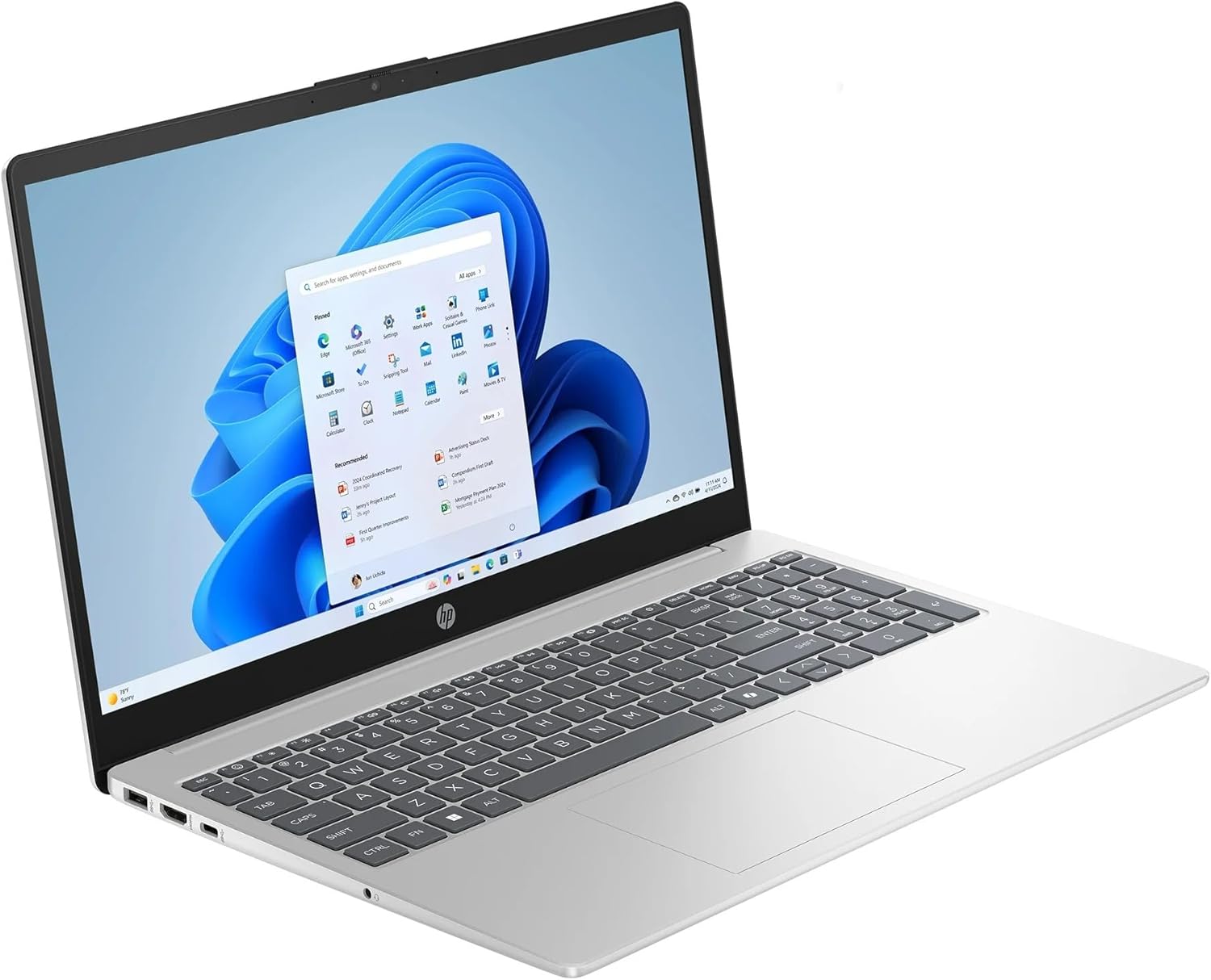
Figure 3.1: HP 15.6 Touchscreen Laptop in use.
3.1 Функцыі сэнсарнага экрана
Your laptop features a 15.6" FHD IPS touchscreen. You can interact with Windows 11 Pro directly on the screen using gestures:
- Націсніце: Эквівалентна кліку мышшу.
- Націсніце і ўтрымлівайце: Эквівалентна пстрычцы правай кнопкай мышы.
- Зцісканне/Расцяжэнне: Павялічваць або памяншаць маштаб змесціва.
- Правядзіце пальцам: Navigate through pages or scroll.
3.2 Keyboard and Numeric Keypad
The full-size keyboard includes a dedicated numeric keypad for efficient data entry. Function keys (F1-F12) provide quick access to system controls when pressed in combination with the Fn ключ.
3.3 Microsoft Copilot
Your laptop comes with Microsoft Copilot, an AI assistant integrated into Windows 11 Pro. Access Copilot by pressing the dedicated Ключ другога пілота on your keyboard or clicking its icon on the taskbar. Copilot can assist with tasks, answer questions, and generate content.
3.4 Бесправадное падключэнне
- Wi-Fi 6: Connect to wireless networks for internet access. To connect, click the Wi-Fi icon in the taskbar, select your network, and enter the password.
- Bluetooth: Pair with Bluetooth-enabled devices such as headphones, speakers, or mice. Enable Bluetooth from the Windows Settings menu.
3.5 Кіраванне батарэяй
The laptop's battery provides up to 10 hours and 45 minutes of video playback. To optimize battery life:
- Адрэгулюйце яркасць экрана.
- Зачыніце невыкарыстоўваныя праграмы.
- Выкарыстоўвайце рэжымы энергазберажэння Windows.
4. Тэхнічнае абслугоўванне
4.1 Чыстка ноўтбука
- Выкарыстоўвайце мяккую безворсовую тканіну, злёгку dampпрамыйце дысплей вадой або сродкам для чысткі экранаў.
- Для клавіятуры і корпуса выкарыстоўвайце мяккую тканіну. Пазбягайце выкарыстання агрэсіўных хімічных рэчываў або абразіўных матэрыялаў.
- Перыядычна выкарыстоўвайце сціснутае паветра для ачысткі вентыляцыйных адтулін і партоў ад пылу.
4.2 Абнаўленне праграмнага забеспячэння
Рэгулярна правярайце наяўнасць і ўсталёўвайце абнаўленні Windows і драйвераў HP, каб забяспечыць аптымальную прадукцыйнасць і бяспеку. Атрымлівайце доступ да абнаўленняў Windows праз Налады > Цэнтр абнаўлення Windows.
4.3 Кіраванне сховішчам
Your laptop includes a 1TB SSD. To maintain performance:
- Рэгулярна выдаляйце непатрэбнае files і прыкладанняў.
- Выкарыстоўвайце воблачнае сховішча для вялікіх files.
- Empty the Recycle Bin periodically.
5. Выпраўленне непаладак
У гэтым раздзеле разглядаюцца распаўсюджаныя праблемы, з якімі вы можаце сутыкнуцца пры выкарыстанні ноўтбука HP.
5.1 Ноўтбук не ўключаецца
- Пераканайцеся, што адаптар сілкавання надзейна падключаны як да ноўтбука, так і да спраўнай разеткі.
- Праверце працаздольнасць разеткі, падключыўшы да яе іншую прыладу.
- Калі акумулятар цалкам разрадзіўся, дайце яму зарадзіцца не менш за 30 хвілін, перш чым спрабаваць уключыць прыладу.
5.2 Праблемы з адлюстраваннем
- Няма выявы на экране: Падключыце знешні манітор да порта HDMI, каб праверыць, ці праблема звязана з унутраным дысплеем ноўтбука.
- Цёмны экран: Адрэгулюйце яркасць экрана з дапамогай функцыянальных клавіш (звычайна F2/F3 або падобных значкоў).
- Сэнсарны экран не рэагуе: Restart the laptop. If the issue persists, check for driver updates in Device Manager.
5.3 Праблемы з падключэннем (Wi-Fi/Bluetooth)
- Wi-Fi не падключаецца: Пераканайцеся, што Wi-Fi уключаны ў наладах Windows. Перазапусціце маршрутызатар і мадэм.
- Прылада Bluetooth не спалучаецца: Пераканайцеся, што Bluetooth уключаны як на ноўтбуку, так і на прыладзе. Размясціце прылады блізка адна да адной і пераканайцеся, што яны знаходзяцца ў рэжыме спалучэння.
5.4 Павольная праца
- Зачыніце непатрэбныя праграмы, якія працуюць у фонавым рэжыме.
- Праверце і ўсталюйце ўсе чакаючыя абнаўлення Windows.
- Запусціце ачыстку дыска, каб вызваліць месца на дыску.
- Праскануйце на наяўнасць шкоднасных праграм або вірусаў.
6. Тэхнічныя характарыстыкі
| Марка | HP |
| Назва мадэлі | Ноўтбук HP |
| Нумар мадэлі | 15-fc0047wm |
| Памер экрана | 15.6 цалі |
| Тып дысплея | LED, FHD IPS Touchscreen |
| дазвол | 1920 x 1080 пікселяў |
| Працэсар | AMD Ryzen 7 7730U (да 4.5 ГГц) |
| Графіка | Графіка AMD Radeon (інтэграваная) |
| Аператыўная памяць | 32 GB DDR4 SDRAM (Max 64 GB) |
| Памер жорсткага дыска | 1 ТБ SSD |
| Аперацыйная сістэма | Windows 11 Pro |
| Бесправоднае падключэнне | Wi-Fi 6 (802.11ax), Bluetooth |
| Парты | 1x HDMI 1.4b, 1x USB Type-C, 2x USB Type-A, 1x Headphone/Microphone combo, 1x AC Smart Pin |
| Асаблівасці | Microsoft Copilot, Numeric Keypad, Touchscreen |
| Тэрмін службы батарэі | Да 10 гадзін 45 хвілін (прайграванне відэа) |
| Памеры (Д х Ш х У) | 14.17" x 9.29" x 0.73" |
| Вага | 3.52 фунта |
7. Гарантыя і падтрымка
7.1 Інфармацыя аб гарантыі
Your HP 15.6 Touchscreen Laptop is covered by a standard manufacturer's warranty. Please refer to the warranty documentation included with your product for specific terms, conditions, and duration. Keep your proof of purchase for warranty claims.
7.2 Падтрымка кліентаў
For technical assistance, service, or additional information, please visit the official HP Support website or contact HP customer service. You can find contact details and support resources at support.hp.com.