
1. Уводзіны
This manual provides essential instructions for setting up, operating, and maintaining your Genérico BOSSNEY 10.1-inch Tablet RB-2003. Please read this manual thoroughly before using your device to ensure proper functionality and longevity.
2. Змесціва ўпакоўкі
Пасля распакавання пераканайцеся, што ўсе пералічаныя ніжэй элементы наяўныя:
- Genérico BOSSNEY 10.1-inch Tablet RB-2003
- Ахоўны футляр
- Клавіятура
- Зарадны кабель (тып C)
- Power Adapter (if included, not explicitly stated but implied with charging cable)
- Кіраўніцтва карыстальніка (гэты дакумент)
3. Прадукт скончыўсяview
Азнаёмцеся з фізічнымі кампанентамі вашага планшэта.
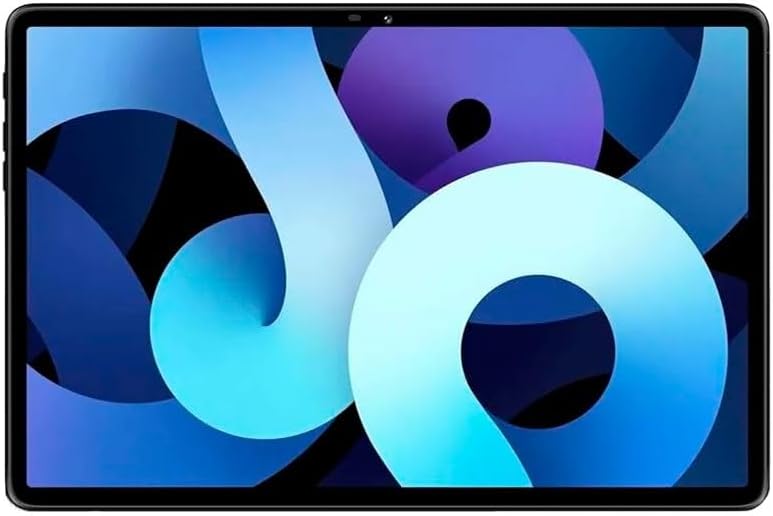
Малюнак 3.1: Фронт view of the Genérico BOSSNEY 10.1-inch Tablet RB-2003, showcasinяго 10.1-цалевы HD-дысплей.
3.1 Кнопкі і парты
- Кнопка харчавання: Located on the side, used to turn the tablet on/off or put it to sleep/wake.
- Кнопкі гучнасці: Адрэгулюйце гучнасць гуку.
- Порт USB Type-C: Для зарадкі і перадачы дадзеных.
- Гняздо для навушнікаў 3.5 мм: Для падключэння правадных навушнікаў.
- Рашоткі дынамікаў: Для выхаду гуку.
- Пярэдняя камера: Located above the screen, for video calls and selfies. (26 MP)
- Задняя камера: Located on the back, for taking photos and videos. (13 MP)
- Слот для карты MicroSD: Для пашырэння сховішча.

Малюнак 3.2: Detail of the tablet's rear camera module, featuring a 13 MP main camera.
4. Настройка
4.1 Зарадка планшэта
- Падключыце кабель USB Type-C да порта зарадкі планшэта.
- Падключыце другі канец кабеля да адаптара харчавання, а затым уключыце адаптар у разетку.
- Allow the tablet to charge fully before first use. The battery indicator on the screen will show charging status.
4.2 Уключэнне/выключэнне
- Каб уключыць: Націсніце і ўтрымлівайце кнопку харчавання, пакуль не загарыцца экран.
- Каб выключыць: Press and hold the Power button, then select "Power Off" from the options that appear on the screen.
- Каб перазапусціць: Націсніце і ўтрымлівайце кнопку харчавання, затым абярыце з опцый «Перазагрузка».
4.3 Пачатковая налада
When you power on the tablet for the first time, you will be guided through an initial setup process:
- Выберыце жаданую мову.
- Падключыцеся да сеткі Wi-Fi.
- Увайдзіце ў свой уліковы запіс Google або стварыце новы.
- Follow the on-screen prompts to complete the setup, including setting up security features like a PIN, pattern, or password.
5. Інструкцыя па эксплуатацыі
5.1 Навігацыя па інтэрфейсе Android
- Галоўны экран: Галоўны экран, дзе вы можаце атрымаць доступ да праграм і віджэтаў.
- Скрыня праграм: Правядзіце пальцам уверх ад галоўнага экрана да view усе ўсталяваныя прыкладання.
- Панэль апавяшчэнняў: Правядзіце пальцам уніз ад верхняй частцы экрана да view апавяшчэнні і хуткія налады.
- Панэль навігацыі: Звычайна ўнізе экрана, дзе знаходзяцца кнопкі «Назад», «Галоўная» і «Апошнія праграмы».
5.2 Падключэнне да Wi-Fi
- Перайсці да Налады > Сетка і Інтэрнэт > Wi-Fi.
- Уключыць/выключыць Wi-Fi On.
- Выберыце патрэбную сетку са спісу і ўвядзіце пароль, калі будзе прапанавана.
5.3 Выкарыстанне камер
Your tablet is equipped with a 26 MP front camera and a 13 MP rear camera.
- Адкрыйце Камера прымяненне.
- Націсніце кнопку спуску засаўкі, каб зрабіць фотаздымак.
- Пераключайцеся паміж пярэдняй і задняй камерамі з дапамогай значка пераключальніка камеры.
- Выберыце рэжым відэа для запісу відэа.
5.4 Using the Keyboard and Protective Case

Малюнак 5.1: The tablet integrated with its included keyboard case, enhancing productivity.
The included protective case and keyboard transform your tablet into a portable workstation. Simply attach the tablet to the case, and the keyboard will connect automatically, typically via Bluetooth or a physical connector.
- Ensure the keyboard is charged if it's a Bluetooth model.
- Pair the keyboard via Bluetooth if necessary (check keyboard's specific instructions).
- Use the keyboard for typing and the trackpad (if available) for navigation.
6. Тэхнічнае абслугоўванне
6.1 Ачыстка планшэта
- Выкарыстоўвайце мяккую тканіну без ворса для чысткі экрана і корпуса планшэта.
- Для ўстойлівых плям злёгку працярыцеampпрацярыце тканіну вадой або сродкам для чысткі экранаў, спецыяльна прызначаным для электронікі.
- Пазбягайце выкарыстання агрэсіўных хімікатаў, абразіўных матэрыялаў або празмернай вільготнасці.
6.2 Сыход за акумулятарам
- Пазбягайце частай поўнай разрадкі акумулятара.
- Не падвяргайце планшэт уздзеянню экстрэмальных тэмператур, бо гэта можа пагоршыць тэрмін службы батарэі.
- Выкарыстоўвайце толькі прадастаўленыя або сертыфікаваныя зарадныя аксэсуары.
7. Выпраўленне непаладак
Калі ў вас узніклі праблемы з планшэтам, звярніцеся да наступных распаўсюджаных рашэнняў:
- Планшэт не ўключаецца: Пераканайцеся, што акумулятар зараджаны. Падключыце зарадную прыладу і пачакайце некалькі хвілін, перш чым зноў уключыць прыладу.
- Экран завіс або не рэагуе: Націсніце і ўтрымлівайце кнопку харчавання каля 10-15 секунд, каб прымусова перазагрузіць кампутар.
- Праблемы з падключэннем Wi-Fi: Check if Wi-Fi is enabled in settings. Restart your router and the tablet. Forget the network and reconnect.
- Збоі ў праграмах: Clear the cache of the problematic app (Settings > Apps > [App Name] > Storage > Clear Cache). If the issue persists, reinstall the app.
- Павольная прадукцыйнасць: Зачыніце непатрэбныя фонавыя праграмы. Ачысціце кэш і часовую памяць. files. Consider performing a factory reset as a last resort (backup your data first).
8. Тэхнічныя характарыстыкі
Detailed technical specifications for the Genérico BOSSNEY 10.1-inch Tablet RB-2003:
| Асаблівасць | Спецыфікацыя |
|---|---|
| Марка | Genérico |
| Назва мадэлі | RB-2003 |
| Памер экрана | 10.1 цалі |
| Аперацыйная сістэма | Android 12 |
| АЗП | 8 ГБ |
| Захоўванне | 512 ГБ |
| Марка працэсара | ARM |
| Графічная карта | Інтэграваны |
| Сувязь | Wi-Fi |
| Асноўная камера | 13 МП |
| Пярэдняя камера | 26 МП |
| Ёмістасць батарэі | 10,000 мАг |
| Аксэсуары ў камплекце | Protective Case, Keyboard |
Заўвага: тэхнічныя характарыстыкі могуць быць зменены без папярэдняга паведамлення.
9. Гарантыя і падтрымка
Каб атрымаць інфармацыю аб гарантыі і тэхнічнай падтрымцы, звярніцеся да дакументацыі, прадстаўленай пры куплі, або звярніцеся да прадаўца. Захоўвайце пацвярджэнне пакупкі для прэтэнзій па гарантыі.