
Qubo T-106
Qubo T-106 Tablet User Manual
Мадэль: Т-106
1. Уводзіны
Thank you for choosing the Qubo T-106 Tablet. This manual provides essential information for setting up, operating, maintaining, and troubleshooting your device. Please read it carefully before using your tablet to ensure optimal performance and safety.
The Qubo T-106 is a versatile 10.1-inch tablet featuring an Octacore processor, Android 12 operating system, 6GB RAM, and 128GB internal storage. It supports 4G connectivity, Wi-Fi, and Bluetooth 5, making it suitable for various tasks from entertainment to productivity.
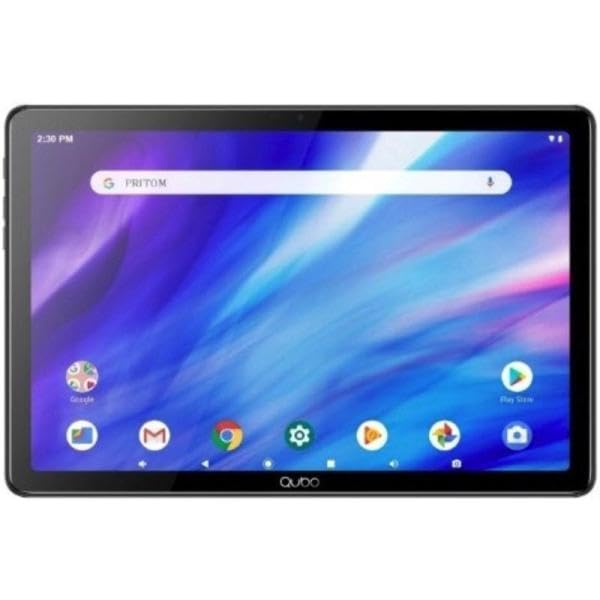
Выява 1.1: Спераду view of the Qubo T-106 Tablet, showcasinяго 10.1-цалевы дысплей.
2. Інфармацыя па бяспецы
To prevent damage to your device or injury to yourself and others, please observe the following safety precautions:
- Не падвяргайце планшэт уздзеянню экстрэмальных тэмператур, прамых сонечных прамянёў або высокай вільготнасці.
- Пазбягайце падзення планшэта і моцных удараў.
- Use only Qubo-approved chargers and accessories.
- Не спрабуйце разбіраць або рамантаваць планшэт самастойна. Звярніцеся да кваліфікаванага абслугоўваючага персаналу.
- Трымайце таблетку далей ад вады і іншых вадкасцей.
- Утылізуйце планшэт і яго акумулятар адказна ў адпаведнасці з мясцовымі правіламі.
3. Што ў скрынцы
Upon unpacking your Qubo T-106 Tablet, please ensure all items are present:
- Qubo T-106 Tablet
- Інструкцыя па эксплуатацыі (гэты дакумент)
- USB-C Cable or Connector
If any items are missing or damaged, please contact your retailer or Qubo customer support.
4. Настройка
4.1 Зарадка планшэта
Before first use, fully charge your tablet. Connect the provided USB-C cable to the tablet's USB-C port and the other end to a compatible power adapter (not always included) or a computer's USB port.
- Загарыцца індыкатар зарадкі.
- Поўная зарадка звычайна займае 3-4 гадзіны.
4.2 Уключэнне/выключэнне
- Каб уключыць: Press and hold the Power button (usually located on the side or top edge) until the Qubo logo appears on the screen.
- Каб выключыць: Націсніце і ўтрымлівайце кнопку харчавання, пакуль не з'явіцца меню параметраў харчавання. Выберыце «Выключыць харчаванне» і пацвердзіце.
- Каб перазапусціць: У меню параметраў харчавання абярыце «Перазагрузка» і пацвердзіце.
4.3 Майстар пачатковай налады
The first time you power on your tablet, an on-screen setup wizard will guide you through:
- Выбар мовы
- Падключэнне да сеткі Wi-Fi
- Уваход у ўліковы запіс Google або яго стварэнне
- Налады даты і часу
- Налады бяспекі (PIN-код, шаблон, пароль)
4.4 Inserting SIM/MicroSD Card (Optional)
If your model supports 4G connectivity or expandable storage, locate the SIM/MicroSD card tray on the side of the tablet. Use the provided ejector tool to open the tray. Insert the Nano-SIM card and/or MicroSD card (up to 128GB, check specifications for exact maximum) into the designated slots with the gold contacts facing down. Gently push the tray back into the tablet.
5. Кіраванне планшэтам
5.1 Асноўная навігацыя
- Націсніце: Націсніце на значок, каб адкрыць праграму або выбраць элемент.
- Дакраніцеся і ўтрымлівайце: Націсніце і ўтрымлівайце элемент, каб атрымаць доступ да кантэкстных меню або перамясціць значкі.
- Правядзіце пальцам: Правядзіце пальцам па экране, каб пракручваць старонкі або спісы.
- Дробка: Выкарыстоўвайце два пальцы, каб павялічваць або памяншаць маштаб малюнкаў і web старонкі.
5.2 Падключэнне да Wi-Fi
- Перайсці да Налады > Сетка і інтэрнэт > Wi-Fi.
- Уключыць/выключыць Wi-Fi On.
- Выберыце патрэбную сетку са спісу.
- Увядзіце пароль, калі будзе прапанавана, і націсніце Злучыцца.
5.3 Using 4G Data (if applicable)
Пераканайцеся, што ўстаўлена дзеючая SIM-карта. Перайдзіце да Налады > Сетка і інтэрнэт > Мабільная сетка. Уключыць Мабільныя дадзеныя. You may need to configure APN settings provided by your mobile carrier.
5.4 Праца камеры
Адкрыйце праграму «Камера» на галоўным экране або ў панэлі праграм.
- Націсніце кнопку спуску засаўкі, каб зрабіць фотаздымак.
- Tap the video icon to switch to video recording.
- Use the switch icon to toggle between the front (5MP) and rear (8MP) cameras.
6. Тэхнічнае абслугоўванне
6.1 Ачыстка планшэта
Use a soft, lint-free cloth to clean the screen and body of the tablet. Do not use liquid cleaners, aerosols, or abrasive materials, as these can damage the screen or finish.
6.2 Абнаўленне праграмнага забеспячэння
Periodically check for software updates to ensure your tablet has the latest features and security patches. Go to Налады > сістэма > Абнаўленне сістэмы.
6.3 Сыход за акумулятарам
- Пазбягайце частай поўнай разрадкі акумулятара.
- Не пакідайце планшэт зараджацца на працяглы час пасля поўнай зарадкі.
- Калі планшэт доўга не выкарыстоўваецца, захоўвайце яго ў прахалодным, сухім месцы, зарадзіўшы акумулятар прыкладна на 50%.
7. Выпраўленне непаладак
| праблема | Магчымае рашэнне |
|---|---|
| Планшэт не ўключаецца. | Пераканайцеся, што акумулятар зараджаны. Падключыце зарадную прыладу і пачакайце некалькі хвілін, перш чым спрабаваць зноў уключыць прыладу. Калі прылада не рэагуе, выканайце прымусовы перазапуск, утрымліваючы кнопку харчавання 10-15 секунд. |
| Немагчыма падключыцца да Wi-Fi. | Check if Wi-Fi is enabled in settings. Ensure you have the correct password. Restart your Wi-Fi router and the tablet. Try connecting to a different Wi-Fi network to isolate the issue. |
| Праграмы завісаюць або выходзяць з ладу. | Close and reopen the app. Clear the app's cache and data in Налады > Праграмы. Update the app to the latest version. If the problem persists, uninstall and reinstall the app. |
| Павольная прадукцыйнасць. | Зачыніце невыкарыстоўваныя праграмы. Ачысціце кэш і часовыя files. Free up storage space by deleting unnecessary files or apps. Restart the tablet. Consider a factory reset as a last resort (back up your data first). |
| Акумулятар хутка разраджаецца. | Reduce screen brightness. Disable Wi-Fi, Bluetooth, GPS, and 4G when not in use. Close background apps. Check battery usage in Налады > акумулятар каб вызначыць энергаёмістыя праграмы. |
8. Тэхнічныя характарыстыкі
| Асаблівасць | Дэталь |
|---|---|
| мадэль | Qubo T-106 (T106 128GB) |
| Дысплей | 10.1 inches IPS, 1280x800 resolution |
| Працэсар | MT8788 Octacore, 3.4 GHz (max speed) |
| Аперацыйная сістэма | Android 12 |
| АЗП | 6 ГБ |
| Унутраная памяць | 128 ГБ |
| Сховішча з магчымасцю пашырэння | MicroSD (capacity not specified, typically up to 128GB or 256GB) |
| Задняя камера | 8 Megapixels (Autofocus) |
| Пярэдняя камера | 5 Megapixels (Fixed Focus) |
| Сувязь | 4G (B1/B3/B7/B8/B20), Wi-Fi 802.11n (2.4G/5G), Bluetooth 5, FM, GPS, GLONASS, A-GPS |
| акумулятар | 6000 mAh Lithium-ion, 12 hours average battery life |
| Порт для зарадкі | USB-C |
| Памеры | 15 х 15 х 20 см |
| Вага | 1.1 кг |
9. Гарантыя і падтрымка
9.1 Інфармацыя аб гарантыі
The Qubo T-106 Tablet comes with a трохгадовая гарантыя ад вытворчых дэфектаў з даты пакупкі. Гэтая гарантыя распаўсюджваецца на дэфекты матэрыялаў і вырабу пры нармальным выкарыстанні. Яна не распаўсюджваецца на пашкоджанні, выкліканыя няправільным выкарыстаннем, аварыямі, несанкцыянаванымі мадыфікацыямі або звычайным зносам.
Калі ласка, захавайце доказы пакупкі для прэтэнзій па гарантыі.
9.2 Падтрымка кліентаў
For technical assistance, warranty claims, or further inquiries, please contact Qubo customer support through your retailer or visit the official Qubo webсайт для кантактных дадзеных.
Note: Contact information may vary by region. Please refer to your product packaging or the Qubo official webсайт для атрымання найбольш актуальнай інфармацыі аб падтрымцы.
Ask a question about this manual
Ask about setup, troubleshooting, compatibility, parts, safety, or missing instructions. Manuals+ will review the question and use this page’s manual context to help answer it.