
Уводзіны
This manual provides essential information for setting up, operating, maintaining, and troubleshooting your HP OMEN Transcend 14 AI Gaming Laptop. Please read this guide thoroughly to ensure optimal performance and longevity of your device.
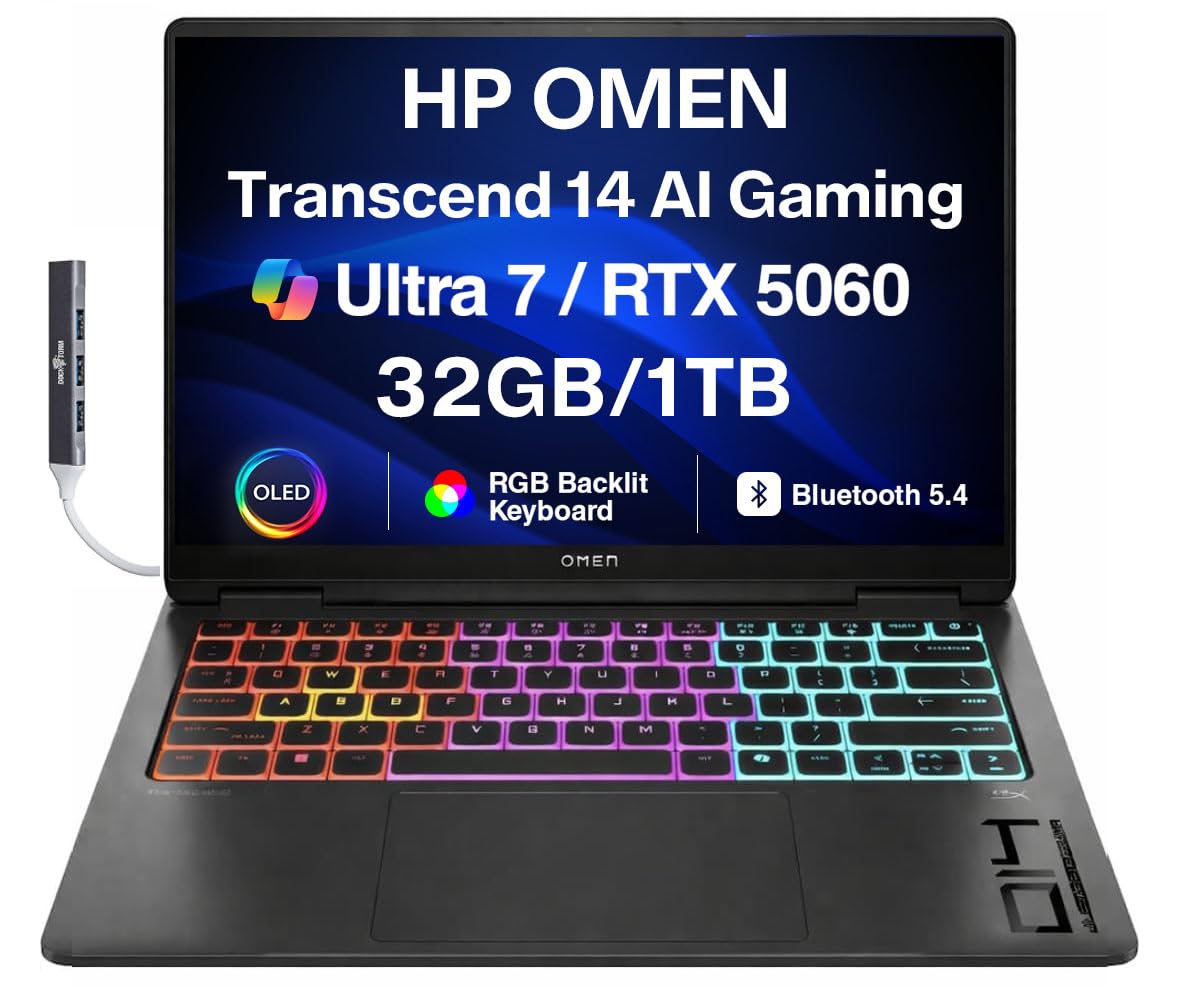
Figure 1: HP OMEN Transcend 14 AI Gaming Laptop.
Што ў скрынцы
Праверце наяўнасць усіх прадметаў ва ўпакоўцы:
- HP OMEN Transcend 14 AI Gaming Laptop
- Адаптар сілкавання і кабель
- Партатыўны USB-канцэнтратар Dockztorm
- Дакументацыя (Кіраўніцтва па хуткім запуску, Інфармацыя аб гарантыі)

Figure 2: Included Dockztorm Portable USB Hub.
Прадукт скончаныview
Парты і раздымы
Азнаёмцеся з рознымі партамі на вашым ноўтбуку для падключэння перыферыйных прылад і харчавання.

Малюнак 3: Закончанаview партоў ноўтбука.
- HDMI 2.1: Для падлучэння да знешніх дысплеяў.
- USB тыпу C (хуткасць перадачы дадзеных 10 Гбіт/с): Supports USB Power Delivery and DisplayPort 1.4a.
- USB тыпу A (хуткасць перадачы дадзеных 10 Гбіт/с): Для стандартных USB-прылад.
- Камбінаваны раз'ём для навушнікаў/мікрафона: Для ўваходу і выхаду гуку.
- Thunderbolt 4 with USB Type-C (40Gbps signaling rate): Supports USB Power Delivery, DisplayPort 2.1, HP Sleep and Charge.
Дысплей
The laptop features a 14.0-inch 3K (2880x1800) 120Hz OLED display with 500 nits brightness, offering vibrant visuals and quick response times for an immersive experience.

Figure 4: The OLED display in action.
Настройка
- Распакуйце ноўтбук: Акуратна дастаньце ноўтбук і ўсе аксэсуары з упакоўкі.
- Падключыце харчаванне: Plug the power adapter into the laptop's power port (USB Type-C) and then into a wall outlet. Ensure the battery is sufficiently charged before first use.
- Пачатковая загрузка: Open the laptop lid and press the power button. The laptop will guide you through the initial Windows 11 Pro setup process. Follow the on-screen instructions to configure your operating system, network, and user account.
- Падключэнне перыферыйных прылад: Падключыце любыя знешнія прылады, такія як мыш, клавіятура або знешні манітор, да адпаведных партоў.
- Усталяваць абнаўленні: After initial setup, connect to the internet and check for Windows updates and HP driver updates to ensure your system is running the latest software.
Інструкцыя па эксплуатацыі
Уключэнне/выключэнне харчавання
- Уключэнне: Націсніце кнопку харчавання, размешчаную на клавіятурнай панэлі.
- Выключыць: Націсніце кнопку «Пуск», затым «Харчаванне» > «Выключыць сістэму».
- Перазапуск: Націсніце кнопку «Пуск», затым «Харчаванне» > «Перазагрузка».
- сон: Зачыніце вечка або націсніце кнопку «Пуск», затым «Харчаванне» > «Сон».
Клавіятура і тачпад
The laptop features an RGB backlit keyboard and a precision touchpad. Customize keyboard lighting and touchpad settings through Windows settings or the OMEN Gaming Hub software.

Figure 5: RGB Backlit Keyboard.
Гульнявы цэнтр OMEN
The OMEN Gaming Hub software provides centralized control for system performance, lighting, network booster, and other gaming-specific features. It allows you to monitor system vitals, adjust performance modes, and customize RGB lighting effects.

Figure 6: OMEN Gaming Hub interface.
Тэхнічнае абслугоўванне
- Уборка: Для чысткі экрана і корпуса выкарыстоўвайце мяккую тканіну без ворса. Для выдалення ўстойлівых плям...ampЗлёгку прамакніце тканіну вадой або сродкам для ачысткі экрана. Пазбягайце агрэсіўных хімічных рэчываў.
- Абнаўленні праграмнага забеспячэння: Regularly check for and install operating system updates (Windows Update) and driver updates (HP Support Assistant or OMEN Gaming Hub) to ensure system stability and security.
- Сыход за батарэяй: Каб падоўжыць тэрмін службы батарэі, пазбягайце экстрэмальных тэмператур і па магчымасці падтрымлівайце зарад батарэі ў межах ад 20% да 80%.
- Вентыляцыя: Ensure the laptop's vents are clear of obstructions to prevent overheating. Use the laptop on a hard, flat surface.
Ліквідацыю непаладак
Агульныя праблемы і рашэнні
- Ноўтбук не ўключаецца:
- Пераканайцеся, што адаптар сілкавання надзейна падключаны як да ноўтбука, так і да спраўнай разеткі.
- Паспрабуйце іншую разетку.
- Выканайце апаратны скід, утрымліваючы кнопку харчавання на працягу 15 секунд.
- Экран пусты або чорны:
- Падключыце знешні манітор, каб праверыць, ці працуе вывад дысплея.
- Адрэгулюйце яркасць экрана з дапамогай функцыянальных клавіш.
- Перазагрузіце ноўтбук.
- Праблемы з падключэннем Wi-Fi:
- Пераканайцеся, што Wi-Fi уключаны ў наладах Windows.
- Перазагрузіце маршрутызатар і мадэм.
- Абнавіць драйверы wi-fi.
- Перагрэў:
- Ensure vents are clear and the laptop is on a hard, flat surface.
- Ачысціце вентыляцыйныя адтуліны ад пылу з дапамогай сціснутага паветра.
- Adjust performance settings in OMEN Gaming Hub to a cooler mode.
Тэхнічныя характарыстыкі
| Марка | HP |
| Назва мадэлі | OMEN Transcend 14 |
| Аперацыйная сістэма | Windows 11 Pro |
| Мадэль працэсара | Intel Ultra 7-255H (15th Gen) |
| Хуткасць працэсара | 2.00GHz (up to 5.1 GHz) |
| Графічны супрацэсар | GeForce RTX 5060 8GB GDDR7 |
| Памер экрана | 14 цалі |
| Тып дысплея | OLED 3K (2880x1800) 120Hz |
| Памер усталяванай аператыўнай памяці | 32 ГБ LPDDR5X |
| Захоўванне | 1 ТБ PCIe NVMe SSD |
| Сувязь | 802.11ax Wi-Fi, Bluetooth 5.4, Thunderbolt 4, USB 3.2 Type-C, USB 3.2 Type-A, HDMI 2.1 |
| акумулятар | 6-элементны 71 Вт·г |
| Памеры прадмета (ДxШxВ) | 12.4 х 9.25 х 0.9 цалі |
Гарантыя і падтрымка
Інфармацыя аб гарантыі
Your HP OMEN Transcend 14 AI Gaming Laptop comes with a 1 гады гарантыі ад вытворцы from GreatPriceTech. Please refer to the warranty documentation included in your product packaging for full terms and conditions.
Падтрымка кліентаў
Каб атрымаць тэхнічную дапамогу, спампаваць драйверы або атрымаць дадатковую падтрымку, наведайце афіцыйны сайт падтрымкі HP. website or contact HP customer service. Keep your product's serial number handy when contacting support.
- Служба падтрымкі HP Webсайт: support.hp.com
- Гульнявы цэнтр OMEN: Utilize the built-in OMEN Gaming Hub for system diagnostics and updates.