

Кіраўніцтва карыстальніка Amazon Echo Connect

Падтрымка Echo Connect
Атрымайце дапамогу па выкарыстанні і ліквідацыі звычайных праблем з Echo Connect.
Пачаць:
Наладзьце Echo Connect
Выкарыстоўвайце Alexa webсайт, каб наладзіць ваш Echo Connect.
- Падключыце Echo Connect.
- Устаўце адзін канец тэлефоннага кабеля, які ўваходзіць у камплект, у заднюю панэль Echo Connect. Падключыце другі канец да:
- Стандартны тэлефонны раз'ём (для стацыянарнай тэлефоннай сувязі)
- Маршрутызатар Wi-Fi (для лічбавай тэлефоннай сувязі)
- Аналагавы тэлефонны адаптар (для тэлефоннай сувязі VoIP)
- Адкрыйце Alexa webсайт, у https://alexa.amazon.com/і ўвайдзіце ў свой уліковы запіс Amazon.
- Выберыце Налады, потым, пад прылады, выбраць Наладзьце новую прыладу.
- Пад Аксэсуары, выбраць Echo Connect і выконвайце інструкцыі на экране, каб завяршыць наладку.
Як працуе Echo Connect?
Выкарыстоўвайце Echo Connect і службу хатняга тэлефона, каб рабіць і прымаць тэлефонныя званкі з сумяшчальных прылад Echo.
Папрасіце Alexa рабіць званкі, выкарыстоўваючы імя або нумар тэлефона вашага кантакта. Выкарыстоўвайце прыкладанне Alexa, каб уручную дадаць кантакты або імпартаваць іх з адраснай кнігі вашага мабільнага тэлефона.
- Echo Connect грунтуецца на вашай хатняй тэлефоннай службе і не замяняе яе.
- Echo Connect не працуе падчас харчавання або шырокапалоснага злучэнняtages або іншыя праблемы з падключэннем.
- Калі вы не можаце зрабіць выклік экстранай службы праз Echo Connect, вам варта скарыстацца мабільным тэлефонам, стацыянарным тэлефонам або іншай тэлефоннай службай.
Што азначаюць агні на Echo Connect?
Святлодыёды на вашым Echo Connect паказваюць стан прылады.
 Індыкатар харчавання
- Сталае святло: прылада атрымлівае сілкаванне.
 Святлодыёд Wi-Fi
- Гарыць: Wi-Fi падключаны.
- Мігае аранжавым святлом: прылада знаходзіцца ў рэжыме наладкі.
- Не індыкатар: Echo Connect не падключаны да Wi-Fi.
 Інтэрнэт-святлодыёд
- Гарыць: прылада падключана да Інтэрнэту.
- Не гарыць: прылада не падключана да Інтэрнэту.
 LED для тэлефона
- Гарыць: тэлефонная лінія падключана.
- Павольна міргае індыкатар: Echo Connect размаўляе.
- Не індыкатар: ваша тэлефонная служба не выяўлена.
- Хутка міргае індыкатар: не атрымалася зарэгістраваць лінію.
Налады і функцыі прылады:
Выкарыстоўвайце Alexa для званкоў з дапамогай Echo Connect
Папрасіце Alexa патэлефанаваць на любы кантакт або нумар тэлефона, які падтрымліваецца вашым пастаўшчыком паслуг хатняй тэлефоннай сувязі.
- «Патэлефануйце [імя кантакту]».
- «Выклік [нумар]».
Заўвага: Такія запыты, як «Выклік паліцыі» або «Выклік бальніцы», не падтрымліваюцца для выклікаў экстранных службаў. Калі вы выкарыстоўваеце Echo Connect для выкліку экстранных службаў, адрас, звязаны з тэлефоннай лініяй, падключанай да вашага Echo Connect, выкарыстоўваецца ў якасці месца экстранай дапамогі.
Адказвайце або ігнаруйце званкі з дапамогай Echo Connect
Выкарыстоўвайце свой голас, каб адказваць або ігнараваць тэлефонныя званкі на прыладзе Echo праз Echo Connect.
- «Адказ».
- «Пакладзеце трубку».
- «Ігнараваць».
Заўвага: Ігнараванне выкліку спыняе званок на вашых прыладах Echo, але іншыя тэлефоны працягваюць званіць. Выклікі, на якія няма адказу, накіроўваюцца ў службу галасавой пошты вашага тэлефона, калі яна даступная.
Уключыце або выключыце званок уваходнага выкліку для Echo Connect
Выкарыстоўвайце прыкладанне Alexa, каб уключыць або выключыць званок ўваходнага выкліку на прыладзе Echo.
- Адкрыйце прыкладанне Alexa
 .
. - Выберыце прылады
 .
. - Выберыце Рэха і Алекса, а затым выберыце прыладу Echo.
- Выберыце Гукі.
- Пераключыць Мелодыя ўваходнага званка уключана або выключана.
Уключыце або выключыце званок уваходнага выкліку для Echo Connect
Выкарыстоўвайце прыкладанне Alexa, каб уключыць або выключыць званок ўваходнага выкліку на прыладзе Echo.
- Адкрыйце прыкладанне Alexa .
- Выберыце прылады .
- Выберыце Рэха і Алекса, а затым выберыце прыладу Echo.
- Выберыце Гукі.
- Пераключыць Мелодыя ўваходнага званка уключана або выключана.
Змяніце параметры выходных выклікаў для Echo Connect
Выкарыстоўвайце прыкладанне Alexa, каб выбраць Alexa Calling або Echo Connect у якасці параметраў выходных выклікаў па змаўчанні.
- Адкрыйце прыкладанне Alexa .
- Выберыце прылады.
- Выберыце Рэха і Алекса, а затым выберыце ваш Echo Connect.
- Выберыце Выходныя званкі і абярыце патрэбную наладу.
- Выходныя выклікі з Alexa Calling – Званкі, якія не падтрымліваюцца Alexa Calling, аўтаматычна ажыццяўляюцца праз Echo Connect з дапамогай службы хатняга тэлефона. Сюды ўваходзяць нумары экстраных службаў і нумары прэміум-тарыфаў.
- Выходныя выклікі з Echo Connect – Усе званкі ажыццяўляюцца з дапамогай паслугі хатняга тэлефона, а нумар вашага хатняга тэлефона адлюстроўваецца ў якасці ідэнтыфікатара абанента. Гэтыя званкі падлягаюць тарыфам вашага пастаўшчыка паслуг хатняй тэлефоннай сувязі.
Ліквідацыя непаладак:
Скіньце Echo Connect
Выкарыстоўвайце кнопку Reset на вашым Echo Connect, каб аднавіць прыладу да заводскіх налад.
Савет: Узніклі праблемы з прыладай? Спачатку перазапусціце яго, каб убачыць, ці вырашыць праблему. Каб перазагрузіць прыладу, адключыце адаптар сілкавання ад задняй часткі прылады.
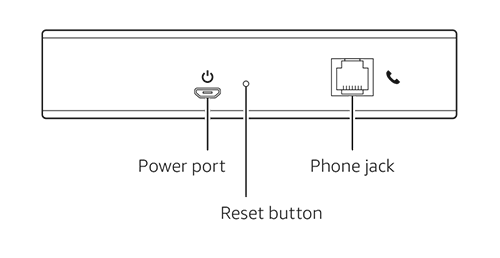
- Выкарыстоўвайце сашчэпку (або падобны інструмент), каб націснуць і ўтрымліваць Скінуць кнопка.
- Пачакайце, пакуль індыкатары на прыладзе міргаюць (каля 20 секунд).
Echo Connect мае праблемы з устаноўкай
Ваша Echo Connect не можа падключыцца да Wi-Fi або не можа падключыцца да вашай прылады Echo.
Паспрабуйце выканаць наступныя дзеянні, каб вырашыць праблемы з тым, што ваш Echo Connect не падключаецца да Wi-Fi або прылады Echo.
- Пераканайцеся, што ў вас апошняя версія прыкладання Alexa.
- Пераканайцеся, што ваша прылада Echo сумяшчальная з Echo Connect.
- Перазапусціце Echo Connect, адключыўшы адаптар сілкавання ад задняй панэлі прылады, а затым падключыўшы яго зноў.
- Праверце правільнасць уліковых даных Wi-Fi.
- Прымусова зачыніце праграму Alexa і паспрабуйце наладзіць яшчэ раз.
- Перазапусціце інтэрнэт-маршрутызатар і/або мадэм.
Выклікі не працуюць з Echo Connect
Ваш Echo Connect не можа рабіць або прымаць тэлефонныя званкі.
- Праверце, ці падключана ваша прылада Echo да сеткі Wi-Fi. Паспрабуйце сказаць нешта накшталт: "Колькі цяпер?"
- Пераканайцеся, што тэлефонны кабель падлучаны да Echo Connect.
- Пераканайцеся, што індыкатары на верхняй панэлі Echo Connect гараць пастаянна.
- Перазапусціце Echo Connect, адключыўшы адаптар сілкавання ад задняй панэлі прылады, а затым падключыўшы яго зноў.
- Вазьміце слухаўку і паслухайце сігнал набору, каб пацвердзіць, што тэлефонная служба працуе. Звярніцеся да пастаўшчыка паслуг тэлефоннай сувязі, калі няма сігналу набору або вы не можаце зрабіць званкі.
- Калі вы спрабуеце здзяйсняць званкі, выкарыстоўваючы імя вашага кантакта, пераканайцеся, што яго імя і нумар правільныя. Абнавіце інфармацыю аб вашых кантактах у дадатку Alexa або адраснай кнізе вашага тэлефона ў залежнасці ад таго, як яны былі дададзены.
- Echo Connect аўтаматычна набірае тэлефонныя нумары ЗША з лічбай 1 і кодам горада. Калі нумар тэлефона вашага кантакта ўжо мае 1 перад кодам горада, гэта можа выклікаць праблемы пры выкліку.
- Скіньце Echo Connect.
Скасаваць рэгістрацыю вашай прылады
Калі вы больш не жадаеце выкарыстоўваць сваю прыладу, вы можаце адмяніць яе рэгістрацыю ў сваім уліковым запісе Amazon.
Калі вы жадаеце падарыць сваю прыладу або хочаце зарэгістраваць прыладу пад іншым уліковым запісам, вам трэба будзе адмяніць рэгістрацыю прылады ў вашым уліковым запісе.
Каб адмяніць рэгістрацыю прылады:
- Перайсці да Кіруйце сваім кантэнтам і прыладамі і ўвайдзіце ў свой уліковы запіс.
- Націсніце прылады.
- Выберыце прыладу і націсніце Зняць з уліку.
Спасылкі
- Кіраўніцтва карыстальнікаmanual.tools