

Разумны прынтэр для ліпкіх нататак
Канцэпцыя Day 1 Editions

Давайце пачнем
Калі вы набылі смарт-прынтар для ліпкіх нататак у падарунак, вы можаце пераслаць гэтае кіраўніцтва атрымальніку падарунка, каб дапамагчы яму наладзіць!

- Неліпкі бок
- Кнопка выкіду
1. Усталюйце папяровы рулон
Зніміце ахоўную налепку з прынтара і націсніце кнопку вываду, каб адкрыць дзверцы прынтара. Загрузіце рулон паперы, як паказана вышэй, звяртаючы ўвагу на арыентацыю рулона. Упэўніцеся, што канец рулона паперы тырчыць з прарэзу на прынтары, перш чым зачыніць яго.
2. Уключыце і падключыце прынтар
Размясціце прынтар у межах 30 футаў ад сумяшчальнай прылады Echo і падключыце прынтар да электрычнай разеткі з дапамогай адаптара, які ўваходзіць у камплект. Ваш прынтэр паспрабуе падключыцца да хатняй сеткі Wi-Fi, выкарыстоўваючы захаваныя ўліковыя даныя. Падключэнне да хатняга Wi-Fi можа заняць некалькі хвілін.

Калі вы падключыце прынтар, ён павінен надрукаваць прыведзенае вышэй паведамленне.

Калі прынтар паспяхова падключаецца да вашай хатняй Wi-Fi, ён павінен надрукаваць прыведзенае вышэй паведамленне.
3. Спалучыце прынтар з Echo

Калі святлодыёдная кнопка дзеяння вашага прынтара загарыцца сінім, завяршыце наладку, сказаўшы «Alexa, адкрый мой прынтэр.” Цяпер вы гатовыя зрабіць свой першы адбітак! Вы можаце пераканацца, што ваш прынтар спалучаны, сказаўшы «Alexa, раздрукуй тэставую старонку.«
 Калі ваш прынтар не можа аўтаматычна падключыцца да хатняй сеткі Wi-Fi
Калі ваш прынтар не можа падключыцца да хатняга Wi-Fi, ён надрукуе паведамленне, паказанае ніжэй. Калі ласка, звярніце ўвагу: вам трэба будзе выкарыстоўваць прыкладанне Alexa на тэлефоне Android / iPhone 7 (або больш позняй версіі)* для наладкі.

Дадайце прынтэр з дапамогай прыкладання Alexa
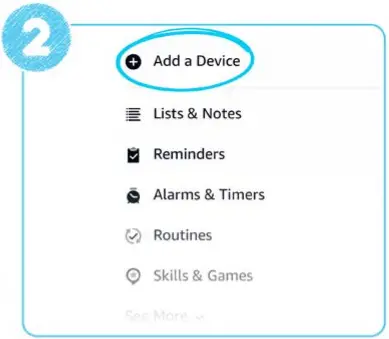
Пераканайцеся, што на вашым тэлефоне ўстаноўлена апошняя версія прыкладання Alexa. У дадатку націсніце на значок «Дадаткова», затым «Дадаць прыладу> Прынтэр». Выберыце «Amazon» на наступным экране. Цяпер вы можаце прытрымлівацца ўказанняў на экране, каб падключыць прынтар да хатняга Wi-Fi.
*Наладзіць прынтар з дапамогай Apple iPhone 6s або больш ранняй версіі немагчыма.



 Спалучыце свой прынтэр з Alexa

Цяпер ваш прынтэр надрукуе паведамленне вышэй. Калі святлодыёдная кнопка дзеяння вашага прынтара стане сіняй, завяршыце наладку, сказаўшы «Alexa, адкрый мой прынтэр.” Цяпер вы гатовыя зрабіць свой першы адбітак! Вы можаце пераканацца, што ваш прынтар спалучаны, сказаўшы «Alexa, раздрукуй тэставую старонку.«
Ліквідацыю непаладак
Усе мае адбіткі пустыя
Рулон паперы можа быць усталяваны няправільна. Выміце і зноў устаўце яго, звяртаючы асаблівую ўвагу на арыентацыю паперы. Пераканайцеся, што ліпкі бок накіраваны ўверх (гл. схему ўверсе старонкі).
Мае адбіткі плямістыя, з палосамі або бляклыя
Калі вашы раздрукоўкі маюць вертыкальныя палосы, плямы або бляклыя, ачысціце галоўкі друкаркі. Націсніце тут, каб убачыць відэа, якое паказвае, як гэта зрабіць.
- Адключыце прынтар ад сеткі і дайце яму астыць.
- Адкрыйце прынтэр і зніміце папяровы рулон.
- Знайдзіце галоўкі друкаркі і акуратна працярыце іх чыстай сухой тканінай.
- Заменіце рулон паперы і зачыніце прынтэр.
- Падключыце прынтар.
Націсніце тут, каб убачыць відэа, якое паказвае, як гэта зрабіць.
Alexa не знайшла мой прынтэр
Упэўніцеся, што святлодыёдная кнопка дзеянняў на вашым прынтары гарыць сінім колерам, і паспрабуйце зноў знайсці прынтар, сказаўшы «Alexa, адкрый мой прынтэр“. Вы таксама можаце паспрабаваць знайсці праз прыкладанне Alexa (Прылады> Дадаць> Прынтэр> Іншыя> Выявіць прылады). Каб спалучыць ваш прынтар, вы ПАВІННЫ мець сумяшчальную прыладу Echo.*
Пераканайцеся, што ваша прылада Echo:
 Уключана
У той жа сетцы Wi-Fi (SSID), што і прынтар
Зарэгістраваны ў тым жа ўліковым запісе Amazon, што і прынтар
*Ваш прынтар сумяшчальны з усімі прыладамі Echo, АКРАМЯ: Echo (1-га пакалення), Echo Dot (1-га пакалення), Echo Plus (1-га пакалення), Echo Dot Kids Edition, Echo Spot або Amazon Tap.
Вы не можаце спалучыць прынтар толькі з дапамогай прыкладання Alexa.
У мяне больш за адзін прынтар - як я магу кантраляваць, які з іх выкарыстоўвае Alexa?
Некаторыя тыпы друку (напрыклад, галасавыя нататкі) аўтаматычна накіроўваюцца на ваш Smart Sticky Printer. Вы можаце накіраваць усе раздрукоўкі на прынтэр па вашаму выбару, адключыўшы іншы(-ыя) прынтэр(-ы) з дапамогай прыкладання Alexa.

Патрэбна дапамога з наладкай?
Каманда абслугоўвання кліентаў Amazon працуе кругласутачна і без выходных у Smart Sticky Note Printer старонка падтрымкі.
Дакументы / Рэсурсы
 | Разумны прынтэр для ліпкіх нататак |
Спасылкі
- Кіраўніцтва карыстальнікаmanual.tools