

 Рэдактар тэм праграмы ScreenCloud
Кіраўніцтва карыстальніка
Рэдактар тэм праграмы ScreenCloud
Арыгінальная версія ScreenCloud: як брэндаваць кантэнт з дапамогай рэдактара тэм прыкладання У гэтым артыкуле будзе разгледжана, як выкарыстоўваць Рэдактар тэм праграмы ScreenCloud каб пачаць працу з праграмамі брэндынгу, якія можна выкарыстоўваць у ScreenCloud. Вы можаце выкарыстоўваць некалькі паслуг з нашага App Store для выкарыстання ў якасці ўласнага прыкладання брэнда, што азначае, што вы можаце змяняць тэму колераў, наладжваць шрыфты і загружаць унікальны лагатып у якасці дызайнерскага актыву падчас выкарыстання праграм на лічбавых экранах. Вы можаце даведацца больш аб карысных парадах і ідэях брэндынгу вашых праграм з дапамогай ScreenCloud, націснуўшы тут.
Калі ласка, звярніце ўвагу, што гэта кіраўніцтва прызначана для брэндынгу тэм з выкарыстаннем версіі 1 нашай платформы ScreenCloud па адрасе https://screencloud.com. Каб даведацца, як брэндаваць на новай платформе, калі вы яшчэ не перайшлі, наведайце тут, каб даведацца, як ствараць тэмы ScreenCloud у версіі 2.
Змест:
- Якія праграмы падтрымліваюць індывідуальны брэнд?
- Выкарыстанне рэдактара тэм прыкладання для брэндавання прыкладанняў
- Дадайце карыстацкую праграму брэнда ў сваю бібліятэку кантэнту
Exampле з тэматыкай Clock App
Якія праграмы падтрымліваюць карыстальніцкі рэдактар тэм?
У цяперашні час усе прыведзеныя ніжэй праграмы падтрымліваюць наш карыстальніцкі рэдактар тэм, але мы ўвесь час дадаем гэтую функцыянальнасць у новыя.
Праграмы ScreenCloud, якія зараз падтрымліваюць карыстальніцкія тэмы:
| • Галерэя для Instagбаран • Дошка аб'яў • RSS-канал • Сацыяльная стужка для Facebook • Пошук у Twitter • Надвор'е • Сусветны гадзіннік • Навіны Aljazeera • BBC News |
• Навіны CNN • Гадзіннік • Валюта • ESPN • Каляндар падзей • Старонка "Падабаецца" для Facebook • Млявасць • Запасы • TechCrunch • Храналогія Twitter |
Выкарыстанне рэдактара тэм прыкладання для брэндавання прыкладанняў
2.1. Пачніце з наведвання «App Store». 2.2. У правым верхнім куце меню выберыце «Рэдактар тэм прыкладанняў».
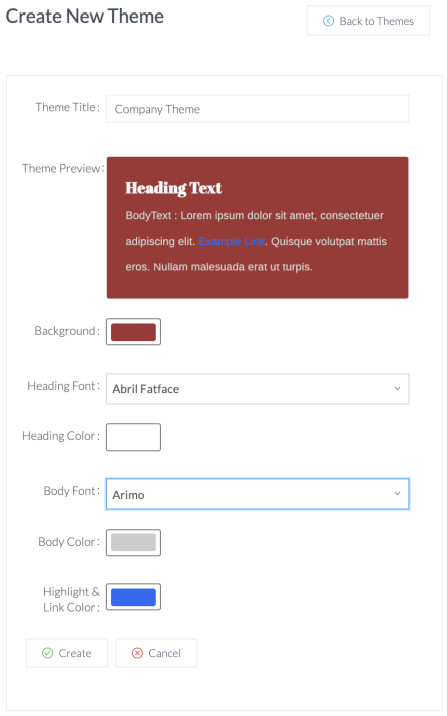
2.3. Рэдактар тэм праграмы адкрыецца ў новым акне. Ты можаш view даступныя любыя загадзя зробленыя шаблоны або вашыя ўласныя захаваныя тэмы. Выберыце «Стварыць новую тэму». 2.4. Налады рэдактара тэм праграмы: вы можаце пачаць выкарыстоўваць рэдактар, каб наладзіць сваю тэму.
i) Увядзіце назву тэмы: увядзіце унікальнае імя для вашай тэмы.  ii) Выберыце свае каляровыя схемы: выкарыстоўвайце інструмент каляровай кропельніцы, каб выбраць колер фону.
- Колер фону

- Колер загалоўка

- Колер вылучэння і спасылкі

ii) Выберыце або выкарыстоўвайце карыстацкі шрыфт URL для загалоўка і асноўнага тэксту: выберыце любы з нашых прадусталяваных шрыфтоў або выкарыстайце размешчаны карыстальніцкі шрыфт URL каб брэндаваць вашу тэму.
 |
 |
- Увод карыстацкага шрыфта URL (Звярніце ўвагу: мы рэкамендуем спасылкі на код убудавання WOFF2 або Google Fonts).
Вы можаце даведацца больш, наведаўшы https://fonts.google.com/.
 2.5. Калі вы скончыце, націсніце «Стварыць», і тэма будзе захавана ў тэмах.
 Вы можаце рэдагаваць тэму ў любы час, наведаўшы «Рэдактар тэм прыкладання» з App Store і выберыце «Рэдагаваць». Унясіце ў тэму любыя змены, якія лічыце патрэбнымі, і націсніце «Захаваць».
Дадайце карыстацкую праграму брэнда ў сваю бібліятэку кантэнту
3.1. Цяпер вы можаце выкарыстоўваць карыстальніцкую тэму ў праграме карыстальніцкай тэмы з Крама прыкладанняў ScreenCloud. Напрыкладample, унізе мы шукаем «прыкладанне для гадзін», якое можна брэндаваць. 3.2. Націсніце «Дадаць гэта дадатак», каб пачаць канфігурацыю прыкладання.
 3.3. Падчас наладжвання праграмы Clock выберыце «Тэма» і выберыце любыя тэмы з вашага ўліковага запісу.
  3.4. прэview ваша прыкладанне, каб праверыць, як яно будзе выглядаць на экране з вашай тэмай. Пасля гэтага выберыце «Дадаць праграму». зроблена.
 3.5. Назавіце сваю праграму, каб лёгка яе адсочваць, і выберыце «Гатова». Прыкладанне цяпер дададзена для выкарыстання ў вашай бібліятэцы кантэнту і будзе адлюстроўвацца на экране з вашымі наладамі.
 Калі ў вас ёсць якія-небудзь дадатковыя пытанні па выкарыстанні рэдактара тэм прыкладання з ScreenCloud, або любыя іншыя пытанні ці водгукі аб ScreenCloud, не саромейцеся звяртацца да нашай службы падтрымкі па адрасе support@screencloud.com або патэлефануйце нам па нашай бясплатнай лініі падтрымкі па нумары +18885575335.
Дакументы / Рэсурсы
 | ScreenCloud's App Theme Editor |
Спасылкі
- fonts.google.com/fonts.google.com
- Даведачны цэнтр ScreenCloudэкран.воблака
- mailto:support@screencloud.comscreencloud.com
- ScreenCloud – праграмнае забеспячэнне для лічбавых шыльдаў для любога экрана або тэлевізараscreencloud.com
- ScreenCloud Signage - CMS для лічбавых шыльдаў і экранаўsignage.screen.cloud
- ScreenCloudstudio.screencloud.com
- Даведачны цэнтр ScreenCloudsupport.screen.cloud
- Даведачны цэнтр ScreenCloudsupport.screen.cloud
- Даведачны цэнтр ScreenCloudsupport.screen.cloud
- Даведачны цэнтр ScreenCloudsupport.screen.cloud
- Кіраўніцтва карыстальнікаmanual.tools