

Праграмы Кіраўніцтва карыстальніка праграмы WolfVision vSolution

Устаноўка інтэграцыі Zoom
Каб усталяваць інтэграцыю Zoom у дадатак WolfVision vSolution, трэба выканаць наступныя крокі:
- Адкрыйце налады ў дадатку vSolution
- Выберыце інструмент канферэнцыі Zoom
- Калі лагін адсутнічае, паказваецца кнопка «Увайсці».

- Націсніце кнопку «Увайсці»
- Сайт для ўваходу ў Zoom адкрыты
- Увядзіце адрас электроннай пошты і пароль для ўліковых дадзеных Zoom або ўвайдзіце праз сістэму адзінага ўваходу

- Аўтарызуйце ўстаноўку праграмы WolfVision vSolution

Выкарыстанне
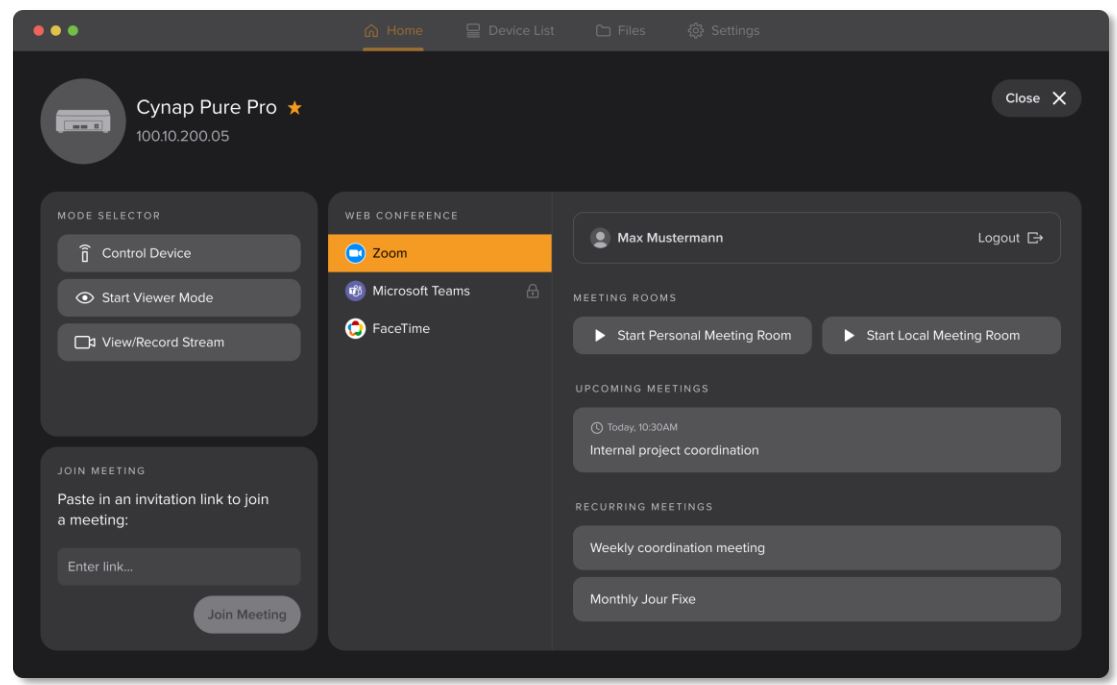
Пасля паспяховага ўваходу інфармацыя аб карыстальніку паказваецца ў наладах. Токены доступу для Zoom цяпер захоўваюцца ў дадатку.

Адкрыццё выбару дзеянняў на WolfVision vSolution Cynap з актываваным web канферэнц-сувязь паказвае будучыя сустрэчы Zoom, а таксама дзеянне для запуску асабістай пакоя для сустрэч.

Выдаленне
Пры націску кнопкі «Выхад» у выбары дзеянняў або наладах токены доступу да ўліковага запісу Zoom назаўжды выдаляюцца з прыкладання.
Каб адключыць інтэграцыю Zoom, увайдзіце ў свой уліковы запіс Zoom і перайдзіце ў Zoom App Marketplace. Затым адкрыйце «Дададзеныя праграмы» і націсніце кнопку «Выдаліць» у запісе «vSolution App».

Пасля пацверджання запыту інтэграцыя Zoom больш не актыўная для вашага ўліковага запісу.

Дакументы / Рэсурсы
 | Праграма WolfVision vSolution |
Спасылкі
- Кіраўніцтва карыстальнікаmanual.tools