1. Уводзіны
EnGenius ENS202EXT — гэта магутная бесправадная кропка доступу N300 для вонкавага выкарыстання з вялікім радыусам дзеяння 2.4 ГГц, прызначаная для забеспячэння надзейнай бесправадной сувязі ў адкрытым асяроддзі. Яна падтрымлівае хуткасць перадачы дадзеных да 300 Мбіт/с і падыходзіць для пашырэння доступу да сеткі ў такіх месцах, як рэстаранныя ўнутраныя дворыкі, адукацыйныя цэнтры.ampвыкарыстання або карпаратыўных памяшканнях. Яго воданепранікальны корпус са ступенню абароны IP55 забяспечвае надзейную працу ў розных умовах на вуліцы.
2. Асноўныя магчымасці
- 802.11n хуткасць да 300 Мбіт/с на частаце 2.4 ГГц.
- Корпус з класам абароны IP55, устойлівы да ўздзеяння суровых кліматычных умоў.
- Магутная перадатная магутнасць 26 дБм падтрымлівае бесправадную сувязь у дварах і на ўнутраных дворыках.
- Дзве здымныя антэны MIMO з узмацненнем 5 дБі забяспечваюць максімальнае пакрыццё на 360 градусаў.
- PoE (харчаванне па Ethernet) забяспечвае харчаванне ў зонах без правадоў; падключайце аддаленыя IP-камеры або кропкі доступу праз другі порт.
- Высокая магутнасць 400 мВт забяспечвае пакрыццё на вялікай адлегласці.
- Святлодыёдныя індыкатары ўзроўню сігналу, камплект для мацавання на мачце і камплект PoE забяспечваюць лёгкую ўстаноўку.
- Пасля разгортвання можна кантраляваць з дапамогай праграмнага забеспячэння EnGenius EZ Controller для Windows.
3. Змесціва ўпакоўкі
Праверце, ці ёсць усе прадметы ў вашай упакоўцы:
- Бесправадная кропка доступу ENS202EXT
- Інжэктар PoE (EPE1212)
- Адаптар сілкавання
- Набор для мацавання на слуп
- Набор шруб
- Кароткае кіраўніцтва
4. Прадукт скончыўсяview
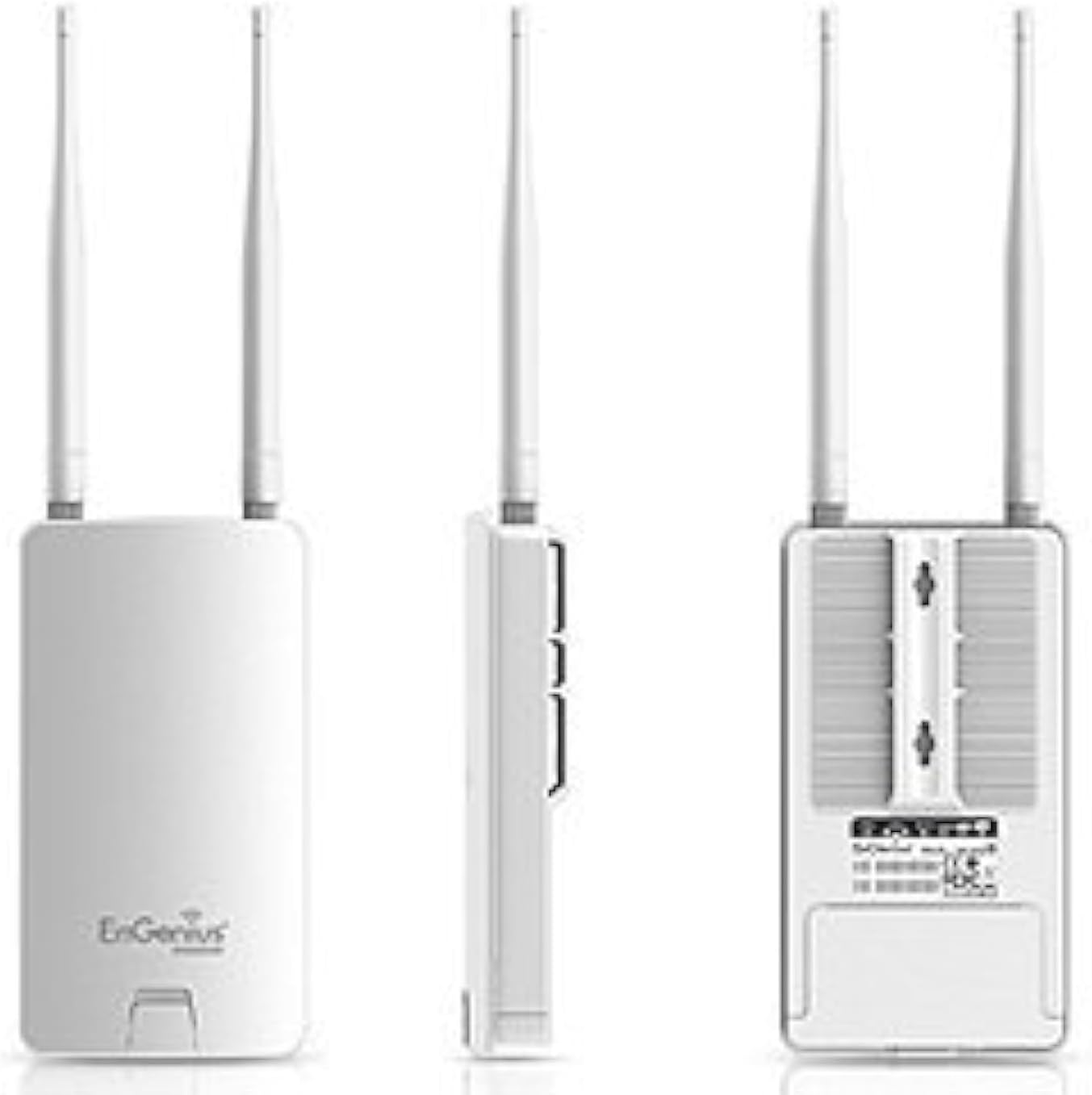
ENS202EXT мае кампактны, воданепранікальны дызайн з знешнімі антэнамі для палепшанага пакрыцця сігналу.



5. Настройка і ўстаноўка
5.1 Фізічная ўстаноўка
- Мантаж: Выкарыстоўвайце камплект для мацавання на слупе і камплект шруб, каб надзейна прымацаваць ENS202EXT да слупа або сцяны ў патрэбным вам месцы на вуліцы. Пераканайцеся, што прылада размешчана для аптымальнага пакрыцця сігналам.
- Мацаванне антэны: Прыкруціце дзве здымныя ўсенакіраваныя антэны 5dBi да раздыма ў верхняй частцы прылады.
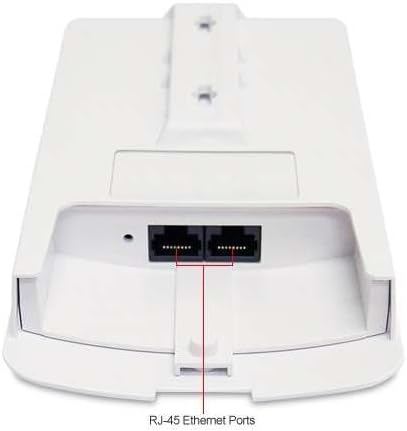
- Падключэнне PoE: Падключыце кабель Ethernet ад порта LAN прылады ENS202EXT да порта «PoE» на ўключаным інжэктары PoE (EPE1212).
- Падключэнне да сеткі: Падключыце яшчэ адзін кабель Ethernet ад порта «LAN» інжэктара PoE да сеткавага камутатара або маршрутызатара.
- Магутнасць: Падключыце адаптар сілкавання да порта «DC IN» інжэктара PoE, а затым да разеткі. Прылада ўключыцца.
5.2 Пачатковая канфігурацыя
ENS202EXT мае заводскую ўстаноўку са статычным IP-адрасам 192.168.1.1. Каб атрымаць доступ да webінтэрфейс кіравання на аснове для пачатковай налады выканайце наступныя дзеянні:
- Прамое падключэнне: Падключыце камп'ютар непасрэдна да ENS202EXT (альбо праз інжэктар PoE) з дапамогай кабеля Ethernet. Адключыце камп'ютар ад любой іншай сеткі (Wi-Fi або іншых падключэнняў Ethernet).
- Наладзьце IP-адрас кампутара: Уручную ўсталюйце статычны IP-адрас Ethernet-адаптара вашага кампутара ў той жа падсетцы, што і ENS202EXT, напрыкладampле, 192.168.1.10 з маскай падсеткі 255.255.255.0.
- Доступ Web інтэрфейс: Адкрыйце a web браўзэр і ўвядзіце http://192.168.1.1 у адрасным радку.
- Лагін: Увядзіце імя карыстальніка і пароль па змаўчанні (гл. кіраўніцтва па хуткім запуску для атрымання інфармацыі аб уліковых дадзеных па змаўчанні, звычайна гэта «admin»/«admin» або падобныя).
- Змяніць IP-адрас: Перайдзіце да налад сеткі і змяніце IP-адрас ENS202EXT на сумяшчальны з вашай існуючай сеткай або наладзьце яго для атрымання IP-адраса праз DHCP, калі ваша сетка падтрымлівае гэтую функцыю.
- Захаваць налады: Пасля ўнясення змяненняў абавязкова націсніце кнопку «Прыняць», а затым знайдзіце і націсніце спасылку «Захаваць/Перазагрузіць» (часта ў левым верхнім куце), каб прымяніць і захаваць новую канфігурацыю. Невыкананне гэтага патрабавання можа прывесці да страты налад пасля перазагрузкі.
- Аднавіць IP-адрас кампутара: Вярніце налады адаптара Ethernet вашага кампутара да DHCP або да зыходнай канфігурацыі.
- Падключыцеся зноў да сеткі: Падключыце ENS202EXT назад да асноўнай сеткі. Цяпер вы павінны мець доступ да яго па новым IP-адрасе.
6. Рэжымы працы
ENS202EXT падтрымлівае розныя рэжымы працы ў адпаведнасці з рознымі патрабаваннямі сеткі:
- Рэжым кропкі доступу (AP): Выконвае функцыі цэнтральнага вузла для бесправадных кліентаў, дазваляючы ім падключацца да правадной сеткі.
- Рэжым кліенцкага моста: Падключае правадную прыладу (напрыклад, прынтар або ПК) да бесправадной сеткі, выступаючы ў якасці бесправаднога кліента.
- Рэжым моста WDS: Бесправадное злучэнне дзвюх або больш кропак доступу для пашырэння сеткі на большую плошчу без неабходнасці правадных злучэнняў паміж імі.
- Рэжым кропкі доступу WDS: Кропка доступу, якая таксама ўдзельнічае ў мосце бесправадной размеркавальнай сістэмы (WDS).
- Рэжым станцыі WDS: Кліенцкая прылада, якая ўдзельнічае ў мосце WDS.
- Рэжым кліент-маршрутызатара: Выступае ў якасці бесправаднога кліента для існуючай сеткі і забяспечвае паслугі маршрутызацыі NAT для падлучаных правадных прылад.
Звярніцеся да інструкцыі па прыладзе web інтэрфейс для падрабязных параметраў канфігурацыі для кожнага рэжыму.
7. Канфігурацыя і кіраванне
ENS202EXT кіруецца ў асноўным праз яго webінтэрфейс на аснове . Акрамя таго, EnGenius прапануе праграмнае забеспячэнне для кіравання больш маштабнымі разгортваннямі.
7.1 Web Інтэрфейс
Пасля першапачатковай налады вы можаце атрымаць доступ да web інтэрфейс, увёўшы настроены IP-адрас прылады ў web браўзер. Гэты інтэрфейс дазваляе вам:
- Наладзьце параметры бесправадной сеткі (SSID, бяспека, каналы).
- Кіраванне сеткавымі наладамі (IP-адрас, DHCP-сервер/кліент).
- Наладзіць рэжымы працы.
- Кантралюйце стан прылад і падлучаных кліентаў.
- Выканайце абнаўленне прашыўкі.
Важна: Заўсёды націскайце кнопку «Прыняць» для змяненняў, а затым «Захаваць/Перазагрузіць», каб пераканацца, што вашы налады будуць прыменены назаўсёды.
7.2 Праграмнае забеспячэнне кантролера EnGenius EZ
Для кіравання некалькімі прыладамі EnGenius праграмнае забеспячэнне EnGenius EZ Controller для Windows забяспечвае цэнтралізаваную платформу для маніторынгу і канфігурацыі. Гэта праграмнае забеспячэнне можа спрасціць кіраванне вашай бесправадной сеткай пасля разгортвання.
8. Тэхнічнае абслугоўванне
8.1 Абнаўленне прашыўкі
Рэгулярна правярайце EnGenius webсайт для атрымання апошніх абнаўленняў прашыўкі. Абнаўленні прашыўкі могуць забяспечыць новыя функцыі, паляпшэнне прадукцыйнасці і бяспекі. Выконвайце інструкцыі, якія пастаўляюцца з загрузкай прашыўкі, для працэсу абнаўлення.
8.2 Ахова навакольнага асяроддзя
Прылада ENS202EXT мае корпус з класам абароны ад надвор'я IP55. Нягледзячы на тое, што яна прызначана для выкарыстання на вуліцы, пераканайцеся, што ўсе кабельныя ўводы і вечкі належным чынам герметычныя, каб забяспечыць яе ўстойлівасць да надвор'я. Перыядычна правярайце прыладу на наяўнасць фізічных пашкоджанняў або прыкмет зносу.
8.3 Аўтаматычная перазагрузка
Паспрабуйце ўключыць опцыю «Аўтаматычная перазагрузка» ў наладах прылады. Гэта можа дапамагчы падтрымліваць стабільнасць прылады і прадухіліць патэнцыйныя праблемы, якія могуць узнікнуць з-за бесперапыннай працы на працягу доўгага часу.
9. Выпраўленне непаладак
У гэтым раздзеле разглядаюцца распаўсюджаныя праблемы, з якімі вы можаце сутыкнуцца пры выкарыстанні ENS202EXT.
9.1 Немагчыма атрымаць доступ Web Інтэрфейс (канфлікт IP-адрасоў па змаўчанні)
праблема: Пасля падключэння прылады вы не можаце атрымаць доступ да web інтэрфейс па адрасе 192.168.1.1, або ў вашай сетцы ўзнік канфлікт IP-адрасоў.
рашэнне: ENS202EXT выкарыстоўвае 192.168.1.1 у якасці статычнага IP-адраса па змаўчанні, што звычайна выкарыстоўваецца ў многіх хатніх маршрутызатарах. Каб вырашыць гэтую праблему:
- Адключыце кампутар ад асноўнай сеткі.
- Падключыце камп'ютар непасрэдна да ENS202EXT (праз інжэктар PoE).
- Уручную наладзьце статычны IP-адрас адаптара Ethernet вашага кампутара, напрыклад, 192.168.1.10 (маска падсеткі 255.255.255.0).
- Увядзіце ў браўзеры адрас 192.168.1.1.
- Змяніце IP-адрас ENS202EXT на ўнікальны ў вашай сетцы або ўключыце рэжым кліента DHCP.
- Не забудзьцеся «Прыняць» і «Захаваць/Перазагрузіць» налады.
- Аднавіце IP-налады кампутара і зноў падключыце ENS202EXT да сеткі.
9.2 Зніжэнне бесправаднога сігналу або адсутнасць вяшчання SSID
праблема: Бесправадны сігнал становіцца нестабільным, або SSID перыядычна знікае.
рашэнне:
- Абнаўленне прашыўкі: Пераканайцеся, што на прыладзе ўсталявана апошняя версія прашыўкі. Састарэлая прашыўка часам можа прывесці да нестабільнасці.
- Аўтаматычная перазагрузка: Уключыце функцыю «Аўтаматычная перазагрузка» ў наладах прылады, каб запланаваць перыядычныя перазагрузкі, якія могуць дапамагчы падтрымліваць стабільнасць.
- Перашкоды: Праверце наяўнасць патэнцыйных крыніц перашкод на частаце 2.4 ГГц у гэтым раёне. Паспрабуйце змяніць бесправадны канал у наладах прылады.
- Цыкл харчавання: Выканайце цыкл уключэння і выключэння харчавання, адключыўшы інжэктар PoE на 30 секунд, а затым зноў падключыўшы яго.
- Скід да заводскіх налад: Калі праблемы не знікнуць, паспрабуйце выканаць скід да заводскіх налад. Гэта верне ўсе налады да стандартных, што запатрабуе пераканфігурацыі. Глядзіце кіраўніцтва карыстальніка для атрымання інструкцый па скідзе да заводскіх налад.
9.3 Праблемы з доступам у Інтэрнэт у рэжыме рэтранслятара/WDS
праблема: Прылады падключаюцца да ENS202EXT у рэжыме рэтранслятара або WDS і атрымліваюць IP-адрас, але не могуць атрымаць доступ да Інтэрнэту.
рашэнне:
- Налады шлюза/DNS: Пераканайцеся, што ENS202EXT правільна настроены для выкарыстання шлюза і DNS-сервераў вашай асноўнай сеткі.
- Правілы брандмаўэра: Праверце, ці не блакуюць якія-небудзь правілы брандмаўэра на ENS202EXT або вашым асноўным маршрутызатары інтэрнэт-трафік.
- Сумяшчальнасць з WDS: Пераканайцеся, што іншая кропка доступу ў канфігурацыі WDS сумяшчальная і правільна настроеная для маста WDS.
- Моц сігналу: Пераканайцеся, што ENS202EXT мае моцнае і стабільнае бесправадное злучэнне з асноўнай кропкай доступу, якую ён пашырае.
10. Тэхнічныя характарыстыкі
| Асаблівасць | Спецыфікацыя |
|---|---|
| Назва мадэлі | ENS202EXT |
| бесправадной стандарт | 802.11b/g/n |
| Дыяпазон частот | 2.4 ГГц |
| Максімальная хуткасць | Да 300 Мбіт/с |
| ВЧ магутнасць (дБм) | 26 дБм |
| ВЧ магутнасць (мВт) | 400 мВт |
| Тып антэны | Дзве знешнія ўсенакіраваныя антэны MIMO з узмацненнем 5 дБі |
| Інтэрфейс LAN | 2 парты Ethernet 10/100 Мбіт/с |
| Шыфраванне | WEP/WPA/WPA2 |
| Магутнасць PoE | 24 В (у камплекце фірмовы інжэктар PoE) |
| Рэйтынг IP | IP55 |
| АЗП | 64 Мб |
| Памер флэш-памяці | 16 Мб |
| Вага прадмета | 10.6 унцый (прыблізна 300 г) |
| Памеры прадукту (ДxШxВ) | 12.2 х 9.2 х 2.8 цалі (прыблізна 31 х 23.4 х 7.1 см) |
| Апаратная платформа | PC |
| Асаблівасць | Рэжым кропкі доступу, WPS |
| Сумяшчальныя прылады | Персанальны кампутар |
| Рэкамендуемае выкарыстанне | Бізнес |
11. Гарантыя і падтрымка
Каб атрымаць інфармацыю аб гарантыі, звярніцеся да дакументацыі, якая пастаўляецца з вашым прадуктам, або наведайце афіцыйны сайт EnGenius. webсайт. Каб атрымаць тэхнічную падтрымку, запытаць інфармацыю аб прадукце або загрузіць найноўшыя драйверы і прашыўку, звярніцеся ў службу падтрымкі кліентаў EnGenius праз афіцыйныя каналы.
Тэхналогіі EnGenius: www.engeniustech.com


