Уводзіны
Дзякуй, што абралі робата-пыласос і швабру 360. Гэтая інтэлектуальная прылада для ўборкі прызначана для эфектыўнай і дбайнай уборкі вашага дома, абсталяваная перадавой лазернай навігацыяй, магутнай функцыяй ўсмоктвання і разумным кіраваннем праз прыкладанне. Гэта кіраўніцтва дапаможа вам наладзіць, эксплуатаваць і абслугоўваць ваш новы робат-пыласос, каб забяспечыць аптымальную прадукцыйнасць і даўгавечнасць.

Робат-пыласос і швабра 360, мадэль S6, паказаны з інтэрфейсам мабільнага прыкладання.
Інфармацыя па бяспецы
- Перад выкарыстаннем прыбора ўважліва прачытайце ўсе інструкцыі.
- Не дазваляйце дзецям карыстацца робатам-пыласосам. Сачыце за дзецьмі і хатнімі жывёламі падчас працы робата.
- Пераканайцеся, што зарадная док-станцыя размешчана на роўнай паверхні каля сцяны, а вакол яе ёсць вольная прастора.
- Не выкарыстоўвайце робат-пыласос у вільготных памяшканнях або побач з вадкасцямі.
- Перад уборкай прыбярыце з падлогі любыя свабодныя кабелі, дробныя прадметы або далікатныя рэчы, каб пазбегнуць заблытвання або пашкоджання.
- Не выкарыстоўвайце робат-пыласос для збору буйнога смецця, вострых прадметаў або падпаленых/дымячых матэрыялаў.
- Выкарыстоўвайце толькі арыгінальную зарадную прыладу і акумулятар, прадастаўленыя вытворцам.
- Рэгулярна выконвайце тэхнічнае абслугоўванне, як апісана ў гэтым кіраўніцтве, каб забяспечыць бяспечную і эфектыўную працу.
Змест пакета
Праверце наяўнасць усіх кампанентаў у камплекце:
- 360 Робат-пыласос і швабра (S6)
- Док-станцыя для зарадкі
- Адаптар сілкавання
- Рэзервуар для вады
- Швабра
- Бакавыя шчоткі (2 пары)
- Інструмент для ачысткі
- Кіраўніцтва карыстальніка
- Акумулятар (папярэдне ўсталяваны)
- Фільтр (папярэдне ўсталяваны)
Прадукт скончаныview
Азнаёмцеся з асноўнымі кампанентамі вашага робата-пыласоса і швабры 360.

Скончанаview інтэлектуальных функцый робата-пыласоса, у тым ліку датчыкі прадухілення сутыкненняў, падзення, батарэя з працяглым тэрмінам службы, лазерная навігацыя LDS і алгарытм SLAM для картаграфавання.
Топ View:
- Лазерны навігацыйны датчык LDS: Для дакладнага картаграфавання і навігацыі.
- Кнопка харчавання/ачысткі: Націсніце, каб пачаць/прыпыніць уборку, доўга націсніце, каб уключыць/выключыць.
- Кнопка папаўнення: Націсніце, каб адправіць робата назад на зарадную док-станцыю.
- Адсек для пылазборніка: Размешчаны пад верхняй вечкам.
Знізу View:
- Асноўная шчотка: Для глыбокай чысткі дываноў і цвёрдых падлог.
- Бакавыя шчоткі: Каб прыбраць смецце з краёў і кутоў.
- Вядучыя колы: Для перамяшчэння па розных паверхнях.
- Усенакіраванае кола: Для рулявога кіравання.
- Кантакты для зарадкі: Для падлучэння да зараднай док-станцыі.
- Датчыкі абрыву: Каб прадухіліць падзенне з лесвіцы.
- Насценны датчык: Эфектыўна падмятаць уздоўж сцен і кутоў.
Настройка
1. Зарадка робата-пыласоса
- Пастаўце зарадную док-станцыю на цвёрдую, роўную паверхню каля сцяны. Пераканайцеся, што з абодвух бакоў і 1.5 метра (4.9 фута) перад док-станцыяй вольнай прасторы.
- Падключыце адаптар харчавання да зараднай станцыі, а другі канец — да разеткі.
- Пастаўце робат-пыласос на зарадную док-станцыю, пераканаўшыся, што кантакты зарадкі сумяшчаюцца. Робат паведаміць, што ён зараджаецца. Перад першым выкарыстаннем цалкам зарадзіце робата перад пачаткам працы.
2. Падключэнне да праграмы 360 Robot
- Спампуйце праграму «360 Robot» з App Store (iOS) або Google Play Store (Android).
- Адкрыйце праграму і стварыце ўліковы запіс або ўвайдзіце ў сістэму.
- Выконвайце інструкцыі ў дадатку, каб дадаць прыладу. Звычайна гэта ўключае выбар мадэлі робата, падключэнне да яго кропкі доступу Wi-Fi, а затым падключэнне робата да вашай хатняй сеткі Wi-Fi (толькі 2.4 ГГц).
- Пасля падключэння вы можаце кіраваць робатам, view карты ўборкі, усталёўваць расклады і атрымліваць доступ да пашыраных функцый праз праграму.
Аперацыйная
Запуск цыклу ачысткі
- Праз кнопку робата: Націсніце кнопку харчавання/ачысткі на робаце адзін раз, каб пачаць цыкл уборкі. Націсніце яшчэ раз, каб прыпыніць.
- Праз прыкладанне: Адкрыйце праграму «360 Robot» і націсніце кнопку «Уборка». Вы таксама можаце выбраць пэўныя рэжымы ўборкі (напрыклад, кропкавая ўборка, блізкая ўборка) або ўсталяваць расклад.
- Праз галасавую каманду (Alexa): Пры інтэграцыі з Alexa вы можаце выкарыстоўваць галасавыя каманды, такія як «Alexa, папрасіце робата 360 пачаць уборку».
Рэжымы ачысткі

Робат-пыласос можа як падмятаць (пыласосіць), так і мыць падлогі, выкарыстоўваючы асноўную шчотку, бакавыя шчоткі і тканіну для швабры.
- Аўтаачыстка: Робат разумна складае карту вашага дома і сістэматычна чысціць. Ён вызначае дыван і аўтаматычна пераключаецца ў рэжым Max з магутнасцю ўсмоктвання 1800 Па для глыбокай уборкі.
- Ачыстка плям: Накіроўвае робата на інтэнсіўную ўборку пэўнай невялікай плошчы.
- Уборка паблізу: Ачышчае вызначаную зону вакол робата.
- Рэжым мыцця падлогі: Прымацуйце рэзервуар для вады з дапамогай рэкламыamp тканіна для швабры. Робат будзе мыць цвёрдыя падлогі. Заўвага: Функцыя мыцця падлогі прызначана для лёгкага мыцця падлогі, а не для моцных плям.
Пашыраныя функцыі прыкладання
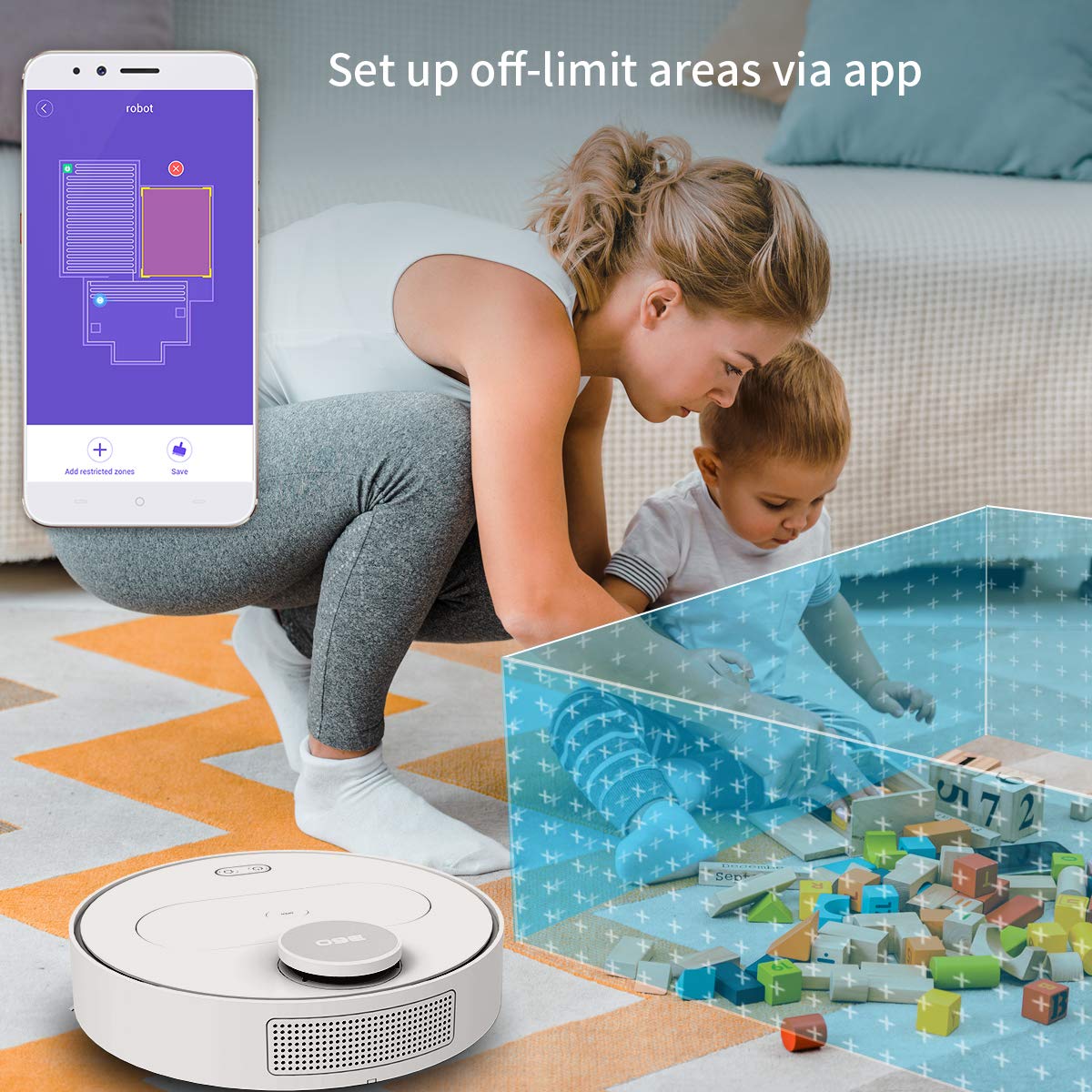
Праграма «360 Robot» дазваляе карыстальнікам вызначаць і ўсталёўваць забароненыя зоны на карце ўборкі, не дапускаючы робата да ўваходу ў пэўныя зоны.
- Кіраванне некалькімі картамі: Захоўвайце і кіруйце некалькімі планамі паверхаў для розных узроўняў вашага дома.
- Забароненая зона: Намалюйце на карце віртуальныя межы або забароненыя зоны, каб робат не мог уваходзіць у пэўныя зоны.
- Планаванне: Усталюйце пэўны час, каб робат аўтаматычна пачаў уборку.
- Пульт дыстанцыйнага кіравання: Кіруйце рухам робата ўручную з дапамогай праграмы.
- Ачыстка дарожкі: Сачыце за шляхам уборкі робата ў рэжыме рэальнага часу і яго прагрэсам на карце.
- Ўзроўні ўсмоктвання: Адрэгулюйце магутнасць ўсмоктвання (ціхая, звычайная, магутная, максімальная) у залежнасці ад вашых патрэб уборкі.
Аўтаматычная папаўненне і аднаўленне праз кропку перапынку
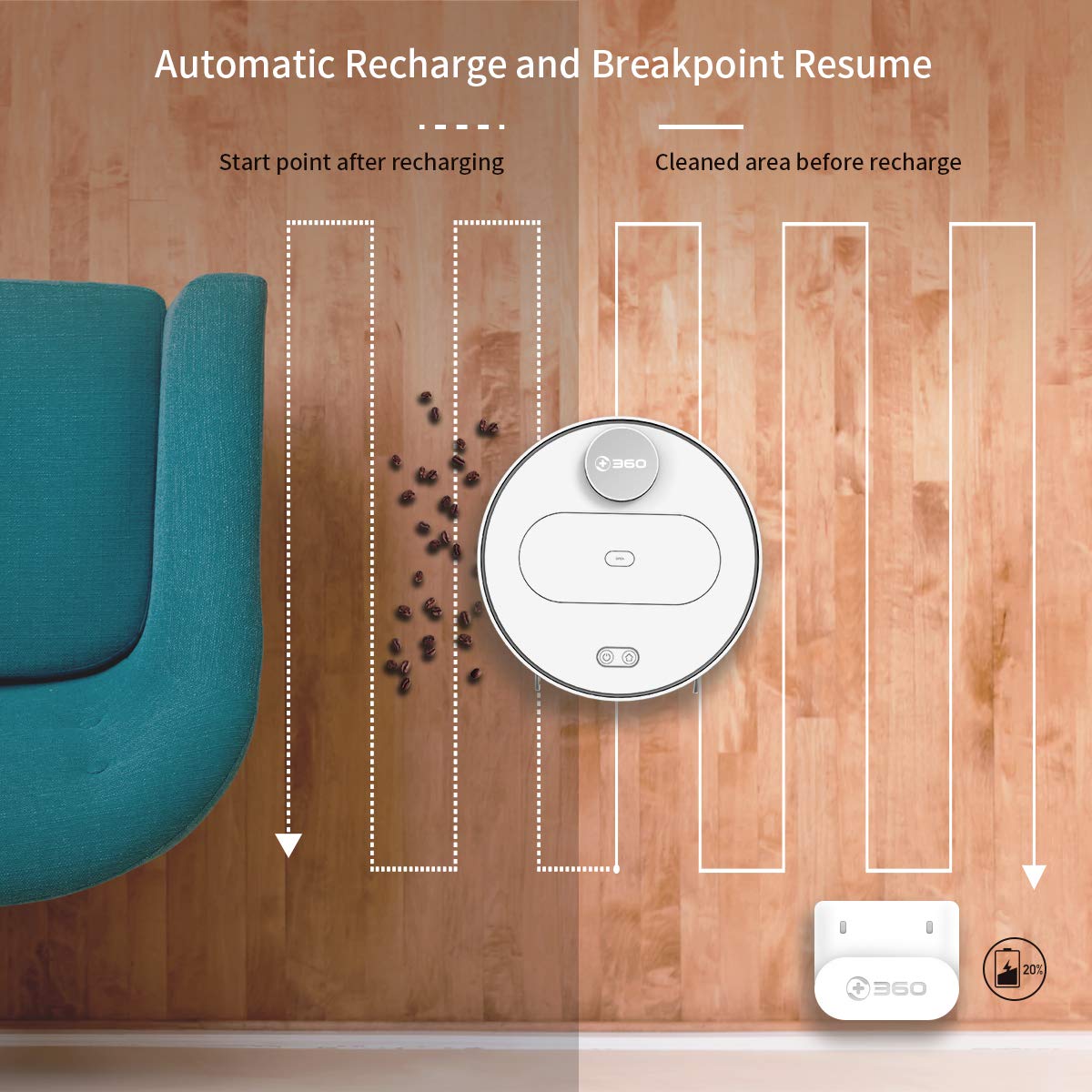
Робат аўтаматычна вяртаецца да зараднай док-станцыі, калі батарэя разраджаецца, і пасля падзарадкі аднаўляе ўборку з апошняга неачышчанага месца.
Калі ўзровень зарада батарэі нізкі падчас цыклу ўборкі, робат аўтаматычна вяртаецца да зараднай док-станцыі. Пасля поўнай зарадкі ён аднавіць уборку з таго месца, дзе спыніўся, забяспечваючы поўную апрацоўку вашага дома.
Тэхнічнае абслугоўванне
Рэгулярнае тэхнічнае абслугоўванне мае вырашальнае значэнне для аптымальнай прадукцыйнасці і даўгавечнасці вашага робата-пыласоса.
1. Апаражніць смеццевае вядро
- Адкрыйце верхнюю крышку робата і зніміце смеццевы бачок.
- Адкрыйце вечка пылазборніка і высыпце яго змесціва ў смеццевае вядро.
- Рэкамендуецца апаражняць пылазборнік пасля кожнага цыклу ўборкі.
2. Ачыстка фільтра

Робат-пыласос 360 абсталяваны мыйным HEPA-фільтрам, які дапамагае падтрымліваць высокую эфектыўнасць фільтрацыі і спрыяе чысціні паветра ў памяшканні.
- Выміце фільтр з пылазборніка.
- Акуратна пастукайце па фільтры, каб выдаліць свабодны бруд.
- Прамыйце фільтр пад праточнай вадой. Перад тым, як усталяваць яго назад у пылазборнік, пераканайцеся, што ён цалкам высах. Не выкарыстоўвайце шчотку або іншыя інструменты для чысткі фільтра, бо гэта можа пашкодзіць яго.
- Рэкамендуецца чысціць фільтр штотыдзень і замяняць яго кожныя 3-6 месяцаў, у залежнасці ад выкарыстання.
3. Шчоткі для чысткі
- Асноўная шчотка: Зніміце вечка асноўнай шчоткі, а затым і саму асноўную шчотку. Выкарыстоўвайце прыкладзены інструмент для чысткі, каб выдаліць валасы і смецце, якія заблыталіся вакол шчоткі. Усталюйце шчотку і вечка на месца. Чысціце штотыдзень.
- Бакавыя шчоткі: Праверце бакавыя шчоткі на наяўнасць заблытаных валасоў або смецця. Пры неабходнасці зніміце іх (іх можна зняць) і ачысціце. Усталюйце іх назад, пераканаўшыся, што яны зашчапіліся. Замяніце, калі яны зношаныя або пашкоджаныя. Чысціце штомесяц.
4. Ачыстка датчыкаў і зарадных кантактаў
- Працірайце датчыкі абрыву (унізе робата), датчык сцен (збоку) і зарадныя кантакты (на робаце і зараднай док-станцыі) чыстай сухой тканінай. Гэта забяспечвае правільную навігацыю і зарадку. Чысціце штомесяц.
5. Абслугоўванне рэзервуара для вады і швабры
- Пасля мыцця падлогі выміце рэзервуар для вады і зліце рэшткі вады.
- Зніміце тканіну са швабры і старанна памыйце яе. Дайце ёй цалкам высахнуць, перш чым зноў прымацаваць або пакласці на захоўванне.
- Не пакідайце ваду ў баку, калі робат не выкарыстоўваецца працяглы час.
Ліквідацыю непаладак
| праблема | Магчымая прычына | Рашэнне |
|---|---|---|
| Робат не ўключаецца. | Батарэя разраджаная або разраджаная. | Пастаўце робата на зарадную док-станцыю і пераканайцеся, што ён зараджаецца. |
| Робат не можа падключыцца да Wi-Fi. | Няправільны пароль Wi-Fi; сетка 5 ГГц; робат занадта далёка ад маршрутызатара. | Пераканайцеся ў правільным паролі Wi-Fi 2.4 ГГц. Перамясціце робата бліжэй да маршрутызатара. Перазапусціце робата і маршрутызатар. |
| Робат часта захрасае. | Перашкоды на падлозе; вузкія прасторы. | Ліквідуйце перашкоды. Выкарыстоўвайце праграму, каб усталяваць забароненыя зоны для праблемных зон. |
| Слабая эфектыўнасць уборкі. | Пыласборнік поўны; фільтр забіты; шчоткі заблыталіся. | Ачысціце пылазборнік. Ачысціце або заменіце фільтр. Ачысціце асноўную і бакавыя шчоткі. |
| Робат не вяртаецца да зараднай док-станцыі. | Зарадная док-станцыя заблакаваная; зарадныя кантакты забруджаныя. | Забяспечце вольную прастору вакол док-станцыі. Ачысціце зарадныя кантакты як на робаце, так і на док-станцыі. |
Тэхнічныя характарыстыкі
| Асаблівасць | Дэталь |
|---|---|
| Марка | 360 |
| Назва мадэлі | S6 |
| Асаблівасці | Фільтр супраць сутыкненняў, абарона ад падзення, які можна мыць |
| Колер | Шматколернасць |
| Тып фільтра | Тканіна |
| Тэрмін службы батарэі | 110 хвілін |
| Крыніца харчавання | Харчаванне ад батарэі |
| Метад кантролю | дадатак |
| Сумяшчальныя прылады | Алекса |
| Вага прадмета | 3 кг 490 г |
| Памеры прадмета (ДxШxВ) | 35 х 35 х 10 сантыметраў |
Гарантыя і падтрымка
Каб атрымаць інфармацыю аб гарантыі і тэхнічнай падтрымцы, звярніцеся да гарантыйнага талона, які ўваходзіць у камплектацыю прадукту, або наведайце афіцыйны сайт 360 SmartAI. webсайт. Вы таксама можаце звязацца са службай падтрымкі кліентаў праз праграму 360 Robot.
Каб атрымаць дадатковыя рэсурсы і адказы на часта задаваныя пытанні, наведайце 360 Store на Amazon.


