Уводзіны
Logitech C505e HD для бізнесу WebКамера прызначана для стварэння чыстага, плыўнага і каляровага шырокаэкраннага відэа ў фармаце HD 720p для вашага настольнага кампутара або ноўтбука. Яна абсталявана шматнакіраваным мікрафонам далёкага радыусу дзеяння з тэхналогіяй шумапрыглушэння, што забяспечвае выразны гук на адлегласці да 3 метраў. Гэта кіраўніцтва змяшчае неабходную інфармацыю па наладзе, эксплуатацыі, абслугоўванні і ліквідацыі непаладак вашай камеры. webкулачок.
Настройка
1. Распакоўка
Акуратна зніміце webкамера і яе кабель USB-A з упакоўкі.

Logitech C505e HD для бізнесу Webкамера і яе кабель USB-A.
2. Мантаж Webкамера
C505e webКамера мае універсальны заціск, які дазваляе надзейна размясціць яе на розных паверхнях. Дзякуючы звышдоўгаму кабелю USB-A, вы можаце размясціць яе на экране ноўтбука, знешнім маніторы або нават на паліцы ці прыстасаванні на адлегласці да 2 метраў ад кампутара.

The webКамера мае універсальны заціск для надзейнага мацавання на ноўтбуку або знешнім маніторы.

Універсальны заціск дазваляе мацаваць прыладу на розных паверхнях, такіх як стос кніг, на адлегласці да 7 метра ад кампутара.
3. Падключэнне да кампутара
Падключыце кабель USB-A ад webпадключыце камеру да даступнага порта USB-A на вашым кампутары. C505e — гэта прылада тыпу «падключы і працуй», гэта значыць, што яна павінна аўтаматычна распазнавацца вашай аперацыйнай сістэмай без неабходнасці ўсталёўкі дадатковых драйвераў. Выконвайце любыя падказкі на экране.
У гэтым відэа паказана простая налада Logitech C505e па прынцыпе «падключы і працуй». webкамера, якая паказвае, як падключыць яе да кампутара праз USB-A.
Аперацыя Webкамера
Якасць відэа
C505e забяспечвае выразную якасць відэа з шырокаэкранным дазволам HD 720p з частатой 30 кадраў у секунду (fps). Ён мае дыяганальнае поле агляду 60°. view, фіксаваны фокус і аўтаматычная карэкцыя асвятлення, якая падладжваецца пад асвятленне большасці месцаў для асабістых сустрэч, гарантуючы, што вы будзеце выглядаць выразна нават пры розных умовах асвятлення.
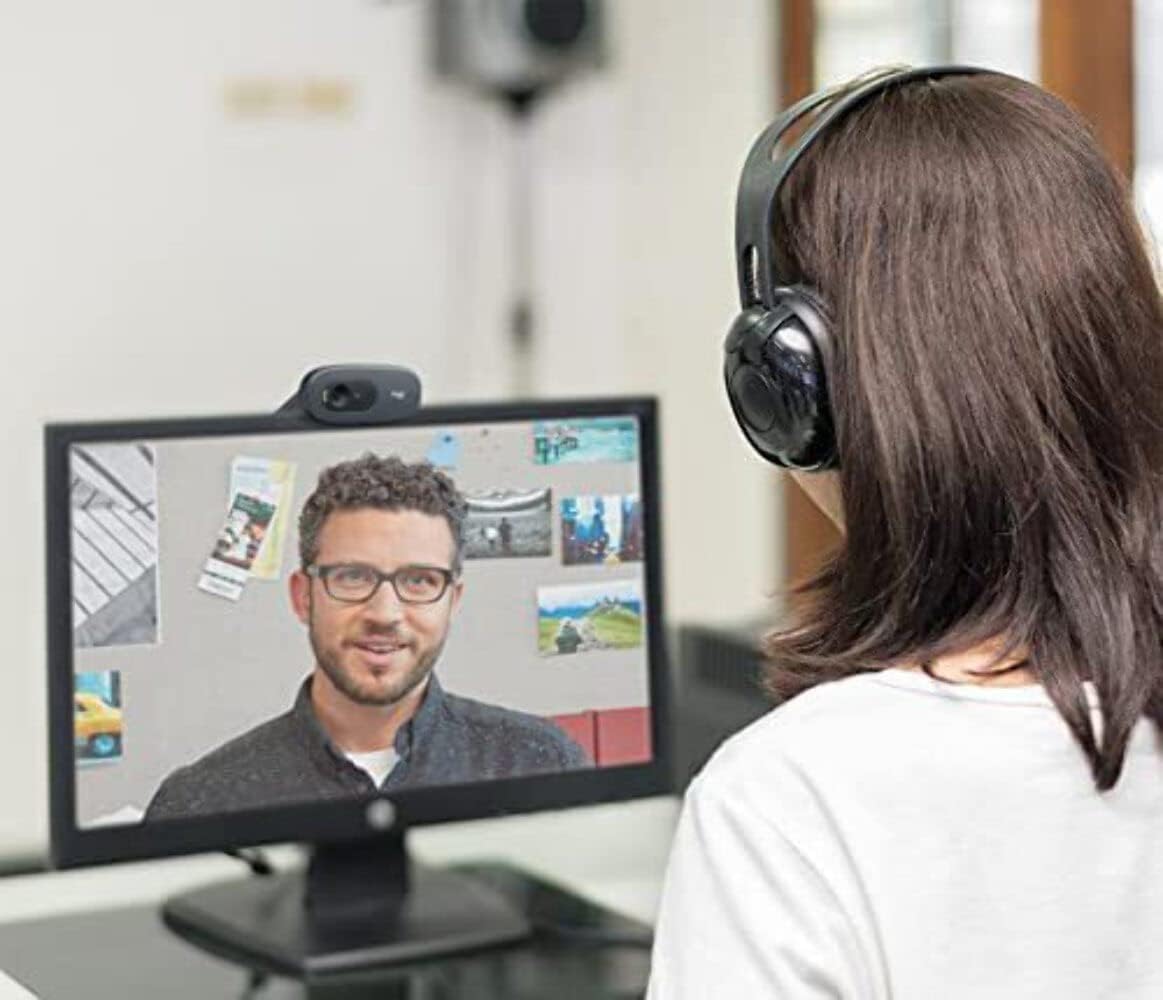
Карыстальнік падчас відэазванка дэманструе выразную якасць відэа ў фармаце HD 720p на Logitech C505e. webкулачок.
Якасць гуку
The webКамера абсталявана адным універсальным мікрафонам з тэхналогіяй шумапрыглушэння. Такая канструкцыя дазваляе весці выразную і натуральную размову, эфектыўна захопліваючы ваш голас на адлегласці да 3 метраў (7 футаў), нават у асяроддзях з некаторым фонавым шумам, такіх як адкрытыя працоўныя прасторы або класы.
Сумяшчальнасць
Logitech C505e сумяшчальны з усімі папулярнымі праграмамі для відэазванкоў, што забяспечвае бясшвоўную інтэграцыю ў ваш працоўны працэс. Сюды ўваходзяць такія платформы, як Microsoft® Teams, Skype™ for Business, Google Voice and Meet, а таксама Zoom™.
Тэхнічнае абслугоўванне
Каб забяспечыць аптымальную прадукцыйнасць і даўгавечнасць вашага Logitech C505e webкулачок, выконвайце гэтыя простыя рэкамендацыі па тэхнічным абслугоўванні:
- Ачыстка аб'ектыва: Акуратна працярыце webаб'ектыў камеры мяккай тканінай без ворса. Для ўстойлівых плям злёгкуampПрацярыце тканіну растворам для чысткі лінзаў, прызначаным для оптыкі. Пазбягайце выкарыстання абразіўных матэрыялаў або агрэсіўных хімічных рэчываў.
- Ачышчэнне арганізма: Выкарыстоўвайце мяккую сухую тканіну для ачысткі вонкавага боку webкулачок. Не апускайце webкулачок у вадзе або любых ачышчальных вадкасцях.
- захоўванне: Калі прылада не выкарыстоўваецца працяглы час, захоўвайце яе webЗахоўвайце камеру ў чыстым, сухім месцы, удалечыні ад экстрэмальных тэмператур і прамых сонечных прамянёў.
Ліквідацыю непаладак
Калі ў вас узніклі праблемы з Logitech C505e webкулачок, звярніцеся да наступных парад па ліквідацыі непаладак:
Няма відэа ці аўдыё
- Праверце падключэнне USB: Пераканайцеся, што кабель USB-A надзейна падключаны да абодвух webкамера і спраўны порт USB-A на вашым кампутары. Паспрабуйце іншы порт USB.
- Перазагрузіце кампутар: Просты перазапуск часта можа вырашыць праблемы з падключэннем.
- Праверка распазнавання прылады: У дыспетчары прылад (Windows) або ў раздзеле «Інфармацыя пра сістэму» (Mac) вашага камп'ютара праверце, ці webcam знаходзіцца ў раздзеле «Прылады візуалізацыі» або «Камеры».
- Налады прыкладання: Пацвердзіце, што правільна webКамера і мікрафон выбіраюцца ў наладах праграмы для відэаканферэнцый.
Дрэнная якасць відэа
- Умовы асвятлення: Забяспечце дастатковае асвятленне ў вашым асяроддзі. webАўтаматычная карэкцыя асвятлення камеры найлепш працуе пры дастатковай колькасці навакольнага асвятлення. Пазбягайце моцнага контрового святла.
- Чысты аб'ектыў: Глядзіце раздзел «Тэхнічнае абслугоўванне» для атрымання інструкцый па чыстцы webкулачковы аб'ектыў.
- Разгадка прыкладання: Праверце налады раздзялення відэа ў праграме для відэаканферэнцый. Пакуль webКамера падтрымлівае 720p, але некаторыя праграмы могуць выкарыстоўваць больш нізкае разрозненне па змаўчанні.
- Прапускная здольнасць Інтэрнэту: Слабае падключэнне да Інтэрнэту можа паўплываць на якасць відэа. Пераканайцеся, што ў вас стабільная і дастатковая прапускная здольнасць.
Дрэнная якасць гуку
- Выбар мікрафона: Пераканайцеся, што мікрафон Logitech C505e выбраны ў якасці ўваходнай прылады ў наладах гуку вашага камп'ютара і ў праграме для відэаканферэнцый.
- Паменшыць фонавы шум: Нягледзячы на тое, што мікрафон мае функцыю шумапрыглушэння, празмерны фонавы шум усё роўна можа паўплываць на выразнасць гуку. Паспрабуйце выкарыстоўваць webкамера ў больш ціхай абстаноўцы.
- Размяшчэнне мікрафона: Забяспечце webКамера размешчана ў аптымальным дыяпазоне 3 метраў для выразнага запісу гуку.
Тэхнічныя характарыстыкі
| Асаблівасць | Дэталь |
|---|---|
| Памеры прадукту | 0.95 х 2.87 х 1.26 цалі |
| Вага прадмета | 2.65 унцыі |
| Нумар мадэлі тавару | 960-001385 |
| Вытворца | Logitech |
| Тэхналогія фотадатчыка | ПЗС |
| Дазвол відэазахопу | 720p |
| Максімальная фокусная адлегласць | 0.1 |
| Максімальная дыяфрагма | 720 міліметра |
| Тып флэш-памяці | Micro SD |
| Фармат захопу відэа | MP4 |
| Падтрымоўваны аўдыяфармат | AAC |
| Памер экрана | 2 цалі |
| Тэхналогія падлучэння | USB-A |
Што ў скрынцы
- Logitech C505e HD Business Webкамера (з інтэграваным кабелем USB-A)
Гарантыя і падтрымка
На гэты прадукт Logitech распаўсюджваецца абмежаваная гарантыя вытворцы на абсталяванне. Канкрэтныя ўмовы гарантыі глядзіце ў інфармацыі аб гарантыі, якая ўваходзіць у камплект прадукту, або наведайце афіцыйную службу падтрымкі Logitech. webсайт. Каб атрымаць тэхнічную дапамогу, спампаваць драйверы або знайсці спосабы ліквідацыі непаладак, наведайце партал падтрымкі Logitech.


