1. Уводзіны
Гэта кіраўніцтва змяшчае інструкцыі па наладзе, эксплуатацыі і абслугоўванні вашай Logitech Brio 301 Full HD. Webкамера. Brio 301 прызначана для перадачы выразнага відэа і гуку падчас онлайн-зносін, маючы дазвол 1080p, аўтаматычную карэкцыю асвятлення, мікрафон з шумапрыглушэннем і ўбудаваную вечка для прыватнасці.
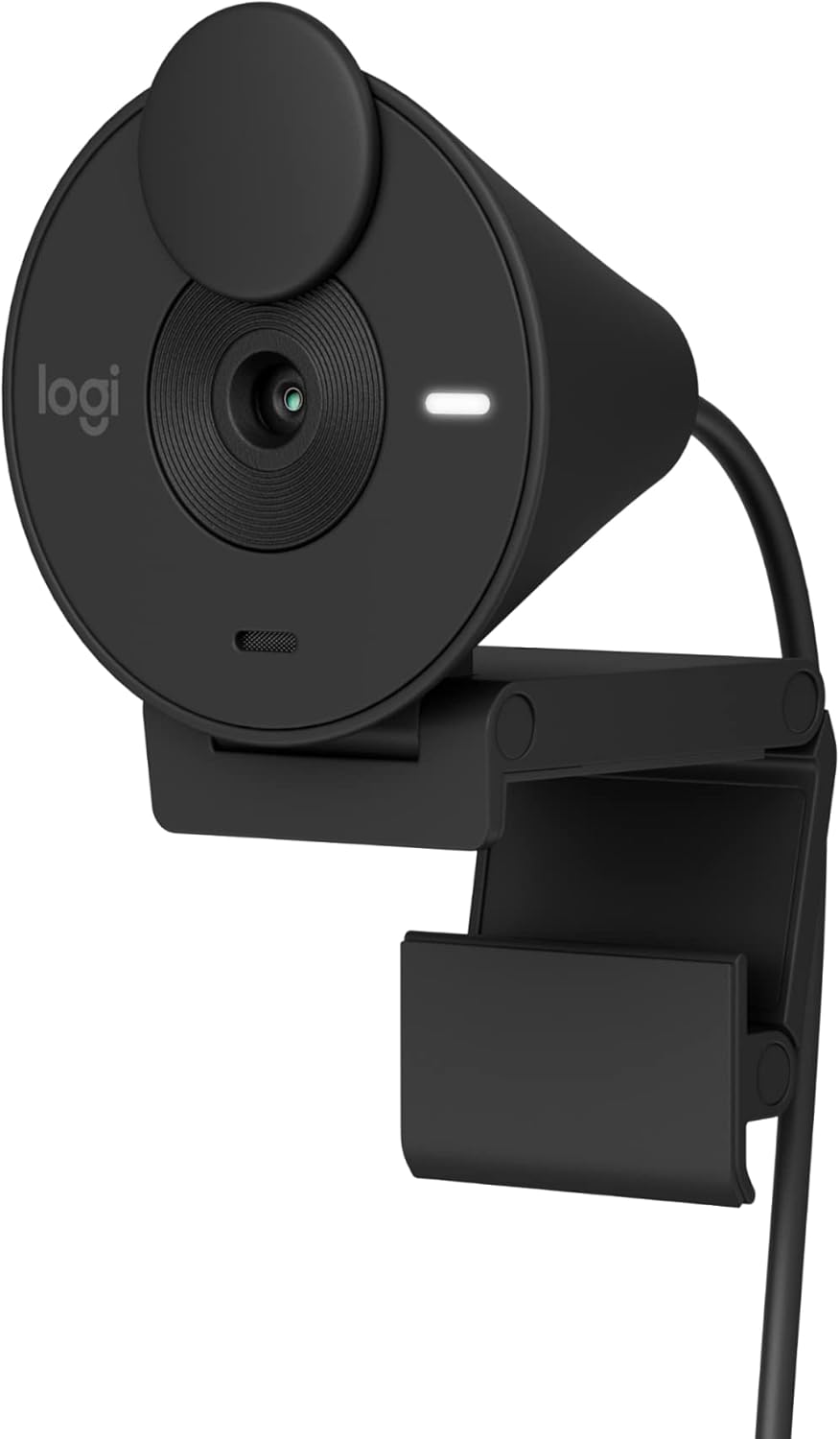
Выява 1.1: Logitech Brio 301 Full HD Webкамера, чорнага колеру, паказаная спераду з заціскам для манітора.
2. Што ў скрынцы
У камплект Logitech Brio 301 уваходзяць наступныя кампаненты:
- Logitech Brio 301 Webкамера (з інтэграваным кабелем USB-C)

Малюнак 2.1: Зверху ўніз view Logitech Brio 301 webкамера з інтэграваным кабелем USB-C, згорнутым пад ёй. На малюнку таксама пазначана даўжыня кабеля (1.5 м) і вага вырабу (74.6 г).
3. Інструкцыі па ўсталёўцы
- Пазіцыянаванне Webкамера:
Адкрыйце ўбудаваную мантажную скобу. Змесціце webкамера на маніторы камп'ютара або экране ноўтбука. Адрэгулюйце заціск, каб надзейна зафіксаваць webкулачок на месцы. Пераканайцеся, што webаб'ектыў камеры накіраваны да вас і знаходзіцца на адпаведнай вышыні для зносін на ўзроўні вачэй.
- Падключэнне да кампутара:
Падключыце ўбудаваны кабель USB-C ад Brio 301 webпадключыце прыладу да даступнага порта USB-C на вашым кампутары. Калі ваш кампутар мае толькі парты USB-A, вам можа спатрэбіцца адаптар USB-C на USB-A (прадаецца асобна).
- Ўстаноўка драйвера:
Logitech Brio 301 — гэта прылада тыпу «падключы і працуй». Ваша аперацыйная сістэма (Windows 10 або больш позняя версія, macOS 10.15 або больш позняя версія, ChromeOS) павінна аўтаматычна выявіць і ўсталяваць неабходныя драйверы. Звычайна ўсталёўка драйвераў уручную не патрабуецца.
- Канфігурацыя праграмнага забеспячэння (неабавязкова):
Для пашыраных налад і персаналізацыі спампуйце бясплатнае прыкладанне Logi Tune з сайта Logitech. webсайт. Logi Tune дазваляе рэгуляваць колер, якасць выявы і іншыя параметры відэа. (Заўвага: Logi Tune недаступны для Chrome OS).

Малюнак 3.1: Brio 301 webКамера, размешчаная зверху манітора кампутара, адлюстроўвае карыстальніка падчас відэазванка ў фармаце Full HD.
4. Інструкцыя па эксплуатацыі
4.1. Пачатак відэазванка
Пасля падключэння Brio 301 будзе распазнавацца большасцю праграм для відэаканферэнцый (напрыклад, Zoom, Microsoft Teams, Google Meet). У наладах абранай праграмы выберыце «Logitech Brio 301» у якасці ўваходу для камеры і мікрафона.

Малюнак 4.1: Brio 301 webКамера, паказаная над маніторам, на якім адлюстраваны відэазванок, з лагатыпамі, якія паказваюць сумяшчальнасць з Zoom, Chromebook, Google Meet і Microsoft Teams.
4.2. Выкарыстанне шторкі прыватнасці
Brio 301 мае ўбудаваную шторку для прыватнасці. Каб закрыць аб'ектыў і забяспечыць прыватнасць, проста павярніце шторку па гадзіннікавай стрэлцы, пакуль аб'ектыў цалкам не закрыецца. Каб адкрыць аб'ектыў, павярніце яе супраць гадзіннікавай стрэлкі.

Малюнак 4.2: Brio 301 webкулачок са стрэлкай, якая паказвае паварот шторкі для прыватнасці, каб закрыць аб'ектыў.
5. Асноўныя магчымасці
- Раздзяленне Full HD 1080p: Забяспечвае выразную і натуральную якасць выявы для відэазванкоў.
Малюнак 5.1: Здымак экрана з відэазванка, які дэманструе выразнасць выявы Brio 301 у поўным HD-якасці webкамера з дазволам 1080p і 30 кадрамі ў секунду.
- Аўтаматычная карэкцыя асвятлення (RightLight 2): Аўтаматычна падладжваецца пад дрэнныя ўмовы асвятлення, гарантуючы, што вы будзеце добра бачныя нават у цёмных умовах.

Малюнак 5.2: Параўнанне здымкаў чалавека падчас відэазванка, прычым левае фота выглядае цьмяным, а правае — ярчэйшым і выразнейшым з-за аўтаматычнай карэкцыі асвятлення.
- Мікрафон з шумапрыглушэннем: Убудаваны монамікрафон падаўляе фонавы шум, дазваляючы выразна чуць ваш голас падчас размоў.

Малюнак 5.3: Brio 301 webкамера з графікай, якая ілюструе гукавыя хвалі, падкрэсліваючы магчымасці мікрафона па зніжэнні шуму.
- Інтэграваная шторка прыватнасці: Фізічная засаўка, якую можна павярнуць, каб закрыць аб'ектыў камеры для імгненнай прыватнасці.
- Падключэнне USB-C: Сучасны і рэверсіўны раз'ём USB-C для лёгкай налады.
- Сумяшчальнасць з платформай: Сертыфікаваны для Zoom, Microsoft Teams і Google Meet, што забяспечвае бесперашкодную інтэграцыю. Таксама сумяшчальны з новым рэжымам GameChat на Nintendo Switch 2.
- Устойлівы дызайн: Выраблена з мінімум 48% перапрацаванага пластыку (працэнтаўtagе залежыць ад колеру).

Малюнак 5.4: Падрабязная схема з абазначэннем ключавых кампанентаў Brio 301 webкамера, у тым ліку шторка для прыватнасці, аб'ектыў Full HD, кут агляду 70° view, аўтаматычная карэкцыя асвятлення, монашумапрыглушальны мікрафон, святлодыёдны індыкатар актыўнасці і падключэнне USB-C.
6. Праграмнае забеспячэнне Logi Tune
Праграма Logi Tune забяспечвае дадатковы кантроль над вашым Brio 301 webкамера. Вы можаце спампаваць гэта бясплатнае праграмнае забеспячэнне з афіцыйнага сайта Logitech webсайт.
6.1. Асаблівасці Logi Tune:
- Налада параметраў колеру і якасці выявы.
- Наладжванне відэапраслухоўвання.
Заўвага: Праграма Logi Tune недаступная для Chrome OS. Галасавыя падказкі гарнітуры ў праграме Logi Tune падтрымліваюцца на англійскай, французскай, нямецкай, італьянскай, іспанскай і партугальскай мовах.

Малюнак 6.1: Здымкі экрана інтэрфейсу праграмы Logi Tune, на якіх паказаны параметры карэкціроўкі выявы, такія як аўтаматычная экспазіцыя, баланс белага, яркасць і кантраснасць.
7. Тэхнічнае абслугоўванне
- Ачыстка аб'ектыва: Выкарыстоўвайце мяккую тканіну без ворса, спецыяльна распрацаваную для оптыкі, каб акуратна працерці webаб'ектыў камеры. Пазбягайце выкарыстання абразіўных матэрыялаў або агрэсіўных хімічных рэчываў для чысткі, якія могуць падрапаць або пашкодзіць аб'ектыў.
- Ачышчэнне арганізма: Працярыце знешні выгляд webкулачок з мяккім, damp тканіна. Не апускайце webне класці ў ваду або выкарыстоўваць празмерную вільготнасць.
- захоўванне: Калі прылада не выкарыстоўваецца, асабліва падчас транспарціроўкі, пераканайцеся, што шторка для прыватнасці зачынена, каб абараніць аб'ектыў ад пылу і драпін. Захоўвайце webтрымайце камеру ў чыстым, сухім асяроддзі.
8. Выпраўленне непаладак
| праблема | Магчымае рашэнне |
|---|---|
| WebКамера не распазнаецца кампутарам. |
|
| Няма відэа або чорны экран у відэапраграме. |
|
| Дрэнная якасць відэа (размытае, цёмнае, зерне). |
|
| Мікрафон не працуе або якасць гуку нізкая. |
|
9. Тэхнічныя характарыстыкі
| Асаблівасць | Дэталь |
|---|---|
| Нумар мадэлі | 960-001513 |
| Максімальнае дазвол відэа | 1920x1080 пікселяў (Full HD 1080p) |
| Тэхналогія фотадатчыка | CMOS |
| Поле в View | 70 градусаў |
| Мікрафон | Мона, шумапрыглушэнне |
| Сувязь | USB-C (інтэграваны кабель, 1.5 м / 5 футаў) |
| Аўтаматычная карэкцыя святла | RightLight 2 |
| Функцыя прыватнасці | Інтэграваная шторка прыватнасці |
| Сумяшчальнасць аперацыйнай сістэмы | Windows 10 або больш позняя версія, macOS 10.15 або больш позняя версія, ChromeOS |
| Памеры (ДхШхВ) | 2.09 х 1.78 х 2.58 цалі (5.3 х 4.5 х 6.5 см) |
| Вага прадмета | 2.63 унцыі (74.6 грам) |
| Матэрыял | Мінімум 48% перапрацаванага пластыку (залежыць ад колеру) |
10. Гарантыя і падтрымка
Каб атрымаць падрабязную інфармацыю аб гарантыі і тэхнічнай падтрымцы, наведайце афіцыйны сайт падтрымкі Logitech. webсайт. Там вы можаце знайсці інфармацыю пра рэгістрацыю прадукту, часта задаваныя пытанні і кантактную інфармацыю службы падтрымкі кліентаў.
Служба падтрымкі Logitech Webсайт: support.logi.com


