1. Уводзіны
Мыш Logitech POP — гэта кампактная і партатыўная бесправадная мыш Bluetooth, прызначаная для універсальнага выкарыстання на розных прыладах. Яна мае праграмуемыя кнопкі, ціхія пстрычкі і кола Smartwheel для эфектыўнай пракруткі. Гэта кіраўніцтва змяшчае неабходную інфармацыю па наладзе, эксплуатацыі, абслугоўванні і ліквідацыі непаладак вашай мышы POP.

Выява: Мыш Logitech POP ружовага колеру, дэманстрацыяasinг яго кампактны і контурны дызайн.
2. Што ў скрынцы
Пасля распакавання мышы Logitech POP пераканайцеся, што ў камплекце ёсць усе наступныя элементы:
- Мыш Logitech POP
- 1 батарэйка тыпу АА (папярэдне ўсталяваная)
- Карыстальніцкая дакументацыя
- Налепка

Выява: мыш Logitech POP і адна батарэйка тыпу АА, якія адлюстроўваюць змесціва ўпакоўкі прадукту.
3. Настройка
3.1. Устаноўка батарэі
Мыш Logitech POP пастаўляецца з адной папярэдне ўсталяванай батарэйкай тыпу АА. Каб атрымаць доступ да батарэйкі або замяніць яе:
- Акуратна пацягніце верхнюю крышку мышы ўверх ззаду, каб адлучыць яе. Крышка мацуецца магнітамі.
- Знайдзіце адсек для батарэек тыпу АА.
- Устаўце або заменіце батарэйку тыпу АА, сачыце за правільнай палярнасцю.
- Сумясціце верхнюю крышку і акуратна прыцісніце яе да магнітнай фіксацыі.

Выява: Схема, якая ілюструе ўнутраныя кампаненты мышы Logitech POP, у тым ліку адсек для батарэі і слот для прыёмніка USB.
3.2. Пачатковае спалучэнне прылад (Bluetooth)
Мыш POP падключаецца бесправадным спосабам праз Bluetooth. Выканайце наступныя дзеянні, каб падключыць яе да прылады:
- Уключыце мыш з дапамогай перамыкача ўключэння/выключэння, размешчанага ўнізе.
- Націсніце і ўтрымлівайце кнопку Easy-Switch (круглую кнопку ўнізе мышы) на працягу 3 секунд, пакуль індыкатар не пачне хутка міргаць. Гэта сведчыць аб рэжыме спалучэння.
- На камп'ютары, планшэце або смартфоне адкрыйце налады Bluetooth.
- Выберыце «Logitech POP Mouse» са спісу даступных прылад.
- Выконвайце падказкі на экране, каб завяршыць працэс спалучэння. Пасля падключэння індыкатар будзе гарэць бесперапынна 5 секунд.
Выява: Ніжні бок мышы Logitech POP, на якім вылучаюцца кнопка Easy-Switch і тры індыкатары для спалучэння некалькіх прылад.
4. Кіраванне мышшу
4.1. Асноўныя функцыі
- Пстрычка левай кнопкай мышы: Стандартны выбар і ўзаемадзеянне.
- Пстрыкніце правай кнопкай мышы: Доступ да кантэкстных меню.
- Разумнае кола: Кола пракруткі прапануе два рэжымы: дакладную пракрутку радок за радком для дакладнасці і больш хуткі рэжым са свабодным кручэннем для хуткай навігацыі па доўгіх дакументах або web старонкі.
- Ціхія клікі: Мыш абсталявана тэхналогіяй Silent Touch, якая зніжае шум клікаў больш чым на 90% у параўнанні з традыцыйнымі мышамі, што ідэальна падыходзіць для ціхіх асяроддзяў.
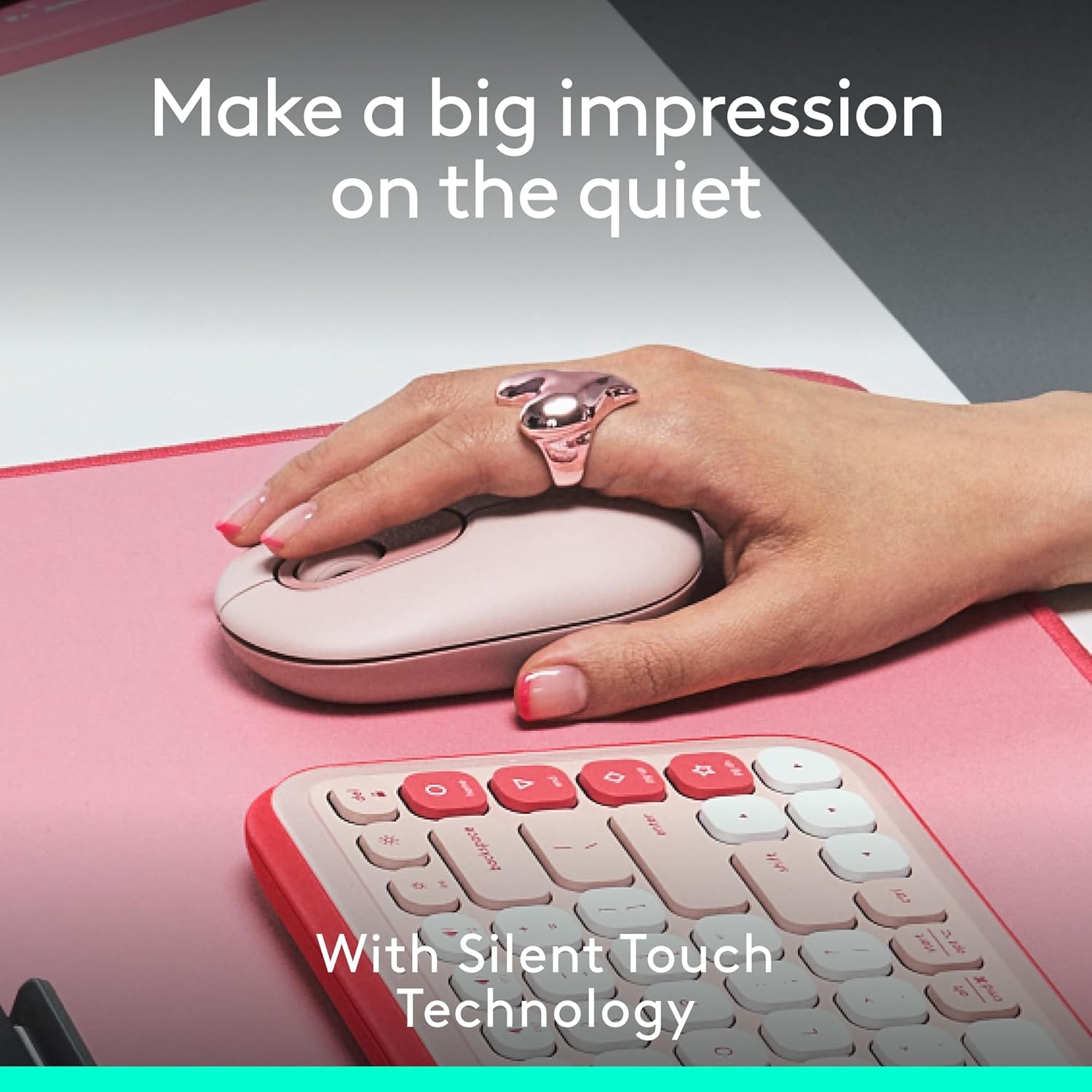
Выява: Рука ляжыць на мышы Logitech POP, дэманструючы зручны ўтрыманне і функцыю ціхага пстрыкання.
4.2. Лёгкае пераключэнне паміж прыладамі
Мыш POP можна спалучыць з трыма рознымі прыладамі і дазволіць лёгка пераключацца паміж імі:
- Пераканайцеся, што мыш спалучана з усімі патрэбнымі прыладамі (гл. раздзел 3.2).
- Націсніце кнопку Easy-Switch унізе мышы, каб пераключацца паміж падлучанымі прыладамі. Індыкатар пакажа, які канал (1, 2 або 3) актыўны ў дадзены момант.
Выява: Ніжні бок мышы Logitech POP Mouse, на якім паказаны кнопка Easy-Switch і адпаведныя індыкатары для кіравання падключэннем некалькіх прылад.
5. Налада з дапамогай праграмы Logi Options+
Раскрыйце ўвесь патэнцыял вашай мышы POP, наладзіўшы яе верхнюю кнопку і іншыя параметры з дапамогай праграмы Logi Options+. Гэта праграма даступная для апошніх версій Windows і macOS.
5.1. Наладжвальная верхняя кнопка
Верхнюю кнопку па змаўчанні можна наладзіць на адкрыццё меню эмодзі. Аднак яе можна перапраграмаваць для выканання розных дзеянняў:
- Запуск праграм (напрыклад, Spotify, Netflix)
- Доступ да інструментаў штучнага інтэлекту
- Выкарыстоўваць сістэмныя спалучэнні клавіш (напрыклад, капіраванне, устаўка, паказ працоўнага стала)
- Рэгуляванне яркасці або гучнасці
Каб наладзіць:
- Спампуйце і ўсталюйце праграму Logi Options+ з афіцыйнага сайта Logitech. webсайт.
- Адкрыйце праграму і абярыце сваю POP-мыш.
- Перайдзіце ў раздзел «Кнопкі» і абярыце верхнюю кнопку.
- Выберыце патрэбнае дзеянне з даступных варыянтаў.
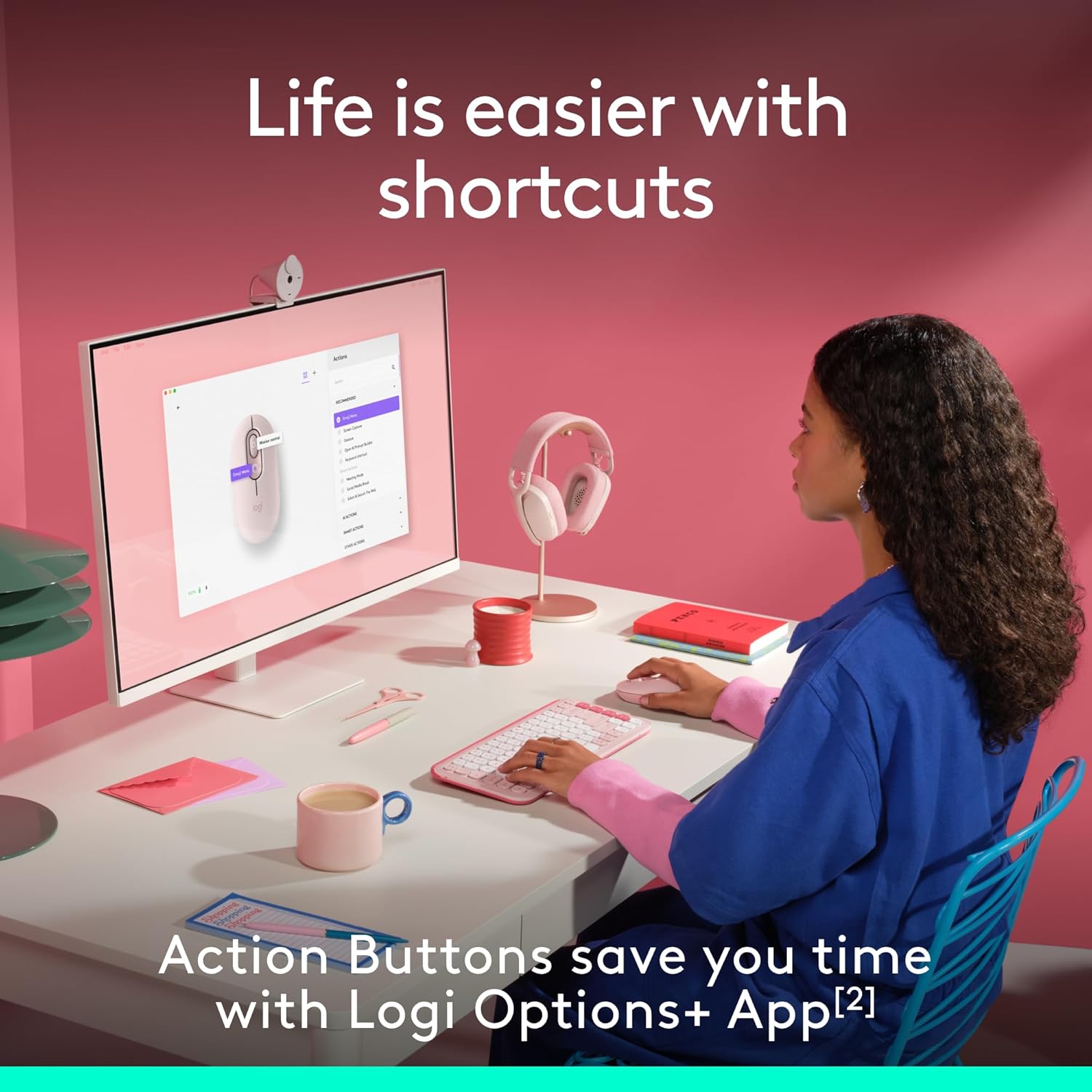
Выява: Карыстальнік узаемадзейнічае з камп'ютарам і дэманструе наладжвальныя кнопкі дзеянняў мышы Logitech POP праз праграму Logi Options+.
6. Тэхнічнае абслугоўванне
6.1. Замена батарэі
Мыш Logitech POP працуе ад адной батарэі тыпу АА, тэрмін службы якой у залежнасці ад выкарыстання складае да 2 гадоў. Каб замяніць батарэйку, выканайце дзеянні, апісаныя ў раздзеле 3.1.
6.2. Уборка
Каб падтрымліваць аптымальную прадукцыйнасць і знешні выгляд, рэгулярна чысціце мыш:
- Выкарыстоўвайце мяккую безворсовую тканіну, злёгку dampапрацоўваецца вадой або ізапрапілавым спіртам.
- Пазбягайце рэзкіх хімікатаў або абразіўных матэрыялаў.
- Сачыце за тым, каб вадкасць не трапляла ў адтуліны мышы.
7. Выпраўленне непаладак
7.1. Праблемы з падключэннем
- Мышка не падключаецца: Пераканайцеся, што мыш уключана, і акумулятар дастаткова зараджаны. Зноў увайдзіце ў рэжым спалучэння, утрымліваючы кнопку Easy-Switch на працягу 3 секунд. Праверце налады Bluetooth вашай прылады, каб пераканацца, што яна бачная, і паспрабуйце зноў падключыць яе.
- Перарывістае падключэнне: Падсуньце мыш бліжэй да прылады. Пераканайцеся, што няма вялікіх металічных прадметаў або іншых бесправадных прылад, якія могуць ствараць перашкоды.
7.2. Праблемы з рухам курсора
- Нестабільны курсор: Працярыце аптычны датчык у ніжняй частцы мышы мяккай сухой тканінай. Пераканайцеся, што вы выкарыстоўваеце мыш на адпаведнай паверхні; моцна адбівальныя або празрыстыя паверхні могуць паўплываць на адсочванне.
- Няма руху курсора: Праверце ўзровень зарада батарэі. Пераканайцеся, што мыш падключана да правільнага канала прылады з дапамогай кнопкі Easy-Switch.
8. Тэхнічныя характарыстыкі
| Асаблівасць | Дэталь |
|---|---|
| Нумар мадэлі | 910-007409 |
| Сувязь | Bluetooth |
| Падтрымка некалькіх прылад | Да 3 прылад (Easy-Switch) |
| Тэхналогія выяўлення руху | Аптычны |
| Дыяпазон DPI | 1000 да 4000 |
| Тып батарэі | 1 x AA (у камплекце) |
| Тэрмін службы батарэі | Да 2 гадоў (тэрмін можа адрознівацца) |
| Вага прадмета | 4.6 унцыі |
| Памеры ўпакоўкі | 4.88 х 3.5 х 1.77 цалі |
| Сумяшчальныя аперацыйныя сістэмы | Chrome OS, Windows, iPadOS, macOS, Linux |
| Асаблівасці | Лёгкі, партатыўны, бясшумны (тэхналогія Silent Touch), наладжвальная кнопка |
| Матэрыял | Пластык (ад 37% да 68% перапрацаванага пластыку, у залежнасці ад колеру) |

Выява: Дыяграма, якая ілюструе фізічныя памеры мышы Logitech POP.
9. Гарантыя і падтрымка
Каб атрымаць інфармацыю аб гарантыі, тэхнічнай падтрымцы і дадатковыя рэсурсы, наведайце афіцыйны сайт падтрымкі Logitech. webсайт. У дакументацыі карыстальніка, якая ўваходзіць у камплект, таксама змяшчаюцца канкрэтныя гарантыйныя ўмовы для вашага рэгіёна.
Дадатковую дапамогу і інфармацыю пра прадукт вы можаце знайсці на Крама Logitech.


