1. паview
ZEBRONICS Sheer Plus — гэта універсальная бесправадная мыш, прызначаная для розных камп'ютэрных асяроддзяў. Яна мае два рэжымы падключэння (2.4 ГГц і Bluetooth), два злучэнні Bluetooth і два нана-прыёмнікі (USB-A і USB-C) для шырокай сумяшчальнасці. Мыш прапануе рэгуляваныя налады DPI да 3200, бясшумную працу і эрганамічны дызайн са святлодыёднай падсветкай RGB.

Выява: зверху ўніз view бесправадной мышы ZEBRONICS Sheer Plus, падкрэсліваючы яе празрысты дызайн, унутраную схему і RGB-святлодыёдную падсветку.
2. Змесціва ўпакоўкі
Праверце наяўнасць усіх прадметаў у камплекце:
- Мыш - 1 адзінка
- Нанапрыёмнік (USB-A) - 1 адзінка
- Нанапрыёмнік (USB-C) - 1 адзінка
- Зарадны кабель (Type-C) - 1 шт.
- Кароткае кіраўніцтва карыстальніка - 1 адзінка
3. Настройка
3.1 Зарадка мышы
Перад першым выкарыстаннем цалкам зарадзіце мыш. Падключыце зарадны кабель Type-C з камплекта да зараднага порта мышы і да крыніцы харчавання USB (напрыклад, USB-порта кампутара, насценнага адаптара USB). Святлодыёдны індыкатар будзе паказваць стан зарадкі і выключацца пасля поўнай зарадкі.

Выява: Бесправадная мыш ZEBRONICS Sheer Plus зараджаецца праз порт Type-C з падлучаным зарадным кабелем.
3.2 Варыянты падключэння
Мыш падтрымлівае два асноўныя рэжымы падключэння: бесправадное падключэнне 2.4 ГГц праз USB-адаптар і Bluetooth.
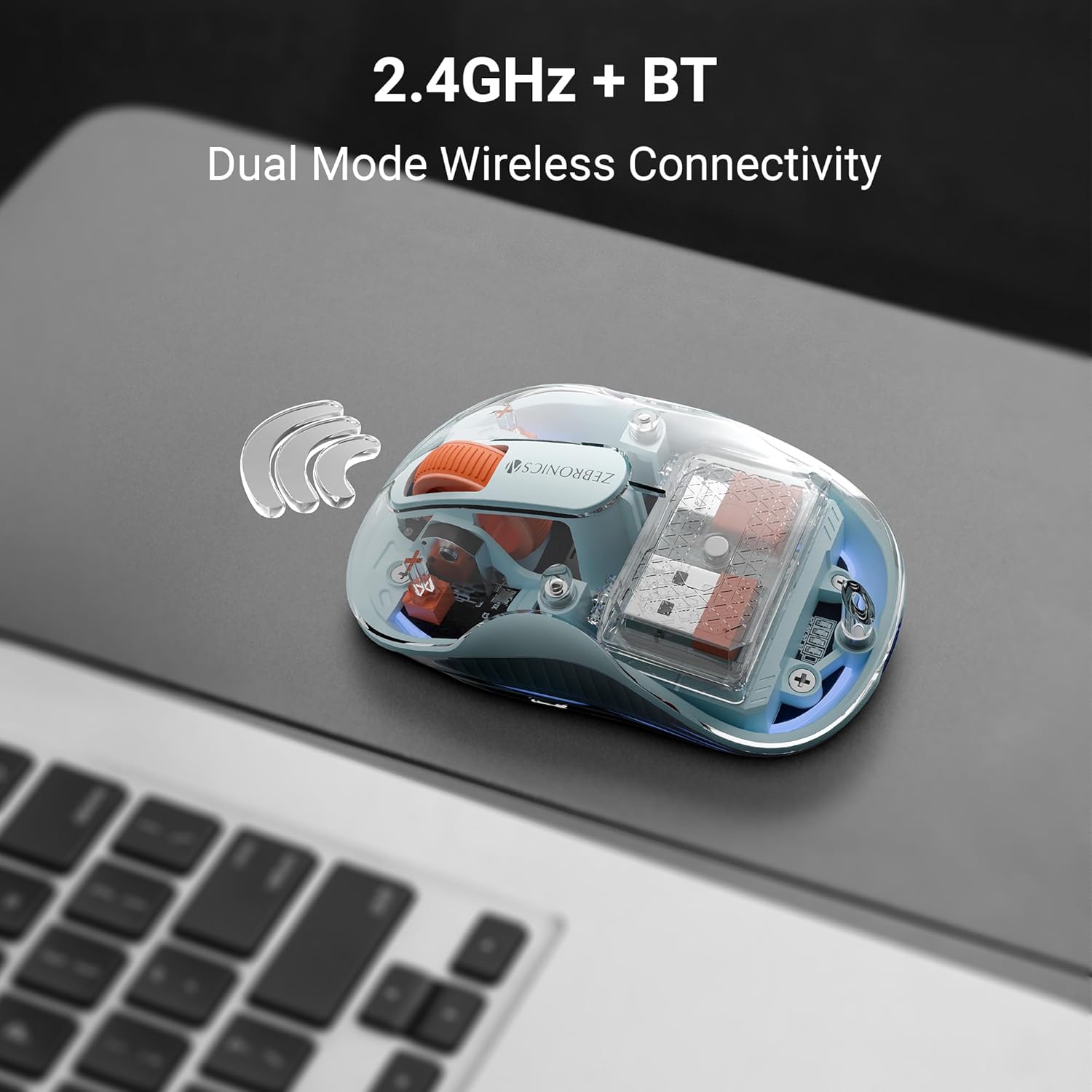
Выява: Бесправадная мыш ZEBRONICS Sheer Plus на паверхні, што сведчыць пра яе двухрэжымную бесправадную сувязь (2.4 ГГц і Bluetooth).
3.2.1 Бесправадное злучэнне 2.4 ГГц
- Знайдзіце нанапрыёмнік USB-A або USB-C у адсеку для захоўвання мышы (звычайна ён знаходзіцца ўнізе).
- Устаўце адпаведны нанапрыёмнік у даступны USB-порт на вашым кампутары або прыладзе.
- Уключыце мыш з дапамогай выключальніка харчавання, размешчанага ўнізе.
- Пераключыце пераключальнік рэжымаў у ніжняй частцы мышы ў становішча «2.4G». Мыш павінна падключыцца аўтаматычна.

Выява: Бесправадная мыш ZEBRONICS Sheer Plus дэманструе свае два нанапрыёмнікі (USB-A і USB-C) для падключэння да розных прылад, такіх як ноўтбук і смартфон.
3.2.2 Падключэнне Bluetooth (BT1 / BT2)
Мыш падтрымлівае два незалежныя падключэнні Bluetooth (BT1 і BT2).
- Уключыце мыш з дапамогай выключальніка харчавання.
- Пераключыце селектар рэжымаў у ніжняй частцы мышы ў становішча «BT1» або «BT2».
- Націсніце і ўтрымлівайце кнопку пераключэння рэжымаў (часта ў спалучэнні з кнопкай DPI або спецыяльнай кнопкай) на працягу 3-5 секунд, пакуль святлодыёдны індыкатар не пачне хутка міргаць, паказваючы рэжым спалучэння.
- На вашай прыладзе (камп'ютары, ноўтбуку, планшэце) адкрыйце налады Bluetooth і знайдзіце новыя прылады.
- Выберыце «ZEB-SHEER PLUS» або падобную назву са спісу даступных прылад для спалучэння.
- Пасля спалучэння святлодыёдны індыкатар на мышы перастане міргаць і будзе гарэць некалькі секунд, а затым выключыцца.
- Пры жаданні паўтарыце гэтыя дзеянні для другога падключэння Bluetooth (BT2) з іншай прыладай.
4. Інструкцыя па эксплуатацыі
4.1 Уключэнне/выключэнне сілкавання
Выкарыстоўвайце перамыкач ON/OFF, размешчаны на ніжняй частцы мышы, каб уключыць або выключыць яе. Выключэнне мышы, калі яна не выкарыстоўваецца, эканоміць час зарада батарэі.
4.2 Пераключэнне паміж рэжымамі
Перамыкач рэжымаў у ніжняй частцы мышы дазваляе пераключацца паміж бесправадным злучэннем 2.4 ГГц, Bluetooth 1 (BT1) і Bluetooth 2 (BT2). Проста перасуньце перамыкач у патрэбны рэжым.
4.3 Рэгуляванне DPI
Мыш мае спецыяльную кнопку пераключэння рэжымаў DPI/LED, якая звычайна знаходзіцца побач з колам пракруткі. Націскайце гэту кнопку, каб пераключацца паміж даступнымі наладамі DPI (напрыклад, 1200, 1600, 2400, 3200 DPI). Кожнае націсканне змяняе адчувальнасць курсора, што дазваляе выбраць хуткасць, якая найлепшым чынам адпавядае вашай задачы.

Выява: зверху ўніз view мышы, якая ілюструе чатыры рэгуляваныя ўзроўні DPI для дакладнага кіравання курсорам.
4.4 Кіраванне RGB-святлодыёдамі
Кнопка пераключэння рэжымаў DPI/LED таксама можа кіраваць эфектамі RGB-падсветкі. Націсніце і ўтрымлівайце або некалькі разоў націскайце гэту кнопку (у залежнасці ад прашыўкі канкрэтнай мадэлі), каб пераключацца паміж рознымі рэжымамі падсветкі або ўключаць/выключаць RGB-падсветку.

Выява: Бесправадная мыш ZEBRONICS Sheer Plus з ад'яднаным празрыстым верхнім корпусам, паказаная на малюнкуasinунутраныя кампаненты і святлодыёдныя стужкі RGB, якія забяспечваюць падсвятленне.
4.5 Функцыі кнопак
Мыш абсталявана 4 кнопкамі:
- Пстрычка левай кнопкай мышы: Стандартны выбар і актывацыя.
- Пстрыкніце правай кнопкай мышы: Доступ да кантэкстнага меню.
- Кола пракруткі/націск сярэдняй кнопкай мышы: Функцыя пракруткі і клік сярэдняй кнопкай мышы.
- Пераключальнік рэжымаў DPI/LED: Рэгулюе адчувальнасць курсора і кіруе RGB-падсветкай.

Выява: Падрабязны view бесправадной мышы ZEBRONICS Sheer Plus, з вылучэннем чатырох кнопак і іх механічных перамыкачоў.
4.6 Ціхая праца
Мыш распрацавана для бясшумных клікаў, што мінімізуе шум падчас выкарыстання. Гэтая функцыя карысная ў ціхіх асяроддзях, такіх як бібліятэкі, офісы або начныя працоўныя сесіі.

Выява: Рука на бесправадной мышы ZEBRONICS Sheer Plus дэманструе яе бясшумную функцыю пстрычкі.
5. Тэхнічнае абслугоўванне
- Уборка: Для чысткі мышы выкарыстоўвайце мяккую сухую тканіну. Для ўстойлівага бруду злёгкуamp можна выкарыстоўваць тканіну, сачыце за тым, каб вільгаць не трапляла ўнутраныя кампаненты. Пазбягайце выкарыстання агрэсіўных хімічных рэчываў або абразіўных ачышчальнікаў.
- Сыход за батарэяй: Каб падоўжыць тэрмін службы батарэі, пазбягайце частай поўнай разрадкі мышы. Зараджайце яе, калі з'явіцца індыкатар нізкага зараду батарэі. Не падвяргайце мыш уздзеянню экстрэмальных тэмператур.
- захоўванне: Калі мыш не выкарыстоўваецца працяглы час, выключыце яе і захоўвайце ў прахалодным, сухім месцы.
6. Выпраўленне непаладак
- Мышка не рэагуе: Пераканайцеся, што мыш уключана. Праверце ўзровень зарада батарэі і пры неабходнасці зарадзіце яе. Пераканайцеся, што выбраны правільны рэжым падключэння (2.4 ГГц, BT1 або BT2). Для 2.4 ГГц пераканайцеся, што нанапрыёмнік надзейна падключаны. Для Bluetooth падключыце прыладу зноў.
- Няправільны рух курсора: Ачысціце аптычны датчык у ніжняй частцы мышы. Пераканайцеся, што вы выкарыстоўваеце мыш на прыдатнай паверхні (рэкамендуецца выкарыстоўваць кілімок для мышы).
- Праблемы з падключэннем: Перамясціце мыш бліжэй да прымача/прылады. Пазбягайце выкарыстання мышы паблізу крыніц моцных перашкод (напрыклад, іншых бесправадных прылад, буйных металічных прадметаў). Паспрабуйце падключыцца да іншага порта USB або перападключыць злучэнне Bluetooth.
- Праблемы з зарадкай: Пераканайцеся, што кабель Type-C правільна падключаны да мышы і крыніцы сілкавання. Паспрабуйце іншы кабель для зарадкі або порт USB.
7. Тэхнічныя характарыстыкі
| Асаблівасць | Спецыфікацыя |
|---|---|
| Марка | ЗЕБРОНІКА |
| Нумар мадэлі | ЗЭБ |
| Тэхналогія падлучэння | Бесправадная сувязь (2.4 ГГц, Bluetooth) |
| Тэхналогія выяўлення руху | Аптычны |
| Ўзроўні DPI | Да 3200 (4 ўзроўні рэгулявання) |
| Гузікі | 4 |
| Асаблівасці | Рэгуляваны DPI, RGB-святлодыёд, бясшумная праца, два нанапрыёмнікі (USB-A і USB-C), два Bluetooth |
| Крыніца харчавання | Працуе ад батарэі (убудаваная акумулятарная) |
| Порт для зарадкі | Тып-C |
| Сумяшчальнасць аперацыйнай сістэмы | Mac OS, Windows |
| Вага прадмета | 72 г |
| Памеры прадукту | 16.9 х 11 х 0.1 см |
| Краіна паходжання | Кітай |
8. Гарантыя і падтрымка
Каб атрымаць інфармацыю аб гарантыі і тэхнічнай падтрымцы, звярніцеся да гарантыйнага талона, які ўваходзіць у камплектацыю прадукту, або наведайце афіцыйны сайт ZEBRONICS. webсайт. Захоўвайце чэк аб куплі як пацвярджэнне пакупкі для гарантыйных прэтэнзій.


