Уводзіны
Welcome to the user manual for your new DOOGEE Tab A9 Wi-Fi Tablet. This guide provides essential information to help you set up, operate, maintain, and troubleshoot your device. Please read this manual thoroughly to ensure optimal performance and longevity of your tablet.
Змест пакета
Праверце, ці ёсць усе прадметы ў вашай упакоўцы:
- DOOGEE Tab A9 Tablet
- USB-кабель Type-C
- Зарадная прылада
- Кіраўніцтва карыстальніка
- (Optional accessories, depending on package edition: Stylus Pen, Reinforced Case, Bluetooth Mouse, Leather Protective Cover, Bluetooth Keyboard)
Настройка
1. Пачатковая зарадка
Before first use, fully charge your tablet. Connect the USB Type-C cable to the tablet's charging port and the other end to the provided charger. Plug the charger into a power outlet. The charging indicator will show the charging status.
2. Уключэнне / выключэнне харчавання
- Каб уключыць: Press and hold the Power button until the DOOGEE logo appears on the screen.
- Каб выключыць: Press and hold the Power button until a power-off menu appears. Select "Power off" to shut down the device.
- Каб перазапусціць: У меню выключэння харчавання абярыце «Перазагрузка», каб перазагрузіць прыладу.
3. Майстар пачатковай налады
Пры першым уключэнні планшэт правядзе вас праз працэс пачатковай налады. Выконвайце падказкі на экране, каб:
- Выберыце сваю мову.
- Падключыцеся да сеткі Wi-Fi.
- Прыміце ўмовы і палажэнні.
- Увайдзіце ў свой уліковы запіс Google або стварыце новы.
- Наладзьце блакаванне экрана (PIN-код, ключ, пароль).

Выява: спераду і ззаду view of the DOOGEE Tab A9 tablet, illustrating its design and camera placement.
Інструкцыя па эксплуатацыі
1. Базавая навігацыя
- Націсніце: Націсніце на значок або опцыю, каб выбраць яе.
- Правядзіце пальцам: Правядзіце пальцам па экране, каб пракручваць старонкі або змест.
- Звядзенне пальцамі для павелічэння: Place two fingers on the screen and spread them apart to zoom in, or pinch them together to zoom out.
- Галоўны экран: Tap the Home button (usually a circle or house icon) to return to the main screen.
- Назад: Tap the Back button (usually a left arrow) to return to the previous screen.
- Апошнія праграмы: Tap the Recent Apps button (usually a square or three vertical lines) to view і пераключацца паміж нядаўна выкарыстанымі праграмамі.
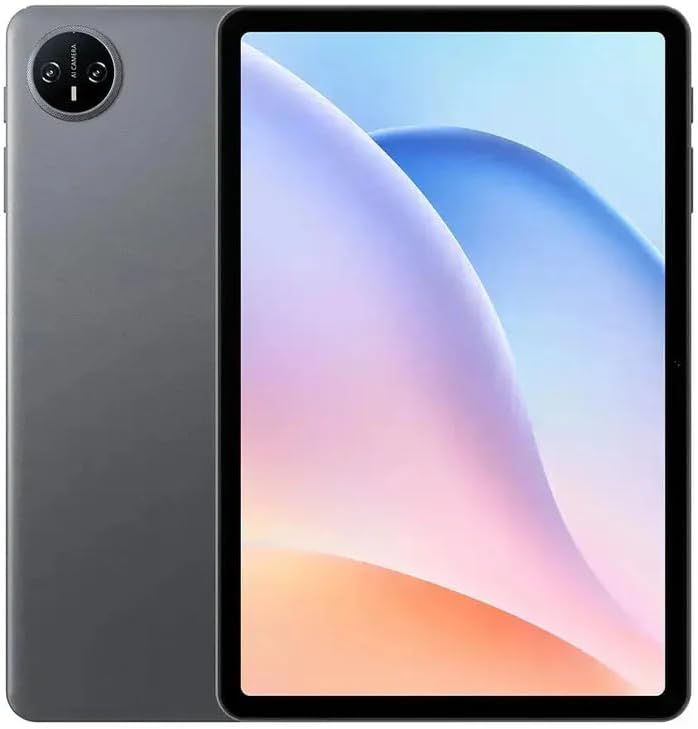
Выява: спераду view of the DOOGEE Tab A9 tablet with its display active, showing the user interface.
2. Падключэнне да Wi-Fi
Каб падключыцца да сеткі Wi-Fi:
- Перайсці да Налады > Сетка і інтэрнэт > Wi-Fi.
- Уключыць/выключыць Wi-Fi On.
- Выберыце патрэбную сетку са спісу.
- Увядзіце пароль, калі будзе прапанавана, і націсніце Злучыцца.
3. Спарванне Bluetooth
Каб злучыцца з прыладай Bluetooth:
- Перайсці да Налады > Падключаныя прылады > Bluetooth.
- Пераключыць Bluetooth On.
- Пераканайцеся, што іншая прылада Bluetooth знаходзіцца ў рэжыме спалучэння.
- Выберыце прыладу са спісу даступных прылад і выконвайце падказкі на экране, каб завяршыць спалучэнне.
4. Выкарыстанне камеры
Планшэт абсталяваны франтальнай камерай на 5 Мп і задняй камерай на 8 Мп.
- Адкрыйце Камера прымяненне.
- Націсніце кнопку спуску засаўкі, каб зрабіць фотаздымак.
- Пераключайцеся паміж пярэдняй і задняй камерамі з дапамогай значка пераключальніка камеры.
- Выберыце рэжым відэа для запісу відэа.
5. Асаблівасці дысплея

Image: Visual representation of the DOOGEE Tab A9's 10.1-inch IPS HD display, highlighting its 1280x800 resolution, 80.2% screen-to-body ratio, and 16.7 million screen colors.
The DOOGEE Tab A9 features a 10.1-inch IPS HD display with a resolution of 1280x800 pixels, offering a wide field of view and vibrant colors. The screen-to-body ratio is approximately 80.2%, providing an immersive viewвопыту.
6. Кіраванне батарэяй

Image: Infographic detailing the DOOGEE Tab A9's 6580mAh battery capacity and its estimated usage times for Wi-Fi standby, music playback, video watching, and web прагляд.
Планшэт абсталяваны акумулятарам ёмістасцю 6580 мАг. Каб аптымізаваць тэрмін службы акумулятара:
- Адрэгулюйце яркасць экрана.
- Зачыніце невыкарыстоўваныя праграмы.
- Выключайце Wi-Fi або Bluetooth, калі яны не выкарыстоўваюцца.
- Выкарыстоўвайце рэжымы энергазберажэння, даступныя ў наладах Android.
Тэхнічнае абслугоўванне
1. Уборка
- Выкарыстоўвайце мяккую тканіну без ворса для чысткі экрана і корпуса планшэта.
- Пазбягайце выкарыстання агрэсіўных хімікатаў, абразіўных ачышчальнікаў або аэразольных распыляльнікаў.
- Для ўстойлівых плям злёгкуampпрацярыце тканіну вадой або спецыяльным растворам для чысткі экранаў.
2. Захоўванне
- Захоўвайце таблетку ў прахалодным, сухім месцы, удалечыні ад прамых сонечных прамянёў і экстрэмальных тэмператур.
- Пры працяглым захоўванні пераканайцеся, што акумулятар зараджаны прыкладна на 50%, каб пазбегнуць глыбокага разраду.
3. Абнаўленне праграмнага забеспячэння
Рэгулярна правярайце наяўнасць абнаўленняў праграмнага забеспячэння і ўсталёўвайце іх, каб пераканацца, што ваш планшэт мае найноўшыя функцыі, патчы бяспекі і паляпшэнні прадукцыйнасці. Перайдзіце па спасылцы Налады > сістэма > Абнаўленне сістэмы.
Ліквідацыю непаладак
| выпуск | Магчымае рашэнне |
|---|---|
| Планшэт не ўключаецца | Пераканайцеся, што акумулятар зараджаны. Падключыце зарадную прыладу і паспрабуйце яшчэ раз. Калі прылада не рэагуе, націсніце і ўтрымлівайце кнопку харчавання 10-15 секунд, каб прымусова перазагрузіць прыладу. |
| Немагчыма падключыцца да Wi-Fi | Check if Wi-Fi is enabled in settings. Restart your router and tablet. Verify the Wi-Fi password. |
| Праграмы завісаюць або выходзяць з ладу | Close and reopen the application. Clear the app's cache (Settings > Apps > [App Name] > Storage & cache). Restart the tablet. |
| Павольнае выкананне | Зачыніце невыкарыстоўваныя праграмы. Ачысціце кэш і часовыя files. Check for system updates. Consider a factory reset if issues persist (backup data first). |
| Сэнсарны экран не рэагуе | Restart the tablet. Ensure the screen is clean and free of debris. If a screen protector is installed, ensure it is properly applied. |
Тэхнічныя характарыстыкі
| Асаблівасць | Дэталь |
|---|---|
| Назва мадэлі | DOOGEE Tab A9 |
| Аперацыйная сістэма | Android 15 |
| Працэсар | Unisoc T310 Octa-Core (1x Cortex-A75 @2.0GHz, 3x Cortex-A55 @1.8GHz) |
| графічны працэсар | Arm Mali G52 |
| АЗП | 3 ГБ LPDDR3 |
| Унутраная памяць (ROM) | 64 ГБ eMMC |
| Сховішча з магчымасцю пашырэння | Падтрымка TF-карт да 2 ТБ |
| Памер дысплея | 10.1 цаляў |
| Тып дысплея | IPS HD LCD |
| Дазвол дысплея | 1280 х 800 пікселяў |
| Суадносіны экрана да корпуса | 80.2% |
| Пярэдняя камера | 5 МП |
| Задняя камера | 8 МП са ўспышкай |
| Запіс відэа | FHD 1080p @ 30fps |
| Wi-Fi | 802.11 a / b / g / n / ac (2.4 ГГц / 5 ГГц) |
| Bluetooth | Bluetooth 5.0 |
| Сетка сотавай сувязі | Not supported (Wi-Fi only model) |
| Ёмістасць батарэі | 6580 мАг (38.38 Втч) |
| Зарадка | 10W Max Charging Current, USB Type-C |
| Аўдыёраз'ём | Гняздо для навушнікаў 3.5 мм |
| Датчыкі | Акселерометр |
| Памеры | 242.5 × 160.9 × 9.7 mm (approx. 25L x 18W x 1.5T cm) |
| Вага | 512 grams (approx. 500 grams) |
| Колер | Шэры |
Гарантыя і падтрымка
Інфармацыя аб гарантыі
Your DOOGEE Tab A9 tablet comes with a limited one-year manufacturer's warranty from the date of purchase. This warranty covers defects in materials and workmanship under normal use. It does not cover damage caused by accidents, misuse, unauthorized repairs, or normal wear and tear. Please retain your proof of purchase for warranty claims.
Падтрымка кліентаў
For technical assistance, warranty claims, or further inquiries, please contact DOOGEE customer support through their official website or the retailer where you purchased the device. Have your model number (Tab A9) and proof of purchase ready when contacting support.