


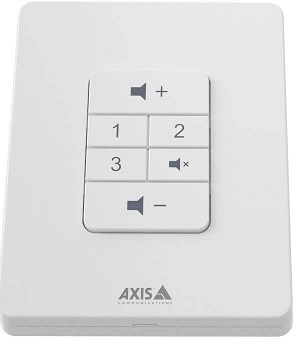
Кантролер гучнасці AXIS C8310
Ўстаноўка

Падключыце кантролер гучнасці AXIS C8310 да раздыма ўводу/вываду любой прылады ў вашай сістэме. Мы рэкамендуем вам проста выбраць прыладу, якая знаходзіцца бліжэй за ўсё да кантролера гучнасці AXIS C8310.
4-кантактны раз'ём рэгулятара гучнасці на AXIS C8310 спецыяльна распрацаваны для працы з портам уводу/вываду 1 на канцэнтратары падключэння, выкарыстоўваючы кантакты 1-4 (GND, 12V, I/O і I/O). Пасля падключэння гэтыя парты нельга наладзіць для іншых мэтаў.
Заўвага
Хост-прылада павінна мець прашыўку версіі 11.6 або больш позняй.


Пачаць
Выкарыстоўвайце кантролер гучнасці AXIS C8310 з AXIS Audio Manager Edge
Інструкцыі глядзіце ў раздзеле «Кіраванне гукам з дапамогай кантролера гучнасці AXIS C8310» у кіраўніцтве карыстальніка AXIS Audio Manager Edge.
Выкарыстоўвайце кантролер гучнасці AXIS C8310 з AXIS Audio Manager Pro
Для выкарыстання з кантролерам гучнасці AXIS C8310 вам патрэбна праграма AXIS Audio Manager Pro версіі 4.4.
Інструкцыі глядзіце ў раздзеле «Кіраванне гукам з дапамогай кантролера гучнасці AXIS C8310» у кіраўніцтве карыстальніка AXIS Audio Manager Pro.
Наладзьце прыладу
Зрабіць SIP-званок
Выкарыстоўвайце камеру AXIS C8310, каб ініцыяваць SIP-выклік з дынаміка з убудаваным мікрафонам атрымальніку SIP.
У гэтым эксampТакім чынам, мы пачынаем і завяршаем выклік адной і той жа кнопкай. Мы выбралі кнопку крыніцы 1, але вы можаце выбраць любую кнопку на вашай AXIS C8310.
Заўвага
Калі вы выкарыстоўваеце адну і тую ж кнопку для кіравання крыніцамі ў AXIS Audio Manager Edge або Pro, вам можа спатрэбіцца адмяніць прызначэнне гэтай функцыі ў гэтых праграмах.
Больш падрабязную інфармацыю пра правілы, якія запускаюць дзеянні, глядзіце ў раздзеле Пачатак працы з правіламі для падзей.
- Адкрыйце web інтэрфейс дынаміка, да якога падключаны ваш AXIS C8310:
Увядзіце IP-адрас дынаміка ў браўзер. - Перайдзіце ў раздзел «Аўдыё» > «Перыферыйныя прылады» і пераканайцеся, што ваша прылада AXIS C8310 падключана.
- Перайдзіце ў раздзел «Сістэма» > «SIP» і пераканайцеся, што SIP настроены і актываваны.
- Дадаць атрымальніка:
- Перайдзіце ў раздзел «Сістэма» > «Падзеі» > «Атрымальнікі» і націсніце «+ Дадаць атрымальніка».
- Назавіце атрымальніка.
- У раздзеле «Тып» выберыце «SIP» або «VMS».
- Выберыце SIP і ўвядзіце дадзеныя.
- Націсніце Захаваць.
- Дадаць правіла для пачатку выкліку:
- Перайдзіце ў раздзел «Сістэма» > «Падзеі» > «Правілы» і націсніце «+ Дадаць правіла».
- Назавіце правіла.
- У раздзеле «Умова» абярыце «Увод/вывад» > «Лічбавы ўваход актыўны».
- У раздзеле «Порт» абярыце кнопку «Крыніца 1».
- Каб пазбегнуць ініцыявання больш чым аднаго выкліку, мы дадаем дадатковую ўмову:
- Націсніце + Дадаць умову.
- Выберыце «Выклік» > «Стан».
- У раздзеле «Стан» выберыце «Бяздзейнасць».
- У раздзеле «Дзеянне» абярыце «Выклікі» > «Зрабіць выклік».
- У раздзеле «Атрымальнік» выберыце атрымальніка.
- Націсніце Захаваць.
- Дадайце правіла для завяршэння выкліку:
- Націсніце + Дадаць правіла.
- Назавіце правіла.
- У раздзеле «Умова» абярыце «Увод/вывад» > «Лічбавы ўваход актыўны».
- У раздзеле «Порт» абярыце кнопку «Крыніца 1».
- Каб выканаць дзеянне толькі пры бягучым выкліку, нам трэба дадаць яшчэ адну ўмову:
- Націсніце + Дадаць умову.
- Выберыце «Выклік» > «Стан».
- У раздзеле «Стан» выберыце «Актыўны».
- У раздзеле «Дзеянне» абярыце «Выклікі» > «Завяршыць выклікі».
- Націсніце Захаваць.
Блакіраваць прыладу пасля пэўнага часу бяздзейнасці
- Перайдзіце ў раздзел «Аўдыё» > «Перыферыйныя прылады».
- Уключыце опцыю «Уключыць аўтаматычную блакіроўку».
- У раздзеле «Час аўтаматычнай блакіроўкі» выберыце час.
Калі на працягу абранага часу на вашай камеры AXIS C8310 не было націснута ніводнай кнопкі, усе кнопкі будуць заблакіраваны. - Каб разблакіраваць кнопкі, адначасова націсніце кнопкі павелічэння і памяншэння гучнасці.
Тэхнічныя характарыстыкі
Прадукт скончыўсяview

Звярніцеся ў службу падтрымкі
Калі вам патрэбна дадатковая дапамога, перайдзіце па спасылцы axis.com/support.
Т10196055
2025-06 (М4.2)
© 2023 – 2025 Axis Communications AB
Дакументы / Рэсурсы
 |
Кантролер гучнасці AXIS C8310 [pdfКіраўніцтва карыстальніка Кантролер гучнасці C8310, C8310, Кантролер гучнасці, Кантролер |