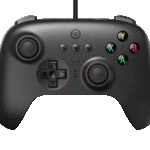
Правадной кантролер Cosmic Byte INTERSTELLAR

Кіраўніцтва карыстальніка


ТЭХНІЧНЫЯ ХАРАКТАРЫСТЫКІ
- Убудаваны двайны рэжым: X-уваход і прамы ўваход для большай сумяшчальнасці
- Эксцэнтрычныя аналагавыя стыкі на 360° для большага камфорту
- Звышдакладны васьмібаковы D Cross
- Падвойныя куркі і аналагавыя бамперы
- 12 лічбавых кнопак, у тым ліку [Дадому], [Пуск], [Выбраць]…
- Кнопка дзеяння з падсветкай, [A], [B], [X] [Y]
- Спецыяльны «Хуткастрэльны» з рэжымам [Турба].
- Двайныя вібрацыйныя рухавікі
- Сумяшчальнасць: Windows PC
- Святлодыёдныя індыкатары
- Зручны гумовы корпус
- Даўжыня кабеля: 1.8 м
- Памеры: 158 мм * 103 мм * 69 мм
- Вага: 223 г± 10 г
Сумяшчальнасць
Кантролер сумяшчальны з гульнямі, якія працуюць у рэжыме Xinput або Dinput. 
РЭЖЫМ ТУРБО
ЯК АКТЫВАВАЦЬ ТУРБА РЭЖЫМ?
Рэжым Turbo часта выкарыстоўваецца для FPS! Гэта дазваляе запускаць аўтаматычны агонь, націскаючы выбраную кнопку (A, B, X, Y, R1, L1, R 2, L2). Такім чынам, вы пазбегнеце паўторнага націскання адной і той жа клавішы.Lorem ipsum
Каб актываваць рэжым Turbo:
- Утрымлівайце кнопку [TURBO].
Затым націсніце выбраную кнопку (A, B, X, Y, R1, L1, R2, L2). - Уключана функцыя Turbo
Каб адключыць рэжым Turbo:
- Націсніце і ўтрымлівайце кнопку, дзе ўключана функцыя Turbo
- Затым націсніце [TURBO]
Заўвага: рэжым Turbo не падтрымлівае васьмібаковы D Cross/джойсцікі/[START] і [SELECT]
УСТРАНЕННЕ НЕПАЛАДАК

Чаму не працуе геймпад на кампутары?
- Пераканайцеся, што порт USB працуе
- Паспрабуйце іншы порт USB
- Карыстальнік Windows XP: усталяваць драйвер з кампакт-дыска або спампаваць з CB webсайт.
- Выкарыстоўвайце порт USB на задняй панэлі кампутара
Чаму геймпад не працуе з маёй гульнёй?
- Ваша гульня не падтрымлівае геймпад
Наладзьце/актывуйце геймпад непасрэдна ў інтэрфейсе гульні
Няма вібрацыі! чаму?
- Ваша гульня не падтрымлівае вібрацыю
Функцыя вібрацыі не актываваная ў наладах вашай гульні
ЗВЯЗЬ
ЯК ПАДКЛЮЧЫЦЬ КАНТРОЛЕР COSMIC BYTE ДА ПК?
Неабходная канфігурацыя:
- Аперацыйная сістэма: ад Windows® XP да Windows 10
- Адзін порт USB
- Падключыце кабель USB да кампутара
Папярэджанне: Вы павінны ўсталяваць драйвер Cosmic Byte для кантролера пад кіраваннем Windows® XP. Каб пазбегнуць збояў (страта вібрацыі, адключэнне), калі ласка, падключыце кабель USB да порта USB на задняй панэлі вашага ПК, а не выкарыстоўвайце порт USB на фронт, калі ў вас узнікнуць праблемы з падключэннем. - Ваш кантролер падлучаны да ПК, а другі святлодыёд застаецца гарэць
- Каб працаваць у рэжыме вібрацыі ў рэжыме Dinput, усталюйце драйвер Cosmic Byte
УСТАНОВКА ДРАЙВЕРА COSMIC BYTE:
Праглядзіце кампакт-дыск і двойчы пстрыкніце «Наладзіць» і выконвайце інструкцыі па ўсталёўцы драйвера Cosmic Byte. Каб атрымаць доступ да налад вашага кантролера,
націсніце [ПУСК]>[Панэль кіравання]>[Гульнявыя кантролеры]>[Настройкі] (шлях можа адрознівацца ў залежнасці ад вашай АС; напр.ample заснавана на Windows XP)
Заўвага: усталяванне драйвера патрабуецца толькі для старых версій Windows; для апошняй аперацыйнай сістэмы Windows гэта "падключы і працуй".
УСТАНОВКА
УСТАНОВКА І ВЫКАРЫСТАННЕ
ЯК ПЕРАКЛЮЧЫЦЬ РЭЖЫМ У РЭЖЫМ D-INPUT АБО X-INPUT?
Калі ваш кантролер падлучаны да ПК у рэжыме X-input, загарыцца другі святлодыёд. Вы можаце пераключыць рэжым Dinput, націснуўшы кнопку [Home] на кантролеры на працягу 5 секунд: Першы святлодыёд загарыцца ў рэжыме D-уваходу
Каб вярнуцца ў рэжым Xinput, зноў націсніце кнопку [Home] на кантролеры на працягу 5 секунд.
ПАПЯРЭДЖАННІ
Папярэджанне і інструкцыі па бяспецы:
Не спрабуйце адрамантаваць: не спрабуйце разабраць, адкрыць, адрамантаваць або пасля рамонту прадукт, яго аксэсуары або кабель сілкавання. Вы можаце паразіць сябе электрычным токам з-за іншых небяспек. Любыя прыкметы спроб адкрыцця і/або пасля гэтага прылады, у тым ліку выдаленне або разрыў налепкі, прыводзяць да анулявання гарантыі.
Не выкарыстоўвайце паблізу вадкасці: каб знізіць рызыку пажару або паразы электрычным токам, не выкарыстоўвайце прыладу паблізу вадкасці і не падвяргайце яе ўздзеянню дажджу або вільгаці. Не спрабуйце сушыць прыладу фенам або мікрахвалевай печчу.
Рызыка асфіксіі: гэтая прылада можа ўтрымліваць дробныя дэталі, поліэтыленавыя пакеты або ўпакоўку, якія могуць прадстаўляць рызыку асфіксіі для дзяцей. Захоўвайце ўсе дробныя дэталі, пакеты і ўпакоўку ў месцах, недаступных дзецям.
ФУНКЦЫІ КАНТРОЛЕРА
ДЭТАЛІ ПАДТРЫМКІ
Кантактны нумар: 07969273222 (пн-сб з 10 да 6)
электронная пошта: cc@thecosmicbyte.com
ГАРАНТЫЯ
На геймпад распаўсюджваецца 1-гадовая гарантыя толькі на вытворчыя дэфекты. Фізічны ўрон, пашкоджанне вадой і Tampпрадукцыя не падпадае пад гарантыю. Рэгулярны знос ад выкарыстання батарэі не распаўсюджваецца на гарантыю.
Адсканіруйце QR-код, каб даведацца пра працэдуру прэтэнзіі па гарантыі.

FAQ'S
Дакументы / Рэсурсы
 |
Правадной кантролер Cosmic Byte INTERSTELLAR [pdfКіраўніцтва карыстальніка Правадной кантролер INTERSTELLAR, INTERSTELLAR, правадны кантролер, кантролер |