


прылады ўключэння 1165 Інтэрфейс кампутарнай мышы
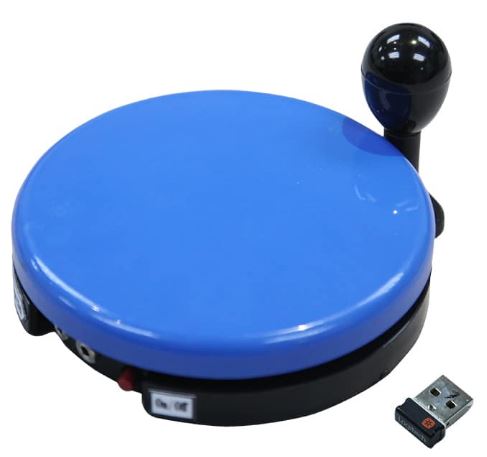
Інфармацыя аб прадукце
- Назва прадукту: Інтэрфейс кампутарнай мышы №1165
- вытворца: Уключэнне прылад
- Тэхнічная падтрымка: Тэлефануйце ў наш аддзел тэхнічнай службы з панядзелка па пятніцу з 9 раніцы да 5 вечара (EST) па адрасе 1-800-832-8697 або па электроннай пошце customer_support@enablingdevices.com
- Адрас: 50 Broadway Hawthorne, NY 10532
- Кантакты: тэл. 914.747.3070 / Факс 914.747.3480 / Бясплатны нумар 800.832.8697
- Webсайт: www.enablingdevices.com
Інструкцыя па ўжыванні прадукту
- Выконвайце інструкцыі арыгінальнага вытворцы, каб загрузіць праграмнае забеспячэнне для ўстаноўкі і наладзіць мыш тут. Калі ласка, звярніце ўвагу: калі вы не загрузіце пакет праграмнага забеспячэння, інтэрфейс кампутарнай мышы будзе выкарыстоўваць стандартныя драйверы мышы вашай аперацыйнай сістэмы. Ён будзе працаваць як прылада доступу да пераключальніка для пстрычак мышы і перамяшчэння курсора, але вы не зможаце прызначаць націсканне клавіш пласціне пераключальніка або ўваходам пераключальніка.
- Карыстальнікі Linux: Вам не трэба спампоўваць праграмнае забеспячэнне. Каб унесці якія-небудзь змены ў інтэрфейс, зазірніце ў раздзел «Настройкі мышы» ў Linux.
- Для працы інтэрфейсу камп'ютэрнай мышы патрэбныя 2 батарэйкі ААА (не ўваходзяць у камплект). Выкарыстоўвайце толькі шчолачныя батарэйкі (напрыклад, маркі Duracell або Energizer). Не выкарыстоўвайце акумулятарныя батарэі або батарэі любога іншага тыпу, таму што яны забяспечваюць меншы аб'ёмtage, і прылада не будзе працаваць належным чынам. Ніколі не змешвайце разам старыя і новыя батарэі, а таксама батарэі розных марак і тыпаў.
- Зніміце вечка батарэі і закруціце. Усталюйце пераключальнік «Укл./Выкл.», размешчаны збоку ад пераключальніка, у становішча «Укл.».
- Затым устаўце USB-ключ у USB-порт вашага кампутара. Мыш павінна аўтаматычна вызначаць. Пасля выяўлення вы павінны спампаваць пакет праграмнага забеспячэння для поўнага выкарыстання функцый. Пасля наладкі мышы падключыце пераключальнік магчымасцей (не ўваходзіць у камплект) у адпаведнае гняздо на мышы.
- Для палягчэння выкарыстання звычайнай мышкі мы дадалі рухомую Т-вобразную ручку і шарык-джойсцік для дадатковых спосабаў перамяшчэння інтэрфейсу. Іх можна змяніць, адкруціўшы ручку, як паказана на фота № 1 на задняй старонцы гэтага кіраўніцтва.
Звярніце ўвагу: У ніжняй частцы інтэрфейсу кампутарнай мышы ёсць адтуліна, як паказана на фота № 2 на адвароце гэтага кіраўніцтва. Не закрывайце і не закрывайце гэтую адтуліну, бо аптычны датчык мышы вызначае рух курсора. Гэта спыніць рух курсора на працоўным стале вашага кампутара.
Ліквідацыю непаладак
праблема: Інтэрфейс кампутарнай мышы не працуе або працуе няправільна.
- Дзеянне №1: Праверце батарэйкі ААА ў інтэрфейсе кампутарнай мышы. Праграмнае забеспячэнне, якое можна спампаваць, кантралюе тэрмін службы батарэі і папярэджвае вас, калі яе трэба замяніць.
- Дзеянне №2: Упэўніцеся, што USB-ключ мышы падключаны да камп'ютара належным чынам, а перамыкач функцый устаўлены ў мыш да канца. У злучэнні не павінна быць зазораў.
- Дзеянне №3: Каб атрымаць дадатковую дапамогу па ліквідацыі непаладак, праверце арыгінальныя інструкцыі вытворцы.
Сыход за блокам
Інтэрфейс кампутарнай мышы можна праціраць любым бытавым шматфункцыянальным неабразіўным ачышчальнікам і дэзінфікуючым сродкам. Не выкарыстоўвайце абразіўныя мыйныя сродкі, бо яны падрапаюць паверхню прылады. Не апускайце прыладу ў ваду, бо гэта пашкодзіць электрычныя кампаненты.
Бесправадная сувязь!
Інтэрфейс нашай мышы працуе двума спосабамі: як звычайная мыш для перамяшчэння курсора або для доступу з дапамогай камутатара да кампутара. Ён падключаецца да вашага камп'ютара па бесправадной сеткі, так што вы можаце выкарыстоўваць альбо ўбудаваную панэль перамыкача дыяметрам 5 цаляў, альбо ўставіць два пераключальніка вашых функцый у прыладу, каб імітаваць пстрычкі мышы або націсканні клавіш. Для палягчэння выкарыстання звычайнай мышы мы дадалі здымную Т-вобразную ручку і шарык джойсціка для дадатковых спосабаў перамяшчэння інтэрфейсу. Даступна бясплатнае праграмнае забеспячэнне для канфігурацыі кожнай кнопкі для любога націску клавішы або пстрычкі мышы. Сумяшчальны з ПК, MAC і Linux. Патрабуецца порт USB. Памер: 5" дыяметр x 1¼" H. Патрабуецца 2 батарэйкі ААА. Вага: ¾ фунта
Аперацыя
- Выконвайце арыгінальныя інструкцыі вытворцы для загрузкі праграмнага забеспячэння для ўстаноўкі і наладжвання мышы тут:
https://www.logitech.com/en-us/software/options.html Please
Заўвага: Калі вы не загрузіце пакет праграмнага забеспячэння, інтэрфейс кампутарнай мышы будзе выкарыстоўваць стандартныя драйверы мышы вашай аперацыйнай сістэмы. Ён будзе працаваць як прылада доступу да пераключальніка для пстрычак мышы і перамяшчэння курсора, але вы не зможаце прызначаць націсканне клавіш пласціне пераключальніка або ўваходам пераключальніка. - Карыстальнікі Linux: Спампоўваць праграмнае забеспячэнне не трэба. Каб зрабіць якія-небудзь змены ў інтэрфейсе, зазірніце ў налады мышы ў Linux.
- Для працы інтэрфейсу камп'ютэрнай мышы патрэбныя 2 батарэйкі ААА (не ўваходзяць у камплект). Выкарыстоўвайце толькі шчолачныя батарэйкі (напрыклад, маркі Duracell або Energizer). Не выкарыстоўвайце акумулятарныя батарэі або батарэі любога іншага тыпу, таму што яны забяспечваюць меншы аб'ёмtage, і прылада не будзе працаваць належным чынам. Ніколі не змешвайце разам старыя і новыя батарэі, а таксама батарэі розных марак і тыпаў.
- Акуратна перавярніце прыладу тварам да чорнай вечка батарэйнага адсека. Акуратна адкруціце невялікі шрубу з вечка батарэйнага адсека пры дапамозе крыжападобнай адвёрткі і падніміце вечка; магчыма, спатрэбіцца выкарыстаць канец адвёрткі, каб падняць адзін край вечка. USB-ключ захоўваецца тут для мэт дастаўкі. Гэта вам спатрэбіцца пазней, каб падключыць да кампутара. Захоўваючы палярнасць батарэек (+) і (-), усталюйце 2 батарэйкі памеру ААА ў трымальнік. Замяніце крышку батарэйнага адсека і закруціце. Усталюйце пераключальнік «Укл./Выкл.», размешчаны збоку ад пераключальніка, у становішча «Укл.».
- Затым падключыце USB-ключ да USB-порта вашага кампутара. Мыш павінна аўтаматычна вызначацца. Пасля выяўлення вы павінны спампаваць пакет праграмнага забеспячэння для поўнага выкарыстання функцый. Пасля наладкі мышы падключыце пераключальнік магчымасцей (не ўваходзіць у камплект) у адпаведнае гняздо на мышы.
- Для палягчэння выкарыстання звычайнай мышы мы дадалі здымную Т-вобразную ручку і шарык джойсціка для дадатковых спосабаў перамяшчэння інтэрфейсу. Іх можна змяніць, адкруціўшы ручку, як паказана на фота № 1 на задняй старонцы гэтага кіраўніцтва.

Звярніце ўвагу: У ніжняй частцы інтэрфейсу кампутарнай мышы ёсць адтуліна, як паказана на фота № 2 на адвароце гэтага кіраўніцтва. Не закрывайце і не закрывайце гэта адтуліну, гэта для аптычнага датчыка мышы для выяўлення руху курсора. Гэта спыніць рух курсора на працоўным стале вашага кампутара.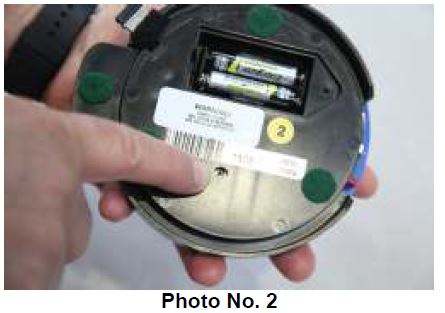
Ліквідацыю непаладак
праблема: Інтэрфейс кампутарнай мышы не працуе або працуе няправільна.
Дзеянне №1: Праверце батарэйкі ААА ў інтэрфейсе кампутарнай мышы. Праграмнае забеспячэнне, якое можна спампаваць, кантралюе тэрмін службы батарэі і папярэджвае вас, калі яе трэба замяніць.
Дзеянне №2: Упэўніцеся, што USB-ключ мышкі правільна падключаны да камп'ютара, а пераключальнік функцый устаўлены ў мыш да канца, у злучэнні не павінна быць разрываў.
Дзеянне №3: Для дадатковай дапамогі па ліквідацыі непаладак праверце арыгінальныя інструкцыі вытворцы.
Сыход за агрэгатам:
Інтэрфейс кампутарнай мышы можна праціраць любым бытавым шматфункцыянальным неабразіўным ачышчальнікам і дэзінфікуючым сродкам.
Не выкарыстоўвайце абразіўныя ачышчальнікі, бо яны падрапаюць паверхню прылады. Не апускайце прыладу ў ваду, бо гэта пашкодзіць электрычныя кампаненты.
50 Брадвей
Хоторн, Нью-Ёрк 10532
тэл. 914.747.3070 / Факс 914.747.3480
Бясплатны 800.832.8697
www.enablingdevices.com
Тэхнічная падтрымка:
Тэлефануйце ў наш аддзел тэхнічнага абслугоўвання
З панядзелка па пятніцу, з 9 раніцы да 5 вечара (EST)
1-800-832-8697
customer_support@enablingdevices.com
Дакументы / Рэсурсы
 | Інтэрфейс кампутарнай мышы 1165 |
Спасылкі
- Кіраўніцтва карыстальнікаmanual.tools