


Glorious Core (БЭТА) КІРАЎНІЦТВА КАРЫСТАЛЬНІКА
ПАДКЛЮЧЭННЕ GMMK PRO ДА CORE
Пасля запуску CORE вы ўбачыце гэты экран. Рэгістрацыя вашага GMMK PRO у CORE можа заняць некалькі хвілін. (Вам не трэба выбіраць кнопку «АДКРЫЦЬ».)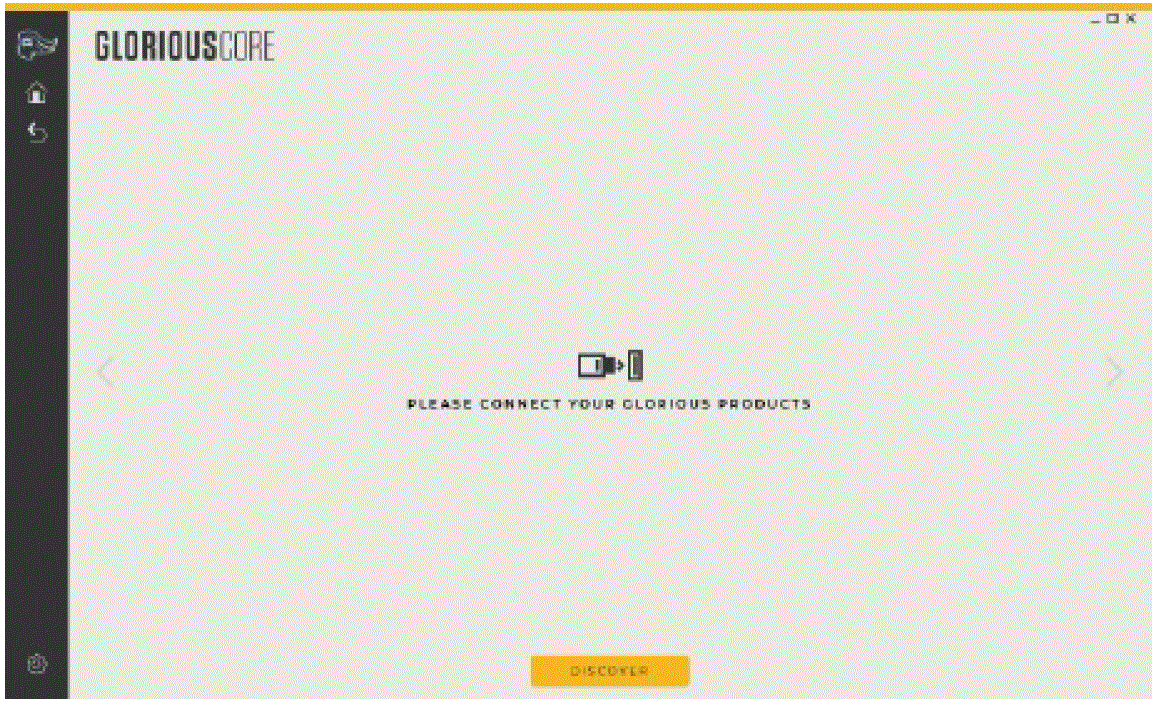
Як толькі вашы прадукты Glorious будуць выяўленыя CORE, яны будуць паказаны на «хатняй» старонцы. Вы можаце вярнуцца да гэтага view у любы час, выбраўшы значок Галоўная.
Вы можаце пераключыць, які карыстацкі профіfile ваш PRO зараз выкарыстоўвае з галоўнага экрана. Вы можаце выбраць значок GMMK PRO на бакавой панэлі або малюнак PRO у акне, каб перайсці да экрана налад GMMK PRO.
PROFILES & ПЛАСТЫ
На экране налады вы можаце экспартаваць праfiles для вашага GMMK PRO і імпартуйце да трох розных прафесіяналаўfiles за раз. Profileскладаюцца з трох слаёў, да якіх можна прымяняць уласныя эфекты RGB і ствараць прывязкі клавіш. Вы можаце пераходзіць праз праfiles або пласты без адкрыцця CORE з дапамогай убудаваных гарачых клавіш.
- Cycle Profiles Up
FN + CTRL + [+] - Пераключаць пласты ўверх
FN + CTRL + ALT + [+] - Cycle Profiles Уніз
FN + CTRL + [≤] - Пераключыць пласты ўніз
FN + CTRL + ALT + [<1
Мы рэкамендуем экспартаваць абраны профіfile перад абнаўленнем прашыўкі CORE або GMMK PRO у выпадку, калі абнаўленне скідае налады GMMK PRO. Вы можаце аднавіць свае налады, імпартаваўшы праfile пасля абнаўлення.
АСВЯТЛЕННЕ
Прасэты
GMMK PRO мае 18 прадусталяваных светлавых эфектаў, якія можна выбраць з выпадальнага спісу "Эфект", а таксама магчымасць выключыць святлодыёды. Яркасць і хуткасць (хуткасць) можна рэгуляваць для большасці эфектаў з дапамогай паўзункоў з крокам 5%.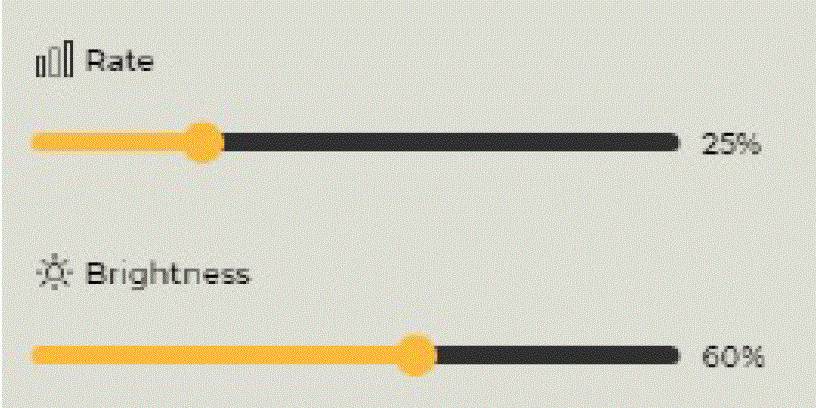
Нестандартны колер можна выкарыстоўваць з некаторымі эфектамі, перамяшчаючы кругі на каляровай палітры або ўводзячы значэнні ГБ у тэкставыя палі.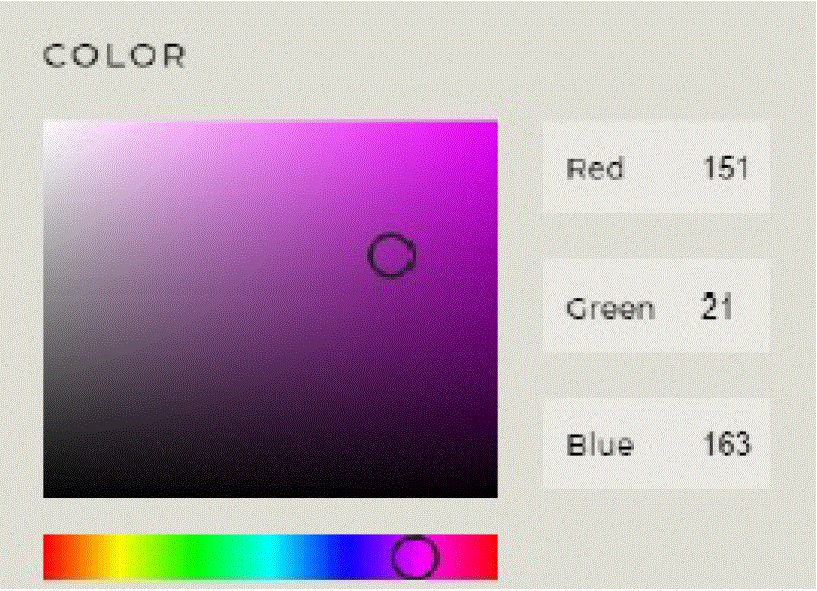
RGB (фіксаваны) можна прымяніць да некаторых эфектаў, выбраўшы пераключальнік.
Па змаўчанні бакавыя ліхтары будуць дыхаць, калі Caps Lock уключаны. Гэта можна адключыць, адключыўшы «Паказваць Caps Lock уключаным з міргаючымі габарытамі».
Эфекты або змены не будуць прымяняцца да вашага GMMK PRO, пакуль вы не выберыце кнопку «Захаваць».
Кнопка "Скінуць да стандартных налад" на гэтай панэлі верне святлодыёды ў Glorious Mode са 100% яркасцю, але не перазапіша любыя прымененыя эфекты па клавішах.
За ключ
Падсвятленне кожнай клавішы прымяняецца паверх любой абранай перадусталёўкі. Такім чынам, калі вы прымяняеце падсвятленне кожнай клавішы да адной клавішы, прадусталяванае асвятленне застанецца прымененым да іншых клавіш. Тым не менш, выбар «Усе» ў хуткім выбары клавіш адменіць прадусталяваны эфект. Вы можаце выбраць адну клавішу або групу клавіш з Quick Key Selection, наладзіць колер і яркасць і/або ўключыць або выключыць дыханне. Затым націсніце "Захаваць".
Вы можаце выдаліць эфект кожнай клавішы з адной клавішы або групы клавіш з хуткага выбару клавіш, выбраўшы гумку, а затым націснуўшы патрэбную клавішу або кнопку выбару клавіш і націснуўшы «Захаваць». (Не забудзьцеся зноў націснуць аловак, каб вярнуцца да рэдагавання.)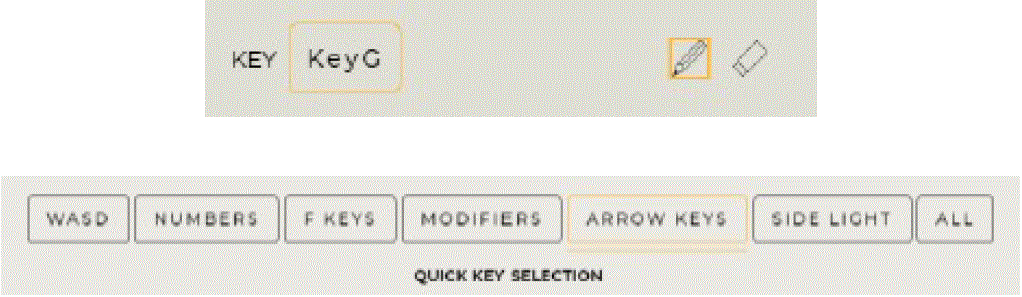
Вы можаце ў любы час выкарыстоўваць выбраную вамі прадустаноўку па змаўчанні, выбраўшы опцыю «Скінуць да стандартных», каб ачысціць падсвятленне кожнай клавішы. Скід па змаўчанні не залежыць ад кожнай з панэляў прадусталяваных налад і кожнай клавішы. Выбар "Скінуць да значэнняў па змаўчанні" на панэлі "Па клавішах" прывядзе да выдалення падсвятлення па клавішах, але не перавызначэння выбранага прадусталяванага эфекту.
ПРЫВЯЗКА КЛЮЧАЎ
Выберыце ключ з GMMK PRO на экране, выберыце прывязку клавіш і націсніце "Захаваць".
Адна клавіша / камбінаваная клавіша
Прывязаць выбраную клавішу да іншай клавішы або да мадыфікатара + клавішы.
Функцыя клавіятуры
Прывязаць абраны ключ да cycle profiles або пласты ўверх ці ўніз.
Функцыя мышы
Прывязаць выбраную клавішу да кнопкі або функцыі мышы (напрыклад, пракрутка ўверх)
Макра
Прывязаць функцыю макраса да выбранай клавішы.
Выберыце «Новы макрас», а затым назавіце свой макрас. Выберыце тып макраса з выпадальнага спісу.
Няма паўтарэння: Макрас будзе выкананы адзін раз пасля націску клавішы.
Пераключыць: Макрас будзе выконвацца пры націску клавішы, пакуль клавіша не будзе націснута зноў. Паўтараць пры ўтрыманні: макрас будзе выконвацца пасля націску клавішы, пакуль клавіша не будзе адпушчана.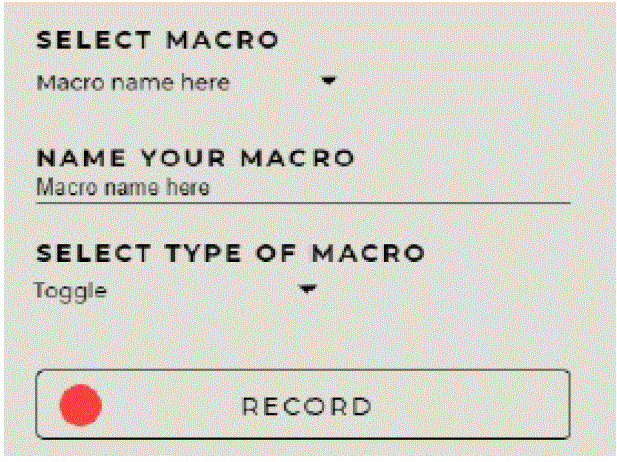
Выберыце «Запіс», затым «Пачаць запіс», калі будзеце гатовыя націскаць патрэбныя кнопкі макрасаў. Націсніце "Спыніць запіс", калі скончыце.
Вы можаце перацягваць націсканні клавіш бліжэй або далей адна ад адной на часовай шкале або скараціць/падоўжыць асобныя націскі кнопак.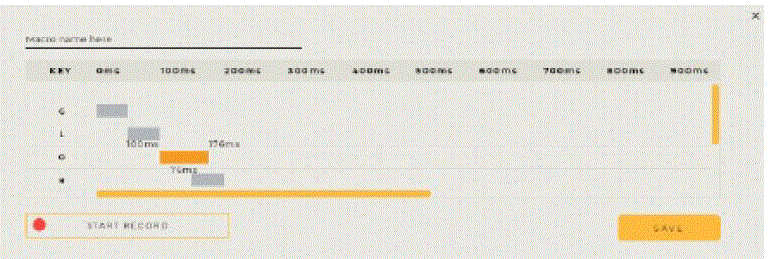
Не забудзьцеся націснуць "Захаваць", каб прымяніць макрас. Вы таксама можаце экспартаваць, імпартаваць і выдаляць макрасы.
Мультымедыя
Прывяжыце выбраную клавішу да мультымедыйнай функцыі, такой як адкрыццё медыяплэера, прайграванне/паўза або наступны трэк.
Ярлыкі
Прывязаць абраны ключ для запуску праграмы, a webсайт або прыкладанне Windows.
Адключыць
Адключыць абраны ключ.
СПЕКТАЛЬНАСЦЬ
На ўкладцы прадукцыйнасці вы можаце змяніць частату апытання вашага GMMK PRO на 125 Гц, 250 Гц або 500 Гц са стандартнай 1000 Гц. Частата апытання - гэта тое, як часта АС правярае ўваходныя дадзеныя з GMMK PRO. Гэта фактар, які вызначае максімальную затрымку ўводу пры націсканні клавіш. Высокая хуткасць апытання займае больш рэсурсаў працэсара, чым нізкая частата апытання.
НАЛАДЫ І АБНАЎЛЕННІ
Доступ да панэлі налад для Glorious CORE можна атрымаць, выбраўшы значок шасцярэнькі на бакавой панэлі. На гэтым экране вы можаце наладзіць, ці запускаецца CORE пры запуску кампутара і як доўга вашы прылады будуць уключанымі, калі яны неактыўныя.
На гэтым экране вы можаце абнавіць праграмнае забеспячэнне CORE або прашыўку GMMK PRO. Націснуўшы «Праверыць абнаўленні», вы даведаецеся, ці даступныя абнаўленні. Вы павінны абнавіць прашыўку GMMK PRO пры першым падключэнні.
Glorious Core (БЭТА) КІРАЎНІЦТВА КАРЫСТАЛЬНІКА
Загрузіць PDF: Glorious Core (БЭТА) КІРАЎНІЦТВА КАРЫСТАЛЬНІКА
Спасылкі
- Кіраўніцтва карыстальнікаmanual.tools