

 Добры дысплей Image2LCD праграмнае растравае малюнак
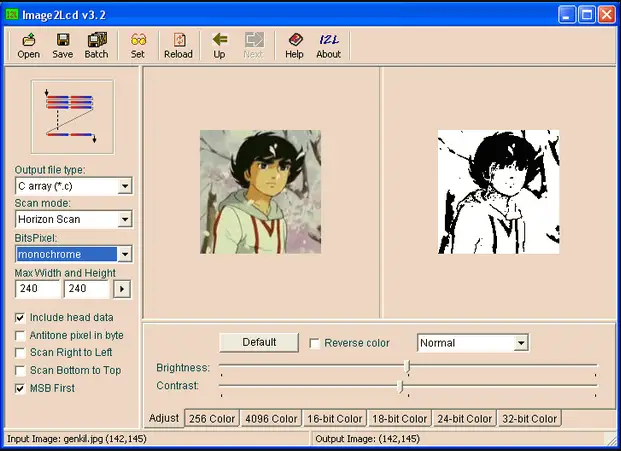
тэхнічныя характарыстыкі:
- Выявы ePaper, якія падтрымліваюцца: Манахромны, трохкаляровы, чатырохколерны, шасцікаляровы, сямікаляровы
- Табліца колераў: Табліца колераў Windows
- Тыпы выходных дадзеных: Манахромны, 4-шэры, 16-шэры, 256-колерны адценні шэрага
- Максімальная шырыня і вышыня: Наладжваецца ў адпаведнасці з дазволам экрана
Інструкцыя па выкарыстанні прадукту:
Стварэнне выявы ePaper:
Пры стварэнні малюнкаў ePaper звяртайцеся да табліцы колераў, якая змяшчаецца ў праграмным забеспячэнні Paint, якое пастаўляецца з Windows. Стварыце выяву з такім жа разрозненнем, што і ePaper, і захавайце яе ў фармаце bmp або jpg.
Заўвага: Для трохкаляровых малюнкаў ePaper падзяліце малюнак на дзве асобныя выявы: чорна-белую і чырвона-белую.
Уводзіны ў праграмнае забеспячэнне для пераўтварэння растравых малюнкаў ePaper:
Для пераўтварэння растравых малюнкаў ePaper выкарыстоўвайце праграмнае забеспячэнне Image2LCD. Выканайце наступныя дзеянні:
- Спампаваць праграмнае забеспячэнне з гэтая спасылка.
- Усталюйце праграмнае забеспячэнне, запусціўшы .exe file.
- Зарэгіструйце праграмнае забеспячэнне, выкарыстоўваючы прадстаўлены рэгістрацыйны код: 0000-0000-0000-0000-6A3B.
- Імпартуйце падрыхтаваны малюнак у праграмнае забеспячэнне для пераўтварэння.
- Пры неабходнасці адрэгулюйце такія налады, як Тып выходных дадзеных, Максімальная шырыня і вышыня і Інверсія колеру.
- Захавайце апрацаваныя дадзеныя выявы ў патрэбным месцы.
Спіс ePaper:
Націсніце на мадэль ePaper, каб выканаць адпаведную аперацыю растравага пераўтварэння.
FAQ:
- Пытанне: Як я магу стварыць трохкаляровую выяву ePaper?
A: Каб стварыць трохкаляровую выяву ePaper, падзяліце выяву на дзве асобныя выявы: чорна-белую і чырвона-белую перад пераўтварэннем з дапамогай праграмнага забеспячэння Image2LCD. - Пытанне: які максімальны рэжым адценняў шэрага падтрымліваецца праграмным забеспячэннем?
A: Праграмнае забеспячэнне падтрымлівае да 256 колераў шэрага для сямікаляровых малюнкаў.
Dalian Good Display Co., Ltd.
Стварэнне выявы ePaper
- Манахромная выява электроннай паперы, у тым ліку чорна-белая

- Трохкаляровая выява электроннай паперы, уключаючы чорны, белы і чырвоны або жоўты
 (
( )
) - Чатырохкаляровы відарыс электроннай паперы, уключаючы чорны, белы, чырвоны і жоўты
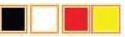
- Шасцікаляровая выява электроннай паперы, уключаючы чорны, белы, чырвоны, жоўты, сіні і зялёны

- Сямікаляровая выява электроннай паперы, уключаючы чорны, белы, чырвоны, жоўты, сіні, зялёны і аранжавы.

- Табліца колераў Windows
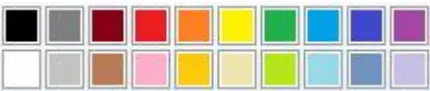 Ствараючы выявы ePaper, вы можаце звярнуцца да табліцы колераў, прадстаўленай Paint
праграмнае забеспячэнне, якое пастаўляецца з сістэмай Windows. Вам трэба стварыць вобраз з дапамогай
такое ж раздзяленне, як у ePaper, і захавайце малюнак у фармаце bmp або jpg.
Заўвага: Перад стварэннем выявы і пераўтварэннем растравай выявы для трохкаляровай выявы ePaper яе трэба падзяліць на дзве асобныя выявы: чорна-белую і чырвона-белую, як паказана на малюнку ніжэй:

Уводзіны ў праграмнае забеспячэнне для пераўтварэння растравых малюнкаў ePaper
Пераўтварэнне растравага малюнка ePaper можна выканаць з дапамогай праграмнага забеспячэння Image2LCD. Спампаваць
праграмнае забеспячэнне па наступнай спасылцы:
(https://v4.cecdn.yun300.cn/100001_1909185148/image2lcd.zip).
Пасля загрузкі і распакавання праграмнага забеспячэння вы ўбачыце тры fileс. The file з фарматам .exe - гэта ўстаноўка file, і file з фарматам .htm змяшчае рэгістрацыйны код. Двойчы пстрыкніце .exe file для ўстаноўкі праграмнага забеспячэння. Пасля ўстаноўкі праграмнага забеспячэння націсніце кнопку «Рэгістрацыя» ў праграмным забеспячэнні і ўвядзіце рэгістрацыйны код: 0000 -0000-0000-0000-6A3B, каб завяршыць рэгістрацыю праграмнага забеспячэння.
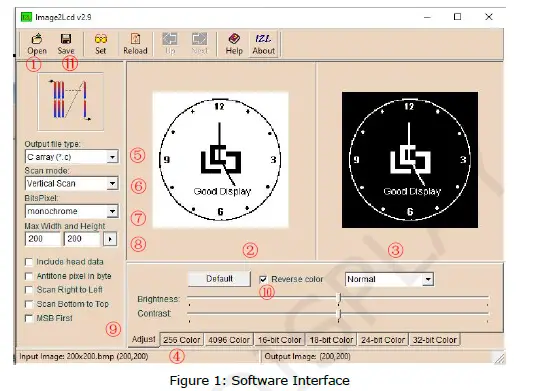
- Кнопка імпарту выявы
Імпартуйце падрыхтаваны вобраз у праграмнае забеспячэнне. - Інтэрфейс адлюстравання выявы
прэview імпартаваных малюнкаў. - Інтэрфейс папярэдняй апрацоўкі малюнкаў
прэview апрацоўкі малюнкаў. - Інфармацыйная панэль выявы
Адлюстроўвае такую інфармацыю, як дазвол і назва імпартаванай выявы. - Тып выхадных даных
Вывад тыпу даных пасля апрацоўкі выявы. - рэжым сканавання
Кірунак сканіравання апрацоўкі выявы, звычайна ўключае гарызантальнае і вертыкальнае сканаванне. - Выхад Шэрага
Адценні шэрага выявы ўключаюць чатыры рэжымы: манахромны, 4-шэры, 16-шэры і 256-каляровы адценні шэрага. Для чорна-белых малюнкаў выбірайце манахромныя; для чорна-белага з чырвоным і жоўтым выбірайце 4-шэры; для сямікаляровых малюнкаў выбірайце 256 колераў. - Максімальная шырыня і вышыня
Усталюйце дазвол выявы, звычайна супадае з дазволам экрана. Пасля ўводу параметраў дазволу націсніце ” », каб завяршыць наладу
 - Люстраная апрацоўка сканавання
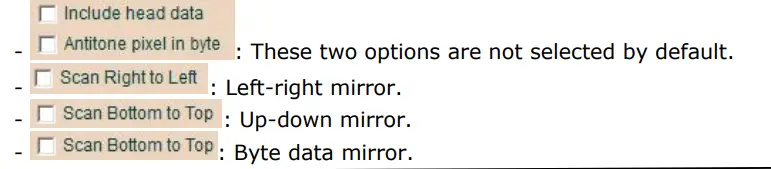
- Інверсія колеру
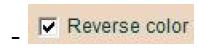 Колеравая інверсія.
 - Захаванне дадзеных
 Захавайце даныя выявы, месца захавання па змаўчанні - дыск C.
Спіс ePaper
Заўвага: націсніце на мадэль ePaper, каб перайсці да адпаведнай аперацыі растравага пераўтварэння.
- Манахромны EPD
- 0.97 inch:GDEM0097T61、GDEW0097T50
1.02 inch:GDEW0102T4 、GDEW0102I4FC - 1.22 цалі: GDEM0122T61
- 1.54 inch:GDEY0154D67、GDEM0154I61、GDEY0154D90LT、GDEW0154T8D、 GDEW0154I9FC
- 2.13 inch:GDEY0213B74、GDEY0213B75、GDEY0213D32LT、GDEM0213I61、 GDEW0213I5FD
- 2.15 цалі: GDEW0215T11
- 2.66 inch:GDEY0266T90、GDEY0266T90H、GDEY0266D91LT
- 2.7 inch:GDEY027T91、GDEW027W3
- 2.9 inch:GDEY029T94、GDEY029D57LT、GDEW029I6FD
- 3.1 цалі: GDEQ031T10
- 3.7 цалі: GDEY037T03
- 4.2 inch:GDEY042T81、GDEM042T31、GDEM042I31、GDEW042T2
- 4.26 цалі: GDEQ0426T82
- 5.79 цалі: GDEY0579T93
- 5.83 цалі: GDEY0583T81
- 7.5 цаляў: GDEY075T7
- 10.2 цалі: GDEM102T91
- 11.6 цалі: GDEY116T91
- 13.3 цалі: GDEM133T91
- 0.97 inch:GDEM0097T61、GDEW0097T50
- Трохкаляровая электронная папера
- 0.97 цалі: GDEM0097Z61
- 1.54 цалі: GDEM0154Z90
- 2.13 цалі: GDEY0213Z98
- 2.66 цалі: GDEY0266Z90
- 2.7 inch: GDEM027Z71、GDEW027C44
- 2.9 цалі: GDEY029Z95
- 3.7 цалі: GDEY037Z03
- 4.2 цалі: GDEY042Z98
- 5.79 цалі: GDEY0579Z93
- 5.83 цалі: GDEY0583Z31
- 7.5 цаляў: GDEY075Z08
- 10.2 цалі: GDEM102Z91
- 11.6 цалі: GDEY116Z91
- 13.3 цалі: GDEM133Z91
- Чатырохкаляровая электронная папера
- 0.97 цалі: GDEM0097F51
- 1.54 inch:GDEY0154F51、GDEM00154F51H
- 2.13 цалі: GDEY0213F51
- 2.66 inch:GDEY0266F51、GDEY0266F51H
- 2.9 inch:GDEY029F51、GDEY029F51H
- 3.5 цалі: GDEM035F51
- 3.7 inch:GDEM037F51、GDEM037F52
- 4.2 цалі: GDEM042F51
- 7.5 цалі: GDEM075F52
- 10.2 цалі: GDEM102F91
- Шасцікаляровая электронная папера
- 4 цалі: GDEP040E01
- 7.3 цалі: GDEP073E01
- Сямікаляровая электронная папера
- 5.65 цалі: GDEP0565D90
- 7.3 цалі: GDEY073D46
Крокі для растравага пераўтварэння малюнкаў ePaper
Імпарт малюнкаў для растравага пераўтварэння ePaper
Адкрыйце праграмнае забеспячэнне Image2LCD, націсніце « ” і імпартуйце выяву, якая патрабуе растравага пераўтварэння. Затым на панэлі інфармацыі аб стане будзе адлюстравана дазвол і патрэбнае пераўтварэнне растравага малюнка. Затым на панэлі інфармацыі аб стане будзе адлюстравана раздзяленне і назва імпартаванай выявы.
 Налады растравага пераўтварэння ePaper
Мадэлі мікрасхем серыі Ultra Chip (называюцца UC): UC8151D, UC8253, UC8276, UC8179 і г.д.
Мадэлі мікрасхем серыі Solomon (называюцца SSD): SSD1680, SSD1681, SSD1677, SSD1683 і г.д.
Заўвага: Шырыня і вышыня выявы павінны адпавядаць шырыні і вышыні дысплея ePaper
Пасля ўстаноўкі дазволу націсніце ”  », каб пацвердзіць.
Пераўтварэнне растравага малюнка для манахромнай і трохкаляровай паперы серыі UC
Для манахромных і трохкаляровых дысплеяў ePaper памерам менш за 2.9 цалі вам трэба выбраць «Вертыкальнае сканаванне», «Манахромны», «Сканаваць справа налева» і «Зваротны колер». Усталюйце дазвол, які адпавядае дысплею ePaperdisplay, затым націсніце ” », каб пацвердзіць налады
Нарэшце, націсніце " », каб пераўтварыць малюнак у масіў і захаваць яго з пашырэннем «.C».
- 0.97 цалі: 184×88
- 1.02 цалі: 128×80
- 1.54 цалі: 152×152
- 2.13 цалі: 212×104
- 2.15 цалі: 208×112
- 2.66 цалі: 296×152
- 2.7 цалі: 264×176
- 2.9 цалі: 296×128
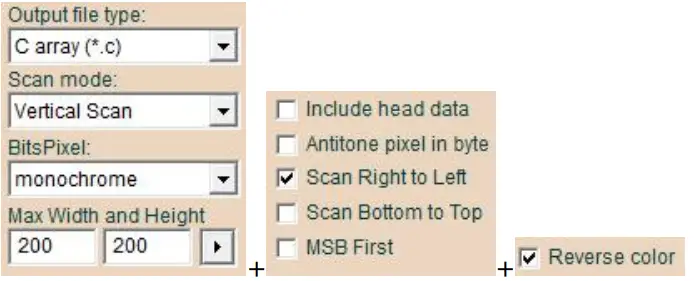
Заўвага 1: Пасля ўводу параметраў дазволу выявы націсніце « », каб пацвердзіць налады.
Заўвага 2: Для трохкаляровай электроннай паперы з чорным, белым і чырвоным адзін відарыс трэба падзяліць на два: чорна-белы і чырвона-белы. Выканайце аднолькавую аперацыю растравага пераўтварэння абодвух малюнкаў.
Для 3.1-цалевых і 3.7-цалевых манахромных і трохкаляровых дысплеяў ePaper выберыце
«Вертыкальнае сканаванне», «Манахромны» і «Зваротны колер». Усталюйце раздзяленне, адпаведнае дысплею ePaper, затым націсніце ” », каб пацвердзіць налады. Нарэшце, націсніце « », каб пераўтварыць малюнак у масіў і захаваць яго з пашырэннем «.C».
- 3.1 цалі: 320×240
3.7 цалі: 416×240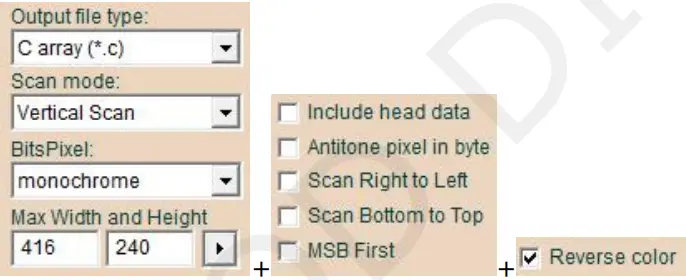 Заўвага 1: Пасля ўводу параметраў дазволу выявы націсніце ” ”, каб пацвердзіць налады.
Заўвага 2: Для трохкаляровай электроннай паперы з чорным, белым і чырвоным адзін відарыс трэба падзяліць на два: чорна-белы і чырвона-белы. Выканайце аднолькавую аперацыю растравага пераўтварэння абодвух малюнкаў.
Для 5.83-цалевых манахромных і трохкаляровых дысплеяў ePaper выберыце «Гарызантальнае сканаванне» і «Манахромны». Усталюйце раздзяленне, якое адпавядае дысплею ePaper, затым націсніце
«  », каб пацвердзіць налады. Нарэшце, націсніце "
  », каб пераўтварыць малюнак у масіў і захаваць яго з пашырэннем «.C». 5.83 цалі: 648 x480
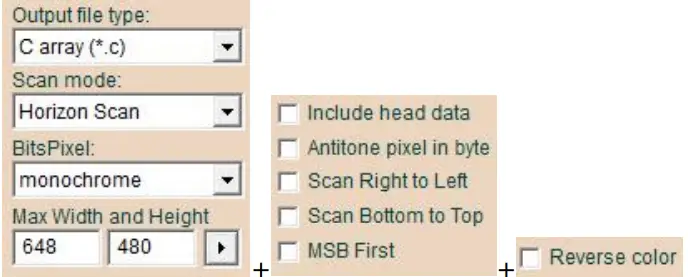 Заўвага 1: Пасля ўводу параметраў дазволу выявы націсніце ” ”, каб пацвердзіць налады.
Заўвага 2: Для трохкаляровай электроннай паперы з чорным, белым і чырвоным адзін відарыс трэба падзяліць на два: чорна-белы і чырвона-белы. Выканайце аднолькавую аперацыю растравага пераўтварэння абодвух відарысаў.
Для 4.2-цалевых і 7.5-цалевых манахромных і трохкаляровых дысплеяў ePaper выберыце «Гарызантальнае сканаванне», «Манахромны» і «Зваротны колер». Усталюйце раздзяленне, адпаведнае дысплею ePaper, затым націсніце ” », каб пацвердзіць налады. Нарэшце, націсніце « », каб пераўтварыць малюнак у масіў і захаваць яго з пашырэннем «.c».
4.2 цалі: 400×300
- 7.5 цалі: 800×480
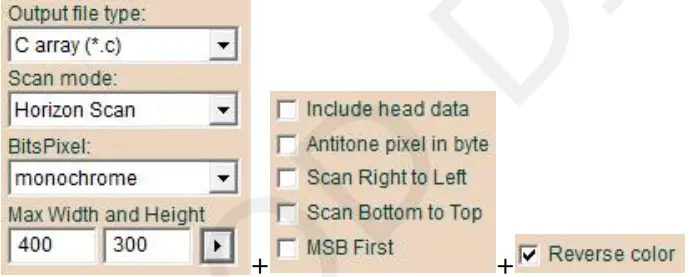
- Заўвага 1: Пасля ўводу параметраў дазволу выявы націсніце « », каб пацвердзіць налады.
- Заўвага 2: Для трохкаляровай электроннай паперы з чорным, белым і чырвоным адзін відарыс трэба падзяліць на два: чорна-белы і чырвона-белы. Выканайце аднолькавую аперацыю растравага пераўтварэння абодвух малюнкаў
Пераўтварэнне растравага малюнка для цвёрдацельных назапашвальнікаў серыі Monochrome і Tri-color ePaper
Для манахромных і трохкаляровых дысплеяў ePaper памерам менш за 2.9 цалі выберыце «Вертыкальнае сканаванне», «Манахромны» і «Зваротны колер». Усталюйце раздзяленне, адпаведнае дысплею Paper, затым націсніце «A», каб пацвердзіць налады. Нарэшце, націсніце «B», каб пераўтварыць малюнак у масіў і захаваць яго з пашырэннем «.C».
- 0.97 цалі: 184×88
- 1.22 цалі: 176×192
- 1.54 цалі з нізкім дазволам: 152 × 152, 1.54 цалі з высокім дазволам: 200 × 200
- 2.13 цалі з нізкім дазволам: 212 × 104, 2.13 цалі з высокім дазволам: 250 × 122
- 2.66 цалі з нізкім дазволам: 296 × 152, 2.66 цалі з высокім дазволам: 360 × 184
- 2.7 цалі: 264×176
2.9 цалі з нізкім дазволам: 296 × 128, 2.9 цалі з высокім дазволам: 384 × 168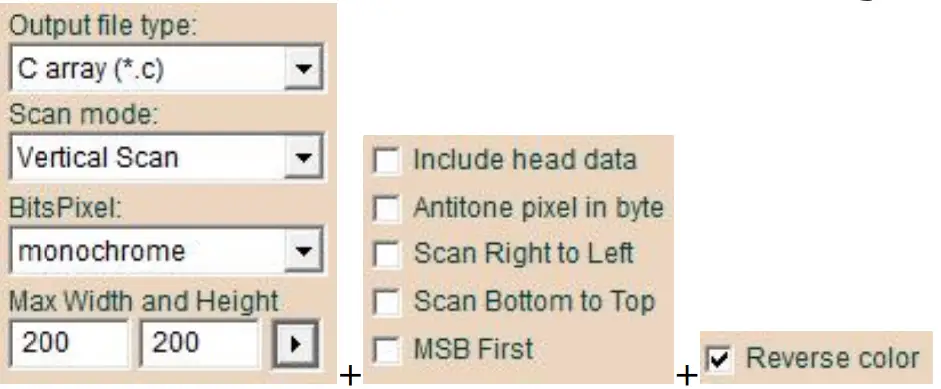 Заўвага 1: Пасля ўводу параметраў дазволу выявы націсніце ” ”, каб пацвердзіць налады.
Заўвага 2: Для трохкаляровай электроннай паперы з чорным, белым і чырвоным адзін відарыс трэба падзяліць на два: чорна-белы і чырвона-белы. Выканайце аднолькавую аперацыю растравага пераўтварэння абодвух малюнкаў.
Для манахромных і трохкаляровых дысплеяў ePaper памерам больш за 4.2 цалі (за выключэннем 4.26 цалі і 5.79 цалі) выберыце «Гарызантальнае сканіраванне», «Манахромнае», «Сканіраванне знізу ўверх» і «Зваротны колер». Усталюйце раздзяленне, адпаведнае дысплею ePaper, затым націсніце ”  », каб пацвердзіць налады. Нарэшце, націсніце "
  », каб пераўтварыць малюнак у масіў і захаваць яго з пашырэннем «.C».
- 4.2 цалі: 400×300
- 10.2 цалі: 960×640
- 11.6 цалі: 960×640
- 13.3 цалі: 960×680
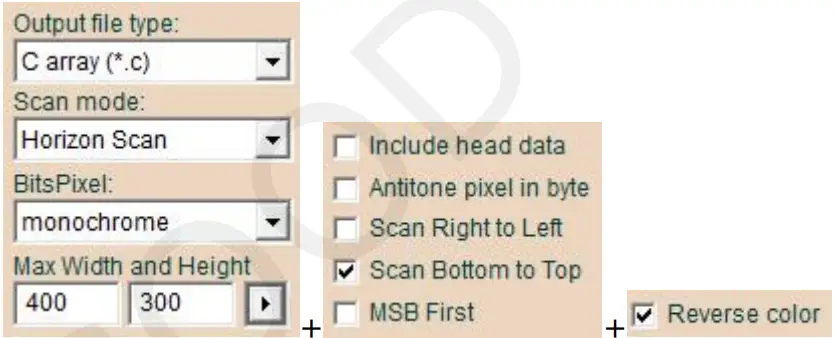
- Заўвага 1: Пасля ўводу параметраў дазволу выявы націсніце «
 », каб пацвердзіць налады.
 - Заўвага 2: Для трохкаляровай электроннай паперы з чорным, белым і чырвоным адзін відарыс трэба падзяліць на два: чорна-белы і чырвона-белы. Выканайце аднолькавую аперацыю растравага пераўтварэння абодвух малюнкаў.
- Для 4.26-цалевых манахромных дысплеяў ePaper выберыце «Гарызантальнае сканаванне», «Манахромнае», «Сканаванне справа налева» і «Зваротны колер». Усталюйце раздзяленне, адпаведнае дысплею ePaper, затым націсніце ” », каб пацвердзіць налады. Нарэшце, націсніце «
 », каб пераўтварыць малюнак у масіў і захаваць яго з пашырэннем «.C».
 - 4.26 цалі: 800×480
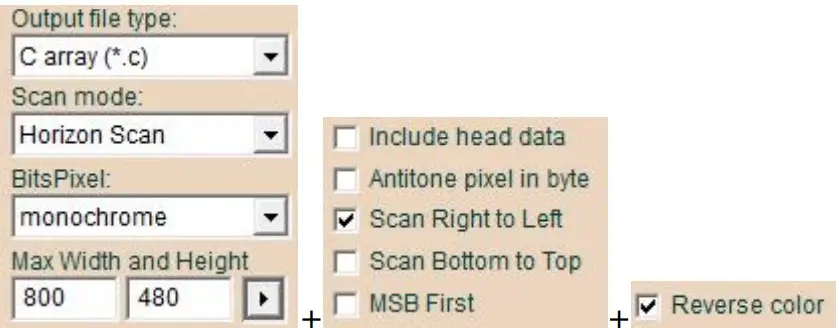
- Заўвага: Пасля ўводу параметраў раздзялення выявы націсніце ” ”, каб пацвердзіць гэтыя налады.4)
- Для 5.79-цалевых манахромных і трохкаляровых дысплеяў ePaper выберыце «Гарызантальнае сканаванне»,
- «Манахромны», «Сканіраванне справа налева» і «Сканіраванне знізу ўверх». Усталюйце дазвол
- у адпаведнасці з дысплеем ePaper, затым націсніце «», каб пацвердзіць налады. Нарэшце, націсніце "
 каб пераўтварыць малюнак у масіў і захаваць яго з пашырэннем «.C».
- 5.79 цалі: 800×272
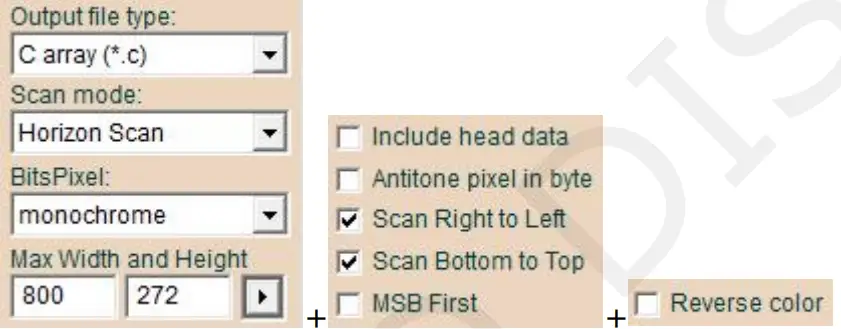
- 5.79 цалі: 800×272
- Заўвага 1: Пасля ўводу параметраў дазволу выявы націсніце ”
 », каб пацвердзіць налады.
 - Заўвага 2: Для трохкаляровай электроннай паперы з чорным, белым і чырвоным адзін відарыс трэба падзяліць на два: чорна-белы і чырвона-белы. Выканайце аднолькавую аперацыю растравага пераўтварэння абодвух малюнкаў.
Пераўтварэнне чатырохколернага растравага малюнка ePaper
Для чатырохкаляровых дысплеяў ePaper памерам менш за 3.7 цалі выберыце «Вертыкальнае сканаванне», «4 колеры» і «Сканаванне справа налева». Усталюйце дазвол, які адпавядае дысплэю ePaper, затым націсніце " », каб пацвердзіць налады. Нарэшце, націсніце "  », каб пераўтварыць малюнак у масіў і захаваць яго з пашырэннем «.C».
- 0.97 цалі: 184×88
- 1.54 цалі з нізкім дазволам: 152 × 152, 1.54 цалі з высокім дазволам: 200 × 200
- 2.13 цалі: 250×122
- 2.66 цалі з нізкім дазволам: 296 × 152, 2.66 цалі з высокім дазволам: 360 × 184
- 2.9 цалі з нізкім дазволам: 296 × 128, 2.9 цалі з высокім дазволам: 384 × 168
- 3.5 цалі: 384×184
- 3.7 цалі: 416×240
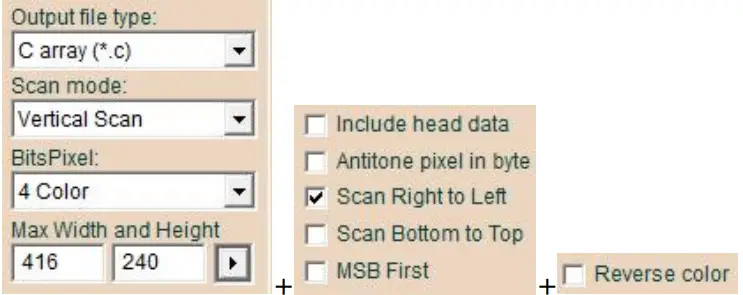
- Заўвага: пасля ўводу параметраў дазволу выявы націсніце ” », каб пацвердзіць налады.
Для чатырохкаляровых дысплеяў ePaper памерам больш за 4.2 цалі выберыце «Гарызантальнае сканіраванне», «4 колеры» і «Сканіраванне справа налева». Усталюйце дазвол, які адпавядае дысплэю ePaper, затым націсніце " », каб пацвердзіць налады. Нарэшце, націсніце « », каб пераўтварыць малюнак у масіў і захаваць яго з пашырэннем «.C».
- 4.2 цалі: 400×300
- 5.83 цалі: 648×480
- 7.5 цалі: 800×480
- 10.2 цалі: 960×640
- 13.3 цалі: 960×680
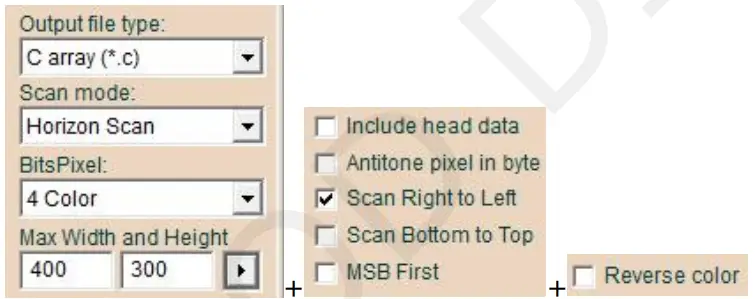 Заўвага: Пасля ўводу параметраў дазволу выявы націсніце ” ”, каб пацвердзіць налады.
Пераўтварэнне шасціколернага растравага малюнка ePaper
- Для шасцікаляровых дысплеяў ePaper выберыце «Гарызантальнае сканаванне» і «256 колераў». Усталюйце раздзяленне, адпаведнае дысплею ePaper, затым націсніце ”
 », каб пацвердзіць налады.
 - Нарэшце, націсніце « », каб пераўтварыць малюнак у масіў і захаваць яго з пашырэннем «.C».
- 4 цалі: 600×400
- 7.3 цалі: 800×480
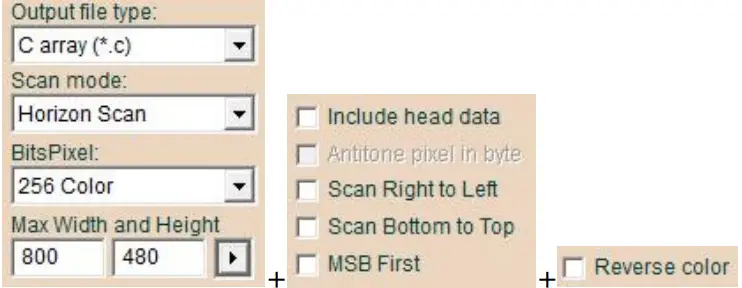
- Заўвага: Пасля ўводу параметраў дазволу выявы націсніце ” ”, каб пацвердзіць налады.
Пераўтварэнне растравага малюнка сямі колераў ePaper
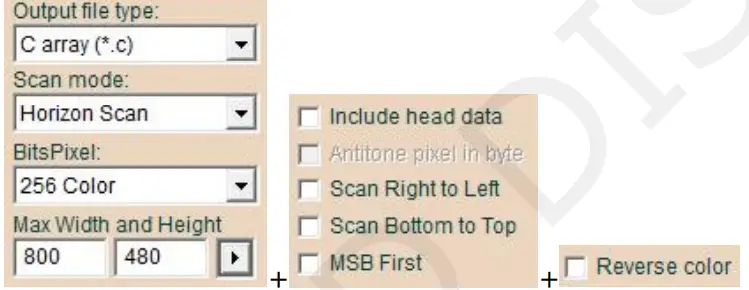
Для сямікаляровых дысплеяў ePaper выберыце «Гарызантальнае сканаванне» і «256 колераў». Усталюйце рашэнне, якое адпавядае дысплею ePaper, затым націсніце " », каб пацвердзіць налады.
Нарэшце, націсніце " », каб пераўтварыць малюнак у масіў і захаваць яго з пашырэннем «.C».
- 5.65 цалі: 600×448
- 7.3 цалі: 800×480
Замена масіва ў праграме драйвера
Заменіце масівы з «.C » file у адпаведныя масівы ў «Ap_29demo.h» file у праграме драйвера. Пераканайцеся, што імёны масіваў супадаюць з імёнамі ў галоўнай функцыі. Перакампілюйце праграму і загрузіце яе ў мікракантролер.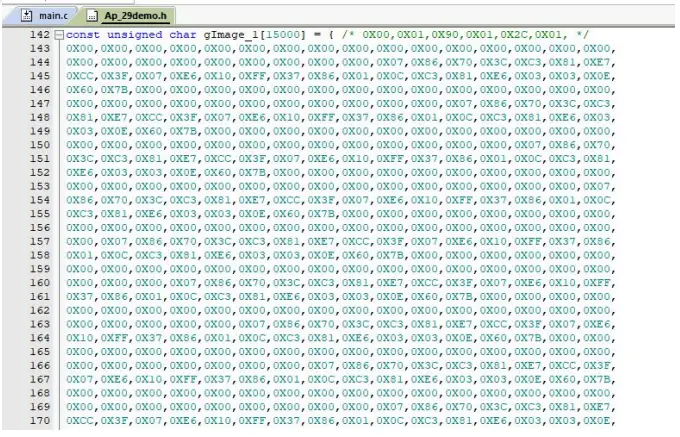 www.good-display.com
Дакументы / Рэсурсы
 | Праграмнае пераўтварэнне растравых малюнкаў Image2LCD |
Спасылкі
- Кіраўніцтва карыстальнікаmanual.tools