


Шматфункцыянальны прынтэр LOFFLER

Інфармацыя аб прадукце
Тэхнічныя характарыстыкі
- Назва прадукту: G-Suite Scan Fix для Konica Minolta
- Сумяшчальнасць: шматфункцыянальныя прынтэры (МФУ) Konica Minolta
- Дата ўступлення ў сілу: 30 верасня 2024 г
Інструкцыя па ўжыванні прадукту
Раздзел 1: Уключэнне 2-этапнай праверкі ў кансолі адміністратара G-Suite
- Адкрыты admin.google.com і ўвайдзіце, выкарыстоўваючы ўліковы запіс адміністратара.
- Выберыце Бяспека > Аўтэнтыфікацыя > 2-этапная праверка.
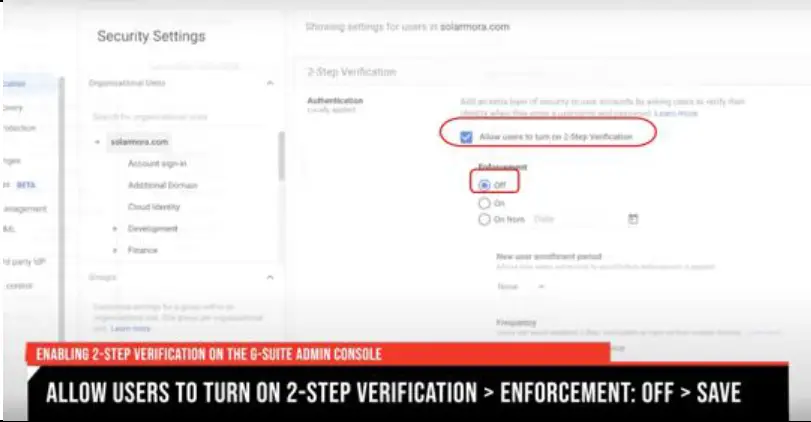
- Усталюйце сцяжок «Дазволіць карыстальнікам уключаць 2-этапную праверку».
- Абярыце перамыкач, каб выключыць прымусовае выкананне, затым захавайце.
Раздзел 2: Абнаўленне параметраў аўтэнтыфікацыі для індывідуальнага адраса электроннай пошты
- Доступ mail.google.com і ўвайдзіце ва ўліковы запіс Gmail, прызначаны для сканавання на прыладзе.
- Выберыце Profile > Кіраванне ўліковым запісам Google.
- Выберыце Бяспека.
- Выберыце 2-этапную праверку / Пачатак у падраздзеле «Як вы ўваходзіце ў Google».
- Калі будзе прапанавана, увядзіце пароль уліковага запісу Gmail.
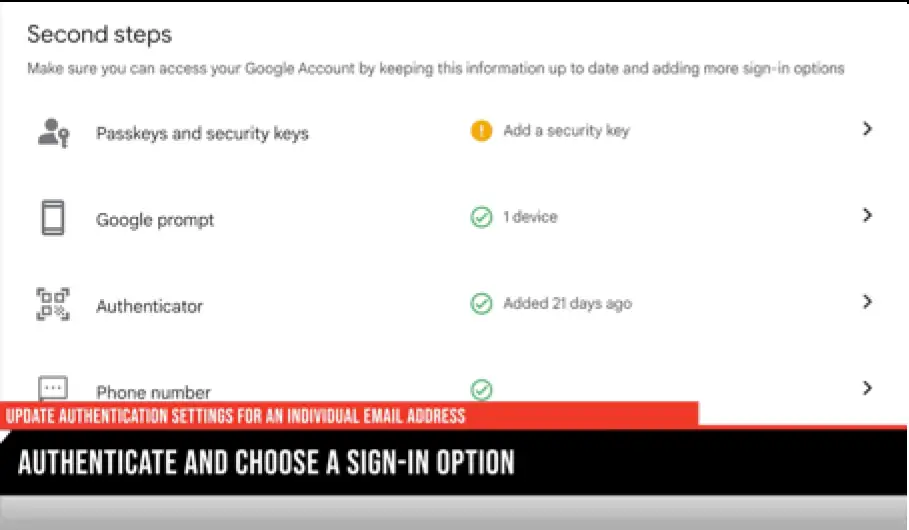
- Выберыце метад уваходу для 2-этапнай праверкі.
- Выберыце «Паспрабаваць» і выконвайце падказкі меню.
- Пасля выканання кроку 7 з'явіцца экран пацверджання. Выберыце УКЛЮЧЫЦЬ, каб уключыць 2-этапную праверку.
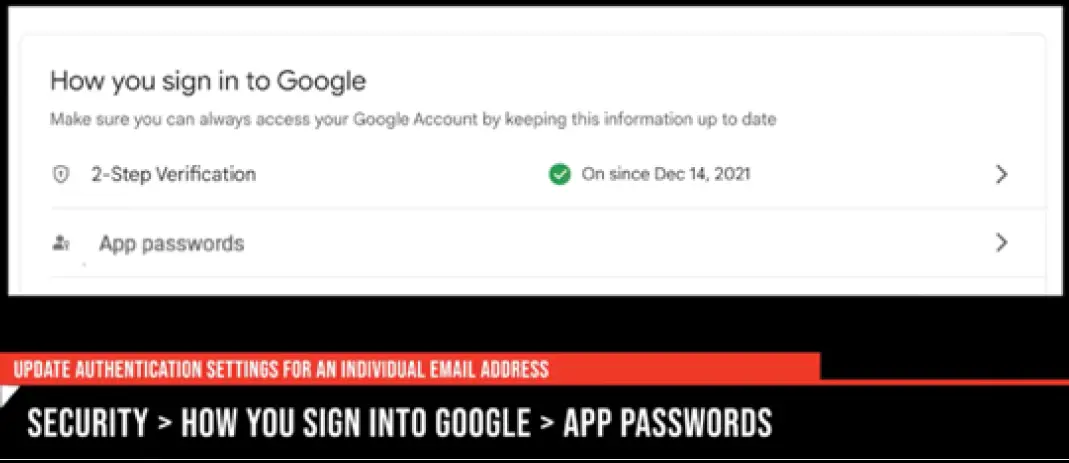
- Вярнуцца да старонкі «Бясьпека». Выберыце «Паролі праграм» у раздзеле «Як вы ўваходзіце ў Google».
- Прайдзіце паўторную аўтэнтыфікацыю, калі будзе прапанавана.
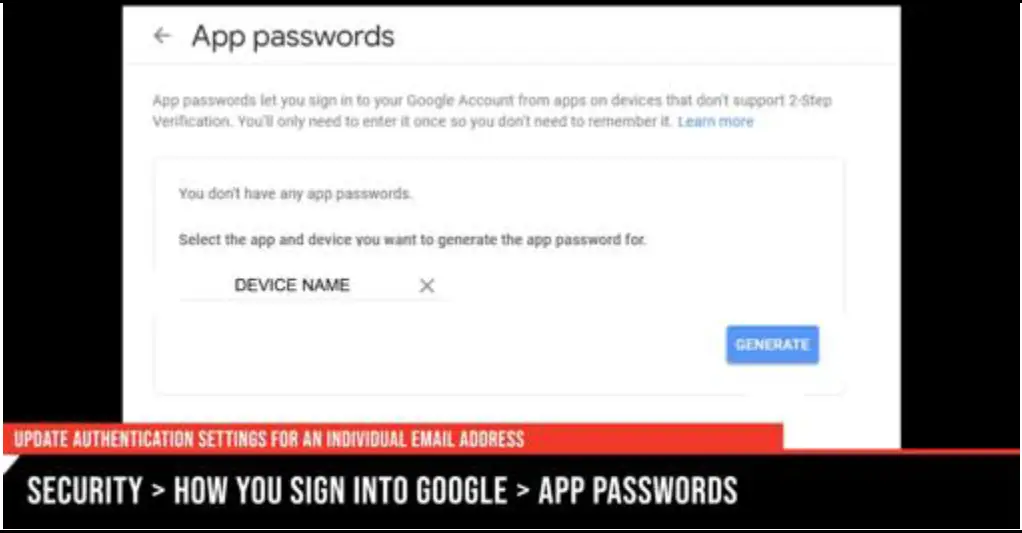
- Выберыце Прыкладанне. Затым у якасці тыпу праграмы выберыце «Пошта» і выберыце «Іншае».
- Назавіце прыладу сканавання (напрыклад: МФУ Canon) і выберыце «генераваць».
- ВАЖНА: Не забудзьцеся запісаць пароль, перш чым пераходзіць да наступнага раздзела!
Раздзел 3: Абнаўленне пароля для шматфункцыянальнага прынтара (МФУ) Konica Minolta
- Увядзіце IP-адрас прылады ў a web браўзер. Увайдзіце як адміністратар.
- Абярыце Сетка > Налады электроннай пошты > Перадача электроннай пошты (SMTP).
- Выберыце «Пароль зменены».
- Увядзіце пароль праграмы, створаны Google.
- Выберыце OK, каб захаваць.
Часта задаюць пытанні (FAQ)
- Пытанне: што мне рабіць, калі мне спатрэбіцца дадатковая дапамога?
- A: Звяртайцеся ў нашу службу падтрымкі візуалізацый! Не забудзьцеся ўказаць ID# прылады, каб IHD магла аказаць дапамогу ў залежнасці ад мадэлі.
ТЭХНАЛОГІІ ДА ЭЛЕКТРОЭНЕРГІІ ПОСПЕХУ
G-Suite Scan Fix для Konica Minolta
Google адключае менш бяспечныя праграмы 30 верасня 2024 г.
Раздзелы кіраўніцтва
- Уключэнне 2-этапнай праверкі ў кансолі адміністратара G-Suite
- Абнавіце налады аўтэнтыфікацыі для індывідуальнага адраса электроннай пошты
- Абнаўленне пароля для шматфункцыянальнага прынтара (МФУ) Konica Minolta
Раздзел 1: Уключэнне 2-этапнай праверкі ў кансолі адміністратара G-Suite
| 1. Адкрыты admin.google.com і уваход выкарыстоўваючы ан уліковы запіс адміністратара. | 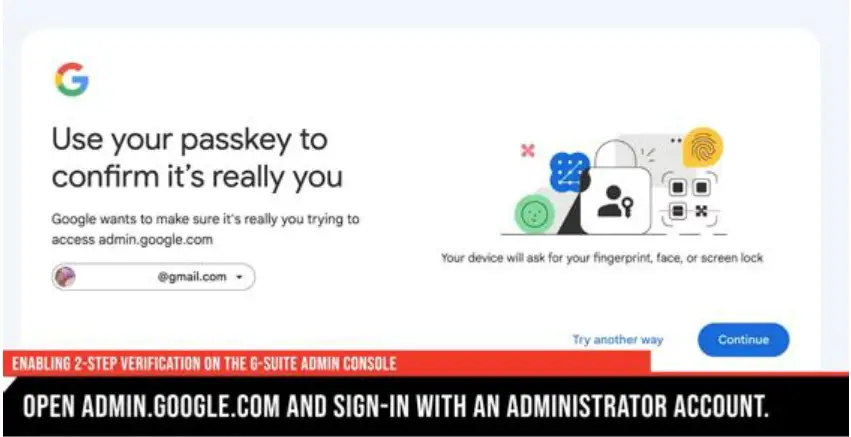 |
| 2. Выберыце Бяспека è Аўтэнтыфікацыя è 2-этапная праверка. | 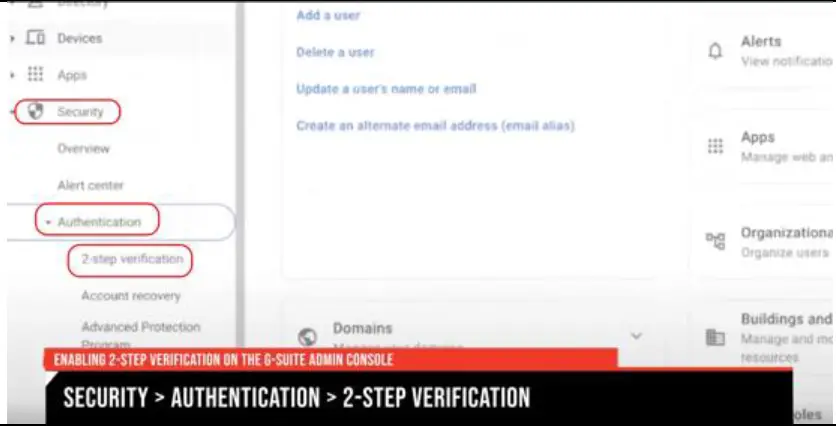 |
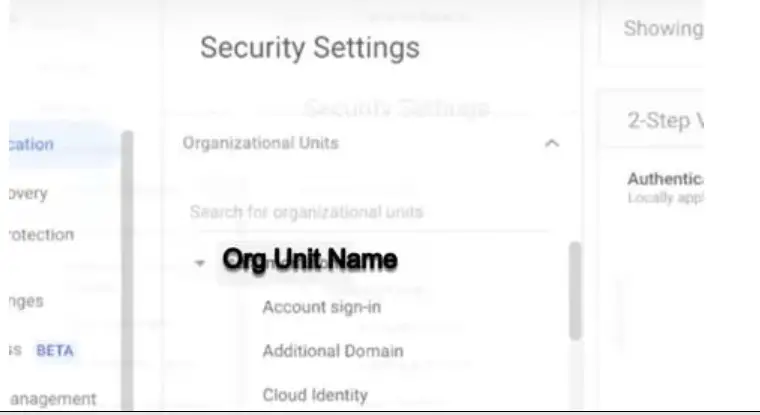
3. Выберыце Група канфігурацыі рэдагаваць.
|
 |
| 4. Выберыце сцяжок пазначаны Дазволіць карыстальнікам уключаць 2-этапную праверку. 5. Выберыце перамыкач, каб павярнуць Прымусовае выкананне ВЫКЛ, тады Захаваць. |
 |
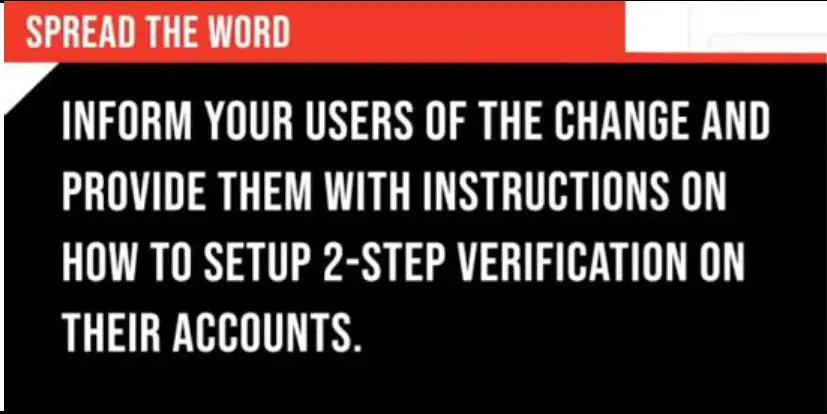
6. Апавяшчаць карыстальнікаў змены і даць ім інструкцыі па наладжванні 2-этапнай праверкі ў іх уліковых запісах.
|
 |
Раздзел 2: Абнаўленне параметраў аўтэнтыфікацыі для індывідуальнага адраса электроннай пошты
| 1. Доступ mail.google.com і уваход на ўліковы запіс Gmail прызначаны для сканавання на станку. | 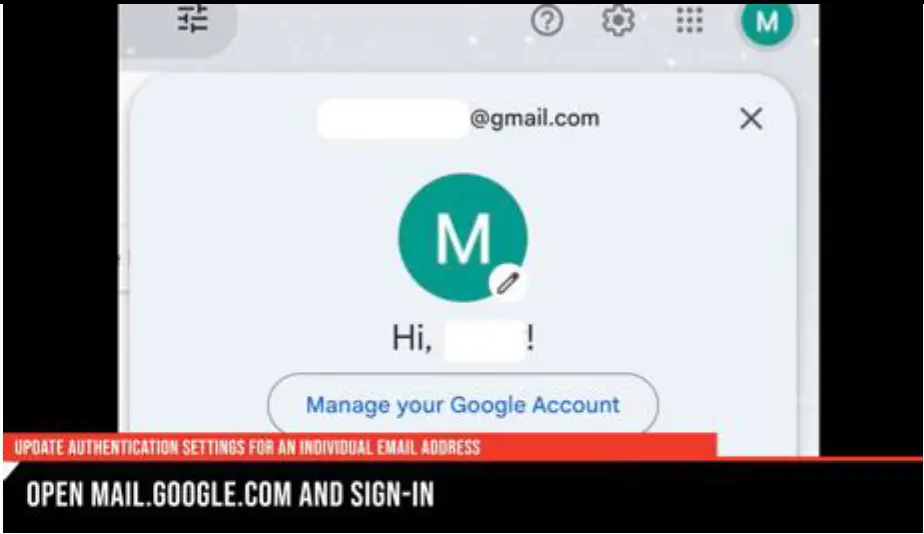 |
| 2. Выберыце профіfile è Кіраванне ўліковым запісам Google. | 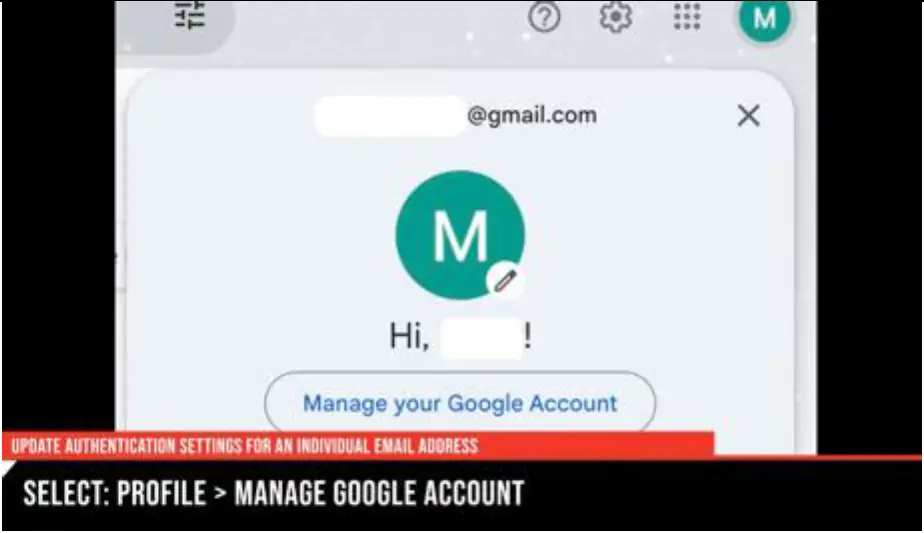 |
| 3. Выберыце Бяспека.
4. Выберыце 2-этапная праверка / Пачаць пад падразд Як вы ўваходзіце ў Google. |
 |
| 6. Выберыце а спосаб уваходу для 2-этапнай праверкі. 7. Выберыце паспрабаваць è Сачыце за Падказкі меню. |
 |
| 8. Пасля выканання кроку 7 на экране пацверджання з'явіцца надпіс "гэта спрацавала!" Выберыце УКЛЮЧЫЦЬ каб уключыць 2-этапную праверку. | 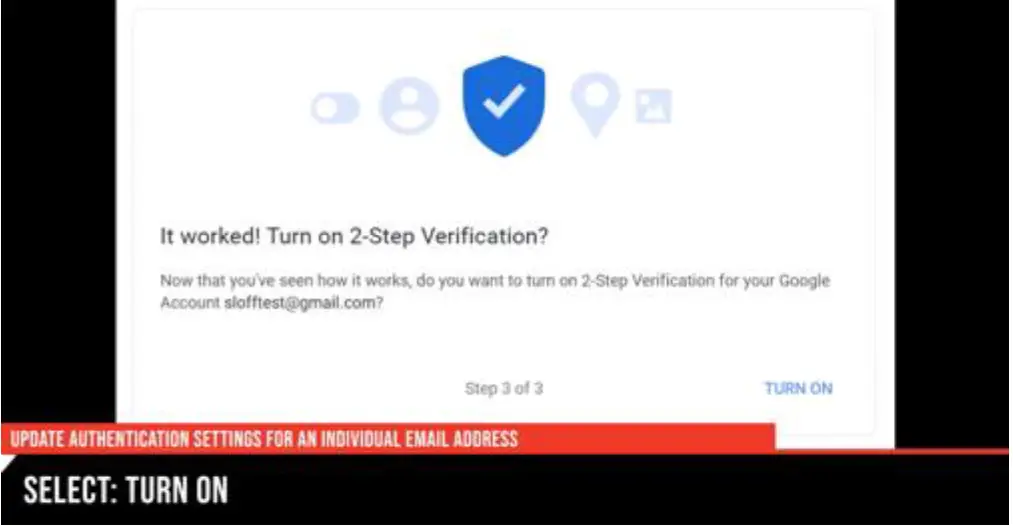 |
| 9. Вярнуцца да старонкі «Бясьпека». Выберыце Паролі праграм пад Як вы ўваходзіце ў Google. 10. Прайдзіце паўторную аўтэнтыфікацыю, калі будзе прапанавана. |
 |
| 11. Выберыце дадатак. Затым выбірайце Пошта у якасці тыпу прыкладання і абярыце Іншае. 12. Імя прылада сканавання (напрыклад: МФУ Canon) і абярыце генераваць. 13. ВАЖНА: Не забудзьцеся запісаць пароль, перш чым пераходзіць да наступнага раздзела! |
 |
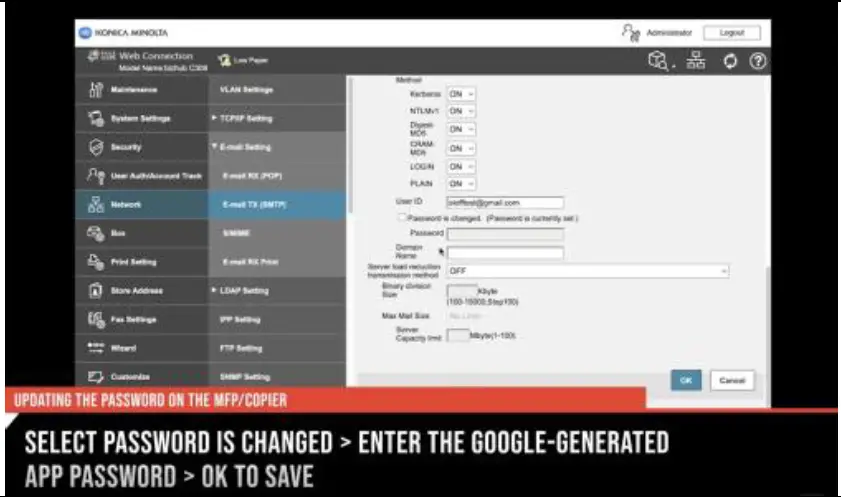
Раздзел 3: Абнаўленне пароля для шматфункцыянальнага прынтара (МФУ) Konica Minolta
| 1. Увядзіце IP-адрас машыны ў а web браўзер. Увайсці у якасці адміністратара. |  |
| 2. Выберыце Сетка è Налада электроннай пошты è Электронная пошта TX (SMTP). | 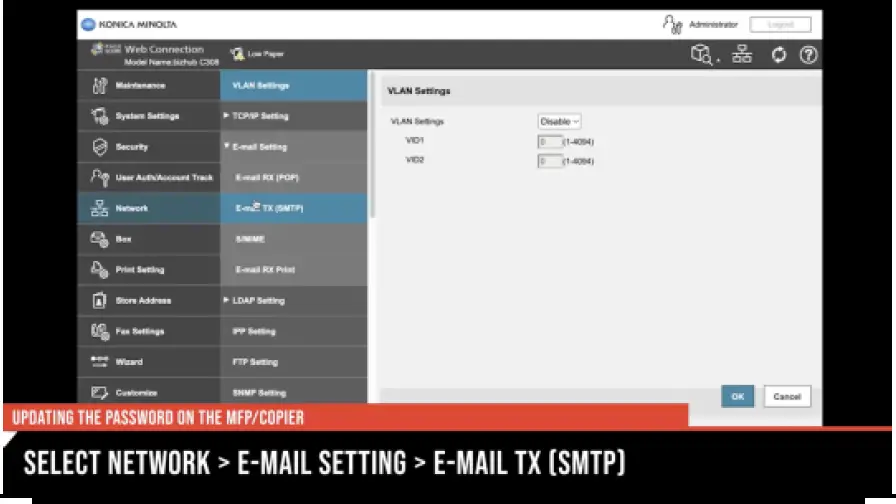 |
| 3. Выберыце Пароль зменены. 4. Увядзіце ў Пароль праграмы, створаны Google. 5. Выберыце OK каб захаваць. |
 |
- MN Сэнт-Луіс Парк; Дулут
- Манкато
- Кампаніі Loffler 02024 года
- Рочэстэр; Сt. Воблака; Вілмар; Grand Rapids: Thief River Falls I
- WI Eau Claire: Ла-Крос; Зялёная бухта
- І.А. Су Сіці; Спенсер І
- Фарго, Гранд-Форкс I SD, Абердзін; Су-Фолс
- СВ: Я НД
Патрэбна дадатковая дапамога? Звяртайцеся ў нашу службу падтрымкі візуалізацый!
Не забудзьцеся ўказаць ID# прылады, каб IHD магла аказаць дапамогу ў залежнасці ад мадэлі.
- E-mail: SERVICEANDINFO@LOFFLER.COM
- ТЭЛЕФОН: CALL 952-925-6868 OR 888-425-2801 (FOLLOW PROMPTS)
- ONLINEPORTAL@LOFFLER.COM
- ТЭКСТ: 952-522-4001

Дакументы / Рэсурсы
 | Шматфункцыянальны прынтэр |
Спасылкі
- Кіраўніцтва карыстальнікаmanual.tools