

Усё пра Logi Options+
Націсніце на спасылкі ніжэй, каб знайсці інфармацыю аб тым, як усталяваць, падключыць і выкарыстоўваць Logi Options+.
- Пачатак
– Інфармацыя пра прадукт і характарыстыкі
-Logi Options+ Заўвагі да выпуску
- Калі ў вас ёсць падтрымліваецца мышка or клавіятура, і знаходзяцца на а падтрымліваецца версія АС, спампаваць дадатак тут.
- Калі вы зараз карыстаецеся Logitech Options, пераканайцеся, што ў вас версія Options 8.54 або навейшая, перш чым пачынаць усталяванне Options+. Вы можаце знайсці апошнюю версію Параметры тут.
- У цяперашні час праграма падтрымліваецца ў гэтыя мовы.
Вы таксама можаце масавая ўстаноўка і налада Logitech Options+ дыстанцыйна для вашай працоўнай сілы.
| Падтрымліваюцца прылады | Мышы Клавіятуры |
| Сістэмныя патрабаванні | Windows 10 (версія 1607) і пазнейшыя macOS 10.15 і пазнейшыя версіі |
| Сумяшчальная версія праграмнага забеспячэння Logi Options | Каб усталяваць як Options, так і Options+, вам трэба выкарыстоўваць Options версіі 8.54 і больш позняй. |
| Мовы |
|
| Версія | Дата выпуску |
| 1.22 | 8 верасня 2022 г |
| 1.20 | 24 жніўня 2022 г |
| 1.11 | 1 жніўня 2022 г |
| 1.1 | 30 чэрвеня 2022 г |
| 1.0 | 24 мая 2022 г |
| 0.92 | 19 красавіка 2022 г |
| 0.91 | 19 сакавіка 2022 г |
| 0.90 | 21 лютага 2022 г |
| 0.80 | 10 студзеня 2022 г |
| 0.70.7969 | 21 снежня 2021 г |
| 0.70.7025 | 17 снежня 2021 г |
| 0.61 | 11 лістапада 2021 г |
| 0.60 | 21 кастрычніка 2021 г |
| 0.51 | 15 верасня 2021 г |
| 0.50 | 1 верасня 2021 г |
| 0.42 | 23 ліпеня 2021 г |
| 0.41 | 1 ліпеня 2021 г |
| 0.40 | 26 мая 2021 г |
Версія 1.22
8 верасня 2022 г
Гэты выпуск уключае падтрымку новай прылады, новую функцыю і некаторыя выпраўленні.
Новыя прылады
- Бесправадная клавіятура K580 Multi-Device
Новыя функцыі
- Эфект механічнай падсветкі MX супадае ў рэжыме рэальнага часу ў праграмным забеспячэнні Options+
Што выпраўлена
Версія 1.20
24 жніўня 2022 г
Гэты выпуск уключае падтрымку новых прылад і некаторыя выпраўленні.
Новыя прылады
- Ergo M575, Ergo M575 для бізнесу, Ergo K860 і Ergo K860 для бізнесу
- Бесправадная мыш M170, M185, M187, M235, M310, M310t, M510, M720
- Камбінацыя бесправадной клавіятуры і мышы MK850
- Бесправадная клавіятура K540/K545 (толькі для Windows)
Што выпраўлена
- Выпраўленне некаторых завісанняў і збояў
- Карыстацкі інтэрфейс не запускаецца пасля аўтаматычнага абнаўлення Options+
Версія 1.11
1 жніўня 2022 г
Гэты выпуск уключае некаторыя выпраўленні.
Што выпраўлена
Версія 1.1
30 чэрвеня 2022 г
Гэты выпуск уключае падтрымку новай прылады, абнаўленне прашыўкі і некаторыя выпраўленні.
Новыя прылады
- Подпіс K650
Новыя функцыі
-
Абнаўленне прашыўкі для клавіятур MX Mechanical, MX Mechanical Mini і K855
Што выпраўлена
Версія 1.0
24 мая 2022 г
Мы выходзім з бэта-версіі! Гэта наш першы афіцыйны рэліз, і мы не змаглі б патрапіць сюды без нашай неверагоднай супольнасці карыстальнікаў. Дзякуй усім, хто ўдзельнічаў у бэта-версіі і дапамог нам палепшыць прыкладанне! Мы толькі пачынаем і будзем працягваць падымаць планку з Options+.
Мы ўсё яшчэ працуем над тым, каб дадаць больш прылад у Options+. Калі ў вас ёсць прылада, якая яшчэ не падтрымліваецца, мы прабачце за чаканне. Пакуль мы працуем над гэтым, мы будзем працягваць падтрымліваць вас з Параметры. Дзякуй за ваша цярпенне, хутка будзе больш.
Новыя прылады
- Мыш MX Master 3S
- Клавіятуры MX Mechanical і MX Mechanical Mini
- K855 Клавіятура
- Клавішы POP і мыш POP
Новыя функцыі
-
Праверце наяўнасць абнаўленняў прашыўкі на старонцы налад прылады.
Што выпраўлена
- Выпраўлены некаторыя збоі і завісанні
19 красавіка 2022 г
Гэты выпуск уключае падтрымку новых прылад.
Новыя прылады
- Мышкі Lift, Lift Left і Lift for Business
Новыя функцыі
- Прыкладанне цяпер можа быць масава разгорнута выдалена, што дазваляе лёгка абсталяваць усю працоўную сілу з дапамогай Options+.
Што выпраўлена
- Выпраўлена праблема, з-за якой прылады часам паказваюць памылкі загрузкі на галоўным экране.
- Выпраўлены некаторыя збоі і завісанні.
Што палепшылася
- Стварыце ўласныя налады для M1 Mac, уласныя версіі Adobe Photoshop.
- Прыкладанне цяпер сумяшчальна з функцыяй універсальнага кіравання macOS. Звярніце ўвагу, што ваша налада не будзе працаваць на дадатковым камп'ютары, калі вы пераключыцеся на яго з дапамогай універсальнага кіравання. Даведайцеся больш.
- Унесены паляпшэнні для вырашэння праблем, з-за якіх ваша прылада не адлюстроўвалася ў праграме.
19 сакавіка 2022 г
Гэты выпуск уключае функцыі для дадання і выдалення прылад з вашага кампутара.
Новыя функцыі
- Падключыце прылады да кампутара праз USB-прыёмнік або Bluetooth з дапамогай кнопкі «Дадаць прыладу».
- Выдаліце раней спалучаную прыладу з дапамогай кнопкі выдалення на галоўным экране для неактыўных прылад і кнопкі выдалення ў наладах прылады для актыўнай прылады.
Што выпраўлена
- Выпраўлена праблема, з-за якой у радок меню ў macOS дадаваўся нябачны значок.
- Выпраўлена праблема, з-за якой прылады часам паказваюць памылкі загрузкі на галоўным экране.
- Выпраўлены некаторыя збоі і завісанні.
Што палепшылася
- Стварэнне карыстацкіх налад для праграм, спампаваных з крамы праграм Windows.
- Паляпшэнні бяспекі.
21 лютага 2022 г
Гэты выпуск уключае некалькі новых функцый.
Новыя функцыі
- Падтрымка M650 для бізнесу
- Уласная падтрымка камп'ютараў Apple Silicon M1 Mac.
- Цяпер вы можаце ўвайсці ў праграму, каб стварыць рэзервовую копію налад прылады ў воблаку. Вы можаце лёгка наладзіць свае прылады на іншым камп'ютары, увайшоўшы ў праграму на гэтым кампутары і атрымаўшы налады з рэзервовай копіі.
- Хутчэй стварайце і рэдагуйце відэа ў Adobe Premiere Pro з дапамогай мышэй MX Master 3, MX Anywhere 3, M650, M650 for Business і M750 з прадусталяванымі наладамі.
- Вы можаце запытаць падтрымку і паведаміць аб праблемах нашай службе падтрымкі кліентаў у наладах праграмы.
Што выпраўлена
- Выпраўлена завісанне некаторых праграм.
Што палепшылася
- Унесены паляпшэнні для вырашэння праблем, з-за якіх ваша прылада не адлюстроўвалася ў праграме або паказвалася як неактыўная.
- Паляпшэнні бяспекі.
10 студзеня 2022 г
Гэты выпуск уключае падтрымку новых прылад.
Новыя прылады
- Мышы M650, M650 Left і M750
Новыя функцыі
- Стварайце відэа хутчэй у Final Cut Pro з дапамогай мышэй MX Master 3 або MX Anywhere 3 з прадусталяванымі наладамі.
- Пераключайцеся паміж двума зададзенымі хуткасцямі паказальніка націскам кнопкі. Перамяшчайце паказальнік са звычайнай хуткасцю з адной перадустаноўкай і хутка пераключайцеся на больш павольны рух з другой для больш дакладнай працы.
Што змянілася?
- Мы выявілі праблемы з функцыяй, якая дазваляе змяняць назвы кампутараў, падлучаных да вашай клавіятуры, з меню Easy-Switch. Мы выдалілі гэту опцыю, пакуль знаходзім надзейнае рашэнне праблем.
21 снежня 2021 г
Што выпраўлена
- Выпраўлена праблема, з-за якой пракрутка была вельмі хуткай у macOS і ў некаторых праграмах у Windows, калі была ўключана плыўная пракрутка.
17 снежня 2021 г
Гэты выпуск уключае падтрымку новых прылад.
Новыя прылады
- Клавіятуры MX Keys Mini, MX Keys Mini для Mac і MX Keys Mini для бізнесу
- Клавіятура MX Keys for Business
- Мыш MX Master 3 для бізнесу
- Мыш MX Anywhere 3 для бізнесу
Новыя функцыі
-
Працуйце прасцей і хутчэй у Microsoft Word і PowerPoint з дапамогай мышэй MX Master 3 або MX Anywhere 3 з прадусталяванымі наладамі.
УВАГА: Калі вы раней стваралі карыстальніцкія налады для Word або PowerPoint у Windows, выдаліце іх і дадайце назад, каб новыя дзеянні працавалі. Вы можаце выдаліць карыстальніцкія налады, навёўшы курсор мышы на значкі Word або PowerPoint у праграме і націснуўшы кнопку выдалення.
Што выпраўлена
- Выпраўлены некаторыя збоі.
- Ярлык прыкладання на працоўным стале ў Windows, калі ён выдалены, не будзе дададзены пасля абнаўлення.
Што палепшылася
- Цяпер вы можаце ствараць налады канкрэтных праграм для Adobe Photoshop 2022.
11 лістапада 2021 г
Гэты выпуск уключае падтрымку macOS 12 і іншыя выпраўленні.
Новыя функцыі
-
Прыкладанне сумяшчальна з macOS 12.
Што выпраўлена
- Выпраўлена дзеянне захопу экрана ў Windows. Дададзена асобнае дзеянне пад назвай "Фрагмент экрана", якое запускае інструмент "Фрагмент экрана".
- Выпраўлена праблема з двума значкамі праграм на панэлі запуску ў macOS 12.
- Выпраўлены некаторыя збоі.
21 кастрычніка 2021 г
Гэты выпуск уключае загадзя вызначаныя налады, аптымізаваныя для Microsoft Excel, і розныя выпраўленні памылак.
Новыя функцыі
-
Працуйце лягчэй і хутчэй у Microsoft Excel з дапамогай мышэй MX Master 3 або MX Anywhere 3 з загадзя вызначанымі аптымізаванымі наладамі.
Заўвага: Калі вы раней стварылі карыстальніцкія налады для Excel у Windows, выдаліце іх і дадайце Excel назад, каб новыя дзеянні працавалі. Вы можаце выдаліць карыстальніцкія налады, навёўшы курсор мышы на значок Excel у праграме і націснуўшы кнопку выдалення.
Што выпраўлена
- Выпраўлены некаторыя збоі.
Што палепшылася
- Палепшана дзеянне захопу экрана ў Windows. Цяпер вы можаце захапіць увесь экран або толькі яго частку.
15 верасня 2021 г
Гэты выпуск уключае падтрымку дадатковых моў і некаторыя новыя функцыі.
Новыя функцыі
- Дадатак цяпер падтрымліваецца на пяці дадатковых мовах — дацкай, фінскай, грэчаскай, нарвежскай і шведскай.
- Скіньце мыш да заводскіх налад з меню налад прылады.
Што выпраўлена
- Выпраўлены некаторыя збоі.
1 верасня 2021 г
Гэты выпуск уключае падтрымку дадатковых моў і некаторыя новыя функцыі.
Новыя функцыі
- Прыкладанне цяпер падтрымліваецца на 6 дадатковых мовах - традыцыйнай кітайскай, італьянскай, нідэрландскай, партугальскай, партугальскай (Бразілія) і польскай.
- Утрымлівайце адну з бакавых кнопак і выкарыстоўвайце кола пракруткі для гарызантальнай пракруткі з дапамогай MX Anywhere 3 у дакументах, web старонкі і г.д.
- Працуйце лягчэй і хутчэй у Adobe Photoshop з дапамогай мышэй MX Master 3 або MX Anywhere 3 з загадзя вызначанымі аптымізаванымі наладамі.
- Скінуць клавіятуру да заводскіх налад з меню налад прылады.
- У наладах праграмы можна наладзіць прытрымліванне каляровай тэмы сістэмы паміж светлай і цёмнай тэмамі.
Што выпраўлена
- Выпраўлены некаторыя збоі.
- Выпраўлена праблема, з-за якой клавіятура не пераключалася з мышшу, калі вы пераходзілі з аднаго кампутара на другі.
- Выпраўлена праблема, з-за якой вы не маглі пераключацца паміж некалькімі праграмамі з дапамогай кнопак у Windows.
- Выпраўлены некаторыя праблемы з перакладам.
Што новага
Гэты выпуск уключае падтрымку новых прылад і выпраўленне розных памылак.
Новыя прылады
- K380 і K380 для клавіятур Mac
- Мышы M275, M280, M320, M330, B330 і M331
Новыя функцыі
- Прызначце спалучэнні клавіш для пераключальніка MX Master 3.
- Прызначайце і выконвайце пашыраныя дзеянні, уключаючы двайны націск кнопкамі мышы на Mac.
Што выпраўлена
- Выпраўлены некаторыя збоі.
- Выпраўлена праблема, з-за якой клавіятура не пераключалася з мышшу, калі вы пераходзілі з аднаго кампутара на другі.
- Выпраўлена праблема, з-за якой вы не маглі пераключацца паміж некалькімі праграмамі з дапамогай кнопак у Windows.
- Выпраўлены некаторыя праблемы з перакладам.
Гэты выпуск уключае элементы кіравання падсветкай для клавіш MX, пашыраныя дзеянні націскання кнопак у Windows і розныя выпраўленні памылак.
Новыя функцыі
- Прызначайце і выконвайце пашыраныя дзеянні, уключаючы двайны націск кнопкамі мышкі ў Windows.
- Прызначайце і запускайце цэнтр дзеянняў у Windows з дапамогай кнопак мышы.
- Уключыце або выключыце падсвятленне і рэжым эканоміі батарэі для вашых ключоў MX з меню налад прылады.
- View узровень падсвятлення з дапамогай накладання, калі вы яго наладжваеце.
- Даведвайцеся пра стан блакіроўкі fn з дапамогай накладання кожны раз, калі вы перамыкаеце яе з дапамогай цэтліка Fn+Esc.
Што выпраўлена
- Выпраўлены некаторыя збоі.
- Выпраўлена праблема, якая перашкаджала некаторым карыстальнікам усталяваць праграму ў Windows.
- Унесены паляпшэнні, каб выправіць праблемы, з-за якіх некаторыя карыстальнікі не могуць знайсці і падключыць свае кампутары праз Flow.
- Выпраўлена праблема, з-за якой праграма часам паказвала, што Flow трэба наладзіць, нават калі яна ўжо наладжана.
- Выпраўлена праблема, з-за якой інструкцыі па наладцы Flow часам адлюстроўваліся няправільна.
- Выпраўлены некаторыя праблемы з інтэрфейсам і перакладам.
- Палепшана адчувальнасць дзеянняў павелічэння і памяншэння гучнасці пры прызначэнні карыстальніцкіх жэстаў.
- Паменшаны памер значка праграмы ў macOS.
Гэта першая публічная бэта-версія праграмнага забеспячэння. Ён уключае падтрымку асноўных функцый прылад MX Master 3, MX Anywhere 3 і MX Keys.
Новыя прылады
- MX Master 3 і MX Master 3 для Mac
- MX Anywhere 3 і MX Anywhere 3 для Mac
- MX Keys і MX Keys для Mac
Новыя функцыі
- View ваш акумулятар і стан падключэння. Атрымлівайце апавяшчэнне, калі батарэя разраджаецца.
- Наладзьце кнопкі або клавішы для выканання дзеянняў па вашаму выбару. Вы нават можаце наладзіць іх для кожнага прыкладання.
- Працуйце лягчэй і хутчэй з загадзя вызначанымі наладамі мышы, аптымізаванымі для вашых любімых праграм — Google Chrome, Microsoft Edge, Safari, Zoom і Microsoft Teams.
- Наладзьце навядзенне і пракрутку мышы.
- Прызначце жэсты мышы любой кнопцы з меню кнопак, утрымлівайце кнопку і перамяшчайце мыш уверх, уніз, улева або ўправа, каб выконваць розныя дзеянні, якія дапамагаюць вам перамяшчацца па вокнах, кіраваць песнямі і г.д.
- Выкарыстоўвайце і кіруйце некалькімі камп'ютарамі з дапамогай Flow. Пераключыцеся на іншы кампутар, проста перамясціўшы курсор да краю экрана. Лёгкая перадача тэксту, малюнкаў і files паміж кампутарамі — проста скапіруйце на адзін і ўстаўце на другі.
- View кампутары, да якіх падключана ваша клавіятура.
- Атрымлівайце апавяшчэнні, калі вы пераключаеце Caps Lock, Scroll Lock і Num Lock (толькі ў Windows) на клавіятуры.
- Выкарыстоўвайце прыкладанне ў светлых або цёмных тэмах.
- Падзяліцеся водгукам, выкарыстоўваючы кнопку зваротнай сувязі.
Аб Options+
Options+ будзе мець шмат тых жа функцый, што і Options, але з абноўленым інтэрфейсам, распрацаваным, каб прапанаваць больш просты і лепшы вопыт для ўсіх. З часам Options+ таксама атрымае новыя функцыі, якія раней былі немагчымыя ў Options.
Знак «+» азначае лепшы дызайн і карыстальніцкае ўзаемадзеянне, з большай колькасцю функцый, даступных з часам. Дадатак з'яўляецца бясплатным для выкарыстання.
Пасля афіцыйнага выпуску Options+ ён заменіць Options для прадуктаў, якія падтрымліваюцца ў цяперашні час у Параметры. З часам мы перанясем гэтыя прадукты ў Options+, а таксама будучыя прадукты ў нашай дарожнай карце. Гэта дазваляе нам прапанаваць лепшы вопыт для вашых прадуктаў.
Вы можаце знайсці спіс тут падтрымоўваных прылад. Мы плануем дадаць дадатковыя прылады ў Options+, таму працягвайце правяраць наяўнасць абнаўленняў.
Мы працуем над тым, каб перанесці больш прадуктаў з Options на Options+. Калі ў вас ёсць прылада, якая яшчэ не падтрымліваецца, мы шчыра прабачце за чаканне. Мы будзем працягваць дадаваць новыя прадукты на працягу наступных некалькіх месяцаў. Мы таксама працягнем дадаваць функцыі ў гэтым годзе і ў будучыні, каб забяспечыць найлепшы вопыт для нашай супольнасці Logitech.
Мы заахвочваем і вітаем унёсак супольнасці, каб дапамагчы нам стварыць найлепшы вопыт для ўсіх. Калі ласка, паведамляйце аб праблемах з выкарыстаннем падтрымка і запытайце новыя функцыі з дапамогай зваротная сувязь кнопку на старонцы налад праграмы.
Калі ў вас узніклі праблемы з усталяваннем або адкрыццём праграмы, звярніцеся да нас Служба падтрымкі кліентаў тут.
- УВОДЗІНЫ
– ЯК ГЭТА ПРАЦУЕ
– ЯКІЯ НАЛАДКІ РЭЗЕРВОВАЯ КАПІЯ
УВОДЗІНЫ
Гэтая функцыя на Logi Options+ дазваляе аўтаматычна ствараць рэзервовую копію налад вашай прылады, якая падтрымлівае Options+, у воблаку пасля стварэння ўліковага запісу. Калі вы плануеце выкарыстоўваць сваю прыладу на новым камп'ютары або жадаеце вярнуцца да старых налад на тым жа камп'ютары, увайдзіце ў свой уліковы запіс Options+ на гэтым камп'ютары і атрымайце патрэбныя налады з рэзервовай копіі, каб наладзіць прыладу і атрымаць збіраецца.
ЯК ГЭТА ПРАЦУЕ
Калі вы ўвайшлі ў Logi Options+ з пацверджаным уліковым запісам, налады вашай прылады па змаўчанні аўтаматычна ствараюцца рэзервовыя копіі ў воблаку. Вы можаце кіраваць наладамі і рэзервовымі копіямі на ўкладцы "Рэзервовыя копіі" ў раздзеле "Дадатковыя налады" вашай прылады (як паказана):
Кіруйце наладамі і рэзервовымі копіямі, націснуўшы на больш > Рэзервовыя копіі:
АЎТАМАТЫЧНАЕ РЭЗЕРВОВАЕ КАПІРАВАННЕ НАЛАДОК — калі Аўтаматычна ствараць рэзервовыя копіі налад для ўсіх прылад калі сцяжок уключаны, любыя налады, якія вы маеце або змяняеце для ўсіх вашых прылад на гэтым камп'ютары, аўтаматычна ствараюцца рэзервовыя копіі ў воблаку. Сцяжок уключаны па змаўчанні. Вы можаце адключыць яго, калі не хочаце, каб налады вашых прылад ствараліся аўтаматычна.
СТВАРЫЦЕ РЭЗЕРВНУЮ КАПІЮ — гэтая кнопка дазваляе вам зрабіць рэзервовую копію бягучых налад прылады зараз, калі вам спатрэбіцца атрымаць іх пазней.
АДНАВІЦЬ НАЛАДКІ З РЭЗЕРВОЙ КАПІІ — гэтая кнопка дазваляе вам view і аднавіць усе даступныя рэзервовыя копіі для гэтай прылады, якія сумяшчальныя з гэтым кампутарам, як паказана вышэй.
Рэзервовыя копіі налад для прылады ствараюцца для кожнага камп'ютара, да якога падключана ваша прылада і мае Logi Options+, на якім вы ўвайшлі. Кожны раз, калі вы ўносіце некаторыя змены ў налады прылады, для іх ствараецца рэзервовая копія з гэтым імем кампутара. Рэзервовыя копіі можна дыферэнцаваць на аснове наступнага:
Імя кампутара. (Напр., працоўны ноўтбук Джона)
Марка і/ці мадэль кампутара. (Напрыклад, Dell Inc., Macbook Pro (13 цаляў) і гэтак далей)
Час, калі была зроблена рэзервовая копія
Затым можна выбраць і аднавіць патрэбныя налады.
ЯКІЯ НАЛАДКІ РЭЗЕРВОВАЯ КАПІЯ
– Канфігурацыя ўсіх кнопак вашай мышы
– Канфігурацыя ўсіх клавіш вашай клавіятуры
– Налады паказу і пракруткі мышы
– Любыя спецыфічныя для прыкладання налады вашага прылады
ЯКІЯ НАЛАДКІ НЕ РЭЗЕРВУЮЦЦА
– Налады патоку
-Параметры + налады прыкладання
Калі ласка, праверце тут каб убачыць, ці падтрымліваецца ваша прылада ў Options+. Калі ён падтрымліваецца, але ўсё яшчэ не адлюстроўваецца, вы можаце паведаміць аб праблеме, выкарыстоўваючы кнопку падтрымкі ў наладах праграмы.
Вы можаце падключыць прыладу з дапамогай Bluetooth або нашага USB-прыёмніка.
Падрыхтоўка прылады да спалучэння
Большасць прадуктаў Logitech абсталявана кнопкай Connect. Звычайна паслядоўнасць спалучэння запускаецца ўтрыманнем націснутай кнопкі Connect, пакуль святлодыёд не пачне хутка міргаць. Гэта азначае, што прылада гатова да спалучэння.
ЗАЎВАГА. Калі ў вас узніклі праблемы з запускам працэсу спалучэння, звярніцеся да карыстальніцкай дакументацыі, якая пастаўляецца разам з прыладай, або наведайце старонку падтрымкі вашага прадукту на support.logitech.com.
Спалучэнне з дапамогай Bluetooth
вокны
1. Выберыце значок Windows, затым выберыце Налады.
2. Выберыце прылады, тады Bluetooth на левай панэлі.
3. У спісе прылад Bluetooth абярыце прыладу Logitech, да якой вы хочаце падключыцца, і выберыце Пара.
4. Выконвайце інструкцыі на экране, каб завяршыць спалучэнне.
ЗАЎВАГА: загрузка і ўключэнне ўсіх драйвераў Windows можа заняць да пяці хвілін, у залежнасці ад тэхнічных характарыстык вашага кампутара і хуткасці інтэрнэту. Калі вам не ўдалося падключыць прыладу, паўтарыце крокі спалучэння і пачакайце некаторы час, перш чым праверыць злучэнне.
macOS
1. Адкрыйце Сістэмныя налады і націсніце Bluetooth.
2. Выберыце прыладу Logitech, да якой вы хочаце падключыцца прылады спіс і націсніце Пара.
3. Выконвайце інструкцыі на экране, каб завяршыць спалучэнне.
Спалучэнне з дапамогай USB-рэсівера
1. Падключыце USB-прыёмнік да USB-порта вашага кампутара.
2. Адкрыйце праграмнае забеспячэнне Logi Options, націсніце Дадаць прыладу, і выконвайце інструкцыі, каб падключыць прыладу. Калі ў вас няма праграмнага забеспячэння Logi Options, вы можаце спампаваць яго тут.
3. Пасля спалучэння святлодыёдны індыкатар на прыладзе перастае міргаць і будзе гарэць роўна на працягу пяці секунд. Затым святло выключаецца для эканоміі энергіі.
Гэтыя крокі па ліквідацыі непаладак ідуць ад простых да больш складаных.
Калі ласка, выконвайце наступныя дзеянні па парадку і правярайце, ці працуе прылада пасля кожнага кроку.
Пераканайцеся, што ў вас апошняя версія Windows
Microsoft рэгулярна паляпшае тое, як Windows апрацоўвае прылады Bluetooth. Праверце, ці ўсталяваны вы апошнія абнаўленні.
– Націсніце Пачаць, затым перайдзіце да Налады > Абнаўленне Windowsі выберыце Праверце наяўнасць абнаўленняў. Глядзіце Microsoft для больш падрабязнай інфармацыі аб абнаўленні Windows. Калі будзе прапанавана, вы таксама павінны ўключыць дадатковыя абнаўленні, звязаныя з Bluetooth, WiFi або радыё.
Пераканайцеся, што ў вас ёсць апошнія драйверы Bluetooth
Вытворцы камп'ютэраў рэгулярна ўдасканальваюць спосаб працы з прыладамі Bluetooth. Пераканайцеся, што вы ўсталявалі найноўшыя драйверы Bluetooth ад вытворцы вашага кампутара:
Кампутары Lenovo
1. Націсніце Пачаць, а затым перайдзіце да Lenovo Vantage (раней Lenovo Companion) і абярыце Абнаўленне сістэмы. Затым абярыце Праверце наяўнасць абнаўленняў.
2. Калі ёсць даступнае абнаўленне, націсніце Усталяваць выбрана. Дадатковыя абнаўленні не патрабуюцца, але рэкамендуюцца. Націсніце тут для атрымання больш падрабязнай інфармацыі аб тым, як абнавіць ваш кампутар Lenovo.
Кампутары HP
1. Націсніце Пачаць > Усе праграмы а затым перайдзіце да HP Support Assistant або знайдзіце Support Assistant. Калі ён не ўсталяваны, вы можаце ўсталяваць яго з сайта HP тут.
2. У ст прылады акно, выберыце ваш кампутар HP і націсніце Абнаўленні. 3. Дадатковыя абнаўленні не патрабуюцца, але рэкамендуюцца. Націсніце тут каб атрымаць больш падрабязную інфармацыю аб тым, як абнавіць кампутар HP.
Кампутары Dell
1. Націсніце Пачаць, а затым перайдзіце ў Dell Command | Абнавіць і выбраць Праверыць. Вы таксама можаце перайсці на старонку падтрымкі Dell тут і сканаваць вашу сістэму на наяўнасць новых абнаўленняў.
2. Калі ёсць даступнае абнаўленне, выберыце Усталяваць. Дадатковыя абнаўленні не патрабуюцца, але рэкамендуюцца.
Іншыя кампутары
1. Праверце старонку падтрымкі прадуктаў вытворцы вашага кампутара webсайт, каб даведацца, як абнавіць сістэму.
Пераканайцеся, што Bluetooth уключаны на вашым кампутары
1. Націсніце Пачаць, затым выберыце Налады > Bluetooth і прылады. Пераканайцеся, што Bluetooth уключаны ON. Калі вы выкарыстоўваеце ноўтбук з пераключальнікам Bluetooth, пераканайцеся, што пераключальнік уключаны.
Перазапусціце Bluetooth на вашым кампутары
1. Перайдзіце да панэлі налад Bluetooth:
– Націсніце Пачаць > Налады > Bluetooth і прылады.
– Націсніце на пераключальнік Bluetooth, каб уключыць Bluetooth Выкл.
2. Пачакайце некалькі секунд, а затым націсніце на пераключальнік Bluetooth, каб уключыць Bluetooth On.
3. Праверце, ці працуе Bluetooth-прылада Logitech. Калі няма, перайдзіце да наступных крокаў.
Выдаліце прыладу Logitech са спісу прылад і паспрабуйце спалучыцца яшчэ раз
1. Перайдзіце да панэлі налад Bluetooth:
Націсніце Пачаць > Налады > Bluetooth і прылады.
2. Знайдзіце сваю прыладу, націсніце на значок меню ў правым куце, 
а затым выберыце Выдаліць прыладу.
3. У наступным запыце націсніце так.
4. Паўторна спалучыце прыладу, выканаўшы апісаную працэдуру тут.
Запусціце сродак ліквідацыі непаладак Windows Bluetooth
Націсніце Пачаць, затым выберыце Налады > Пошук непаладак > Іншыя сродкі ліквідацыі непаладак. Пад Іншае, знайсці Bluetooth, націсніце Бегчы і выконвайце інструкцыі на экране.
Дадаткова: паспрабуйце змяніць параметры Bluetooth
1. У дыспетчару прылад змяніце параметры харчавання бесправаднога адаптара Bluetooth:
– У полі пошуку на панэлі задач увядзіце Дыспетчар прылад, затым выберыце ў меню.
2. Разгарніце ў дыспетчару прылад Bluetooth, пстрыкніце правай кнопкай мышы на бесправадным адаптары Bluetooth (напрыклад, «Dell Wireless XYZ adapter» або «Intel(R) Wireless Bluetooth»), а затым націсніце Уласцівасці.
3. У акне Уласцівасці націсніце Кіраванне харчаваннем і зніміце сцяжок Дазвольце камп'ютару выключыць гэту прыладу для эканоміі энергіі.
4. Націсніце OK.
5. Перазагрузіце кампутар, каб прымяніць змены.
Ліквідацыю непаладак
Плынь
– Уводзіны ў Flow
– Налада Flow
– Выкарыстанне Flow
– Паток ліквідацыі непаладак
Уводзіны ў Flow
Logitech Flow дазваляе бесперашкодна выкарыстоўваць некалькі камп'ютараў і кіраваць імі.
Вы можаце пераключыцца на іншы кампутар, проста перамясціўшы курсор да краю экрана. Вы таксама можаце лёгка перадаваць тэкст, выявы або files паміж кампутарамі — проста скапіруйце на адзін і ўстаўце на другі.
Вы нават можаце выкарыстоўваць Flow паміж Windows і macOS.
Настройка Flow
Наладзіць Logitech Flow хутка і проста. Каб наладзіць Flow:
– Спампуйце і ўсталюйце Logi Options+ — Спампуйце і ўсталюйце Logi Options+ на свае кампутары.
– Спалучыце мыш з кампутарамі — Logitech Flow выкарыстоўвае тэхналогію Logitech Easy-Switch™ для пераключэння паміж вашымі кампутарамі. Вам трэба спалучыць вашу мыш праз USB-прыёмнік або Bluetooth на розных каналах (1, 2 і 3) з вашымі камп'ютарамі. Вы можаце знайсці інструкцыі па спалучэнні мышы з кампутарам тут. У вашай канфігурацыі Logitech Flow можна выкарыстоўваць два ці тры розныя камп'ютары.
– Падключыце кампутары да адной сеткі — Пераканайцеся, што ўсе вашы кампутары падключаны да адной бесправадной або правадной сеткі. У офісных умовах, дзе сеткавыя парты могуць быць заблакіраваны, вам можа спатрэбіцца пагаварыць з адміністратарам сеткі ў выпадку, калі Logitech Flow не можа ўсталяваць злучэнне.
– Наладзьце Logitech Flow — Калі вы наладжваеце Logitech Flow, ваш камп'ютар знойдзе іншыя камп'ютары ў сетцы, якія спалучаны з той жа мышкай. Калі ласка, пачакайце, пакуль адбудзецца працэс падключэння, каб вы маглі пачаць выкарыстоўваць Logitech Flow. Калі іншыя камп'ютары не могуць быць знойдзены ў вашай сетцы, вам можа спатрэбіцца ўключыць Logitech Flow на вашым іншым камп'ютары - пераканайцеся, што ў вас ёсць актыўнае інтэрнэт-злучэнне, каб усталяваць першапачатковае злучэнне.
Калі ў вас узніклі праблемы ў працэсе ўстаноўкі, звярніцеся да раздзела па ліквідацыі непаладак ніжэй.
Выкарыстанне Flow
Пасля наладжвання Logitech Flow вы можаце аўтаматычна пераключацца паміж кампутарамі, проста перамяшчаючы курсор мышы да краю экрана. Каб змяніць паводзіны Flow у адпаведнасці з вашымі патрэбамі, вы можаце наладзіць яго на ўкладцы Flow у праграме.
Уключыць/выключыць паток
Вы можаце ўключыць або адключыць Flow у любы час. Ваша размяшчэнне кампутара і перавагі не будуць страчаны. Гэта ідэальны варыянт, калі вы хочаце часова адключыць Logitech Flow.
Кіруйце сваімі кампутарамі
Вы можаце змяніць налады камп'ютара ў адпаведнасці з макетам працоўнага стала, перацягнуўшы іх у патрэбнае месца.
Logitech Flow падтрымлівае два ці тры кампутары, у залежнасці ад таго, колькі прылад Easy-Switch падтрымлівае ваша мыш. Вы можаце дадаць дадатковы кампутар, націснуўшы кнопку «Дадаць кампутар». Не забудзьцеся выканаць працэс наладкі для кожнага камп'ютара, перш чым націскаць кнопку «Дадаць кампутары».
Націсніце кнопку дадатковых параметраў для кожнага кампутара, каб адключыць або выдаліць яго.
– Адключыць — часова адключае кампутар, пакуль вы не ўключыце яго зноў. Гэта ідэальны варыянт, калі вы не хочаце часова аўтаматычна пераключацца на гэты камп'ютар.
– Выдаліць — незваротна выдаляе кампутар з Logitech Flow. Вы не зможаце аўтаматычна пераключыцца на яго. Ваша мыш па-ранейшаму будзе спалучана з вашым камп'ютарам, так што вы ўсё яшчэ можаце выкарыстоўваць кнопку Easy-Switch™ мышы, каб пераключыцца на яе.
Пераключайцеся паміж кампутарамі
– Рухайцеся да краю — пераключацца паміж кампутарамі, проста дацягнуўшыся да краю экрана.
– Утрымлівайце Ctrl і перамесціцеся да краю — перамыкацца паміж кампутарамі, утрымліваючы клавішу Ctrl на клавіятуры і перамяшчаючы курсор мышы да краю экрана.
– Скапіруйце і ўстаўце
Калі функцыя капіравання і ўстаўкі ўключана, вы можаце капіяваць тэкст, выявы і files з аднаго кампутара і ўставіць іх на іншы. Проста скапіруйце патрэбнае змесціва на адзін камп'ютар, пераключыцеся на іншы з дапамогай Logitech Flow і ўстаўце змесціва. Перадача кантэнту і files залежыць ад хуткасці вашай сеткі. Малюнкі вялікага памеру або fileПеранос можа заняць некалькі хвілін.
Заўвага: Вядома file тыпы, якія можна адкрыць у адной сістэме, могуць не падтрымлівацца ў іншай, калі праграма, якая падтрымлівае іх, не ўстаноўлена.
Заўвага: перацягванне fileз аднаго камп'ютара на іншы не падтрымліваецца Logitech Flow.
Спасылка на клавіятуру
З сумяшчальнай клавіятурай Logitech вы можаце атрымаць найлепшыя ўражанні ад Logitech Flow. Калі ў вас ёсць клавіятура, якая падтрымлівае Logitech Flow, вы зможаце звязаць яе з мышкай, каб яна ішла за мышшу пры пераключэнні на іншы камп'ютар. Ваша клавіятура будзе даступная ў выпадальным спісе, калі яна спалучана з вашымі камп'ютарамі Logitech Flow.
Заўвага: пераканайцеся, што ваша клавіятура спалучана і пазначана як прылада. Калі яго няма ў спісе, паспрабуйце пераключыцца паміж камп'ютарамі і перазапусціць праграму.
Клавіятуры, якія падтрымліваюцца Logitech Flow: Вы можаце знайсці спіс клавіятур, якія падтрымліваюцца Logitech Flow тут.
Паток ліквідацыі непаладак
Я атрымліваю паведамленне аб тым, што Logitech Flow не можа знайсці або ўсталяваць злучэнне з іншымі камп'ютарамі, што я магу зрабіць?Першапачатковая канфігурацыя і рэгулярнае выкарыстанне Logitech Flow залежыць ад вашай сеткі. Каб пачаць выкарыстоўваць Logitech Flow, выканайце наступныя дзеянні:
1. Упэўніцеся, што ваша мыш паказвае Параметры+ на ўсіх камп'ютарах.
2. Пераканайцеся, што вашы кампутары падключаны да адной сеткі.
3. Пераканайцеся, што канал сувязі Options+ не заблакаваны брандмаўэрам або антывірусным дадаткам.
4. Пераканайцеся, што ў вас працуе інтэрнэт-злучэнне.
5. Пераканайцеся, што вы ўключылі Flow на ўсіх кампутарах.
Заўвага: Logitech Flow выкарыстоўвае сетку, каб злучыць некалькі (да трох) камп'ютараў і дазволіць ім сумесна выкарыстоўваць мыш і клавіятуру. Каб дасягнуць гэтага, Flow выкарыстоўвае фіксаваны порт UDP (59870), каб праслухоўваць і выяўляць іншыя кампутары, якія знаходзяцца ў той жа падсетцы і могуць пінгаваць адзін аднаго з дапамогай трансляцый UDP.
Як спалучыць мыш з іншым кампутарам?
Каб даведацца, як спалучыць вашу мыш з рознымі камп'ютарамі, наведайце Старонка падтрымкі Logitech каб знайсці канкрэтную інфармацыю аб падключэнні для вашай прылады.
Я памылкова пераключаюся на іншы камп'ютар, калі дасягаю краю
Уключыць Утрымлівайце Ctrl і перамесціцеся да краю варыянт на Options+. Гэта дазволіць вам мець большы кантроль і пераключацца толькі тады, калі на клавіятуры націснутая клавіша Ctrl і вы дасягнулі пазначанага краю.
Калі мой камп'ютар пераходзіць у спячы рэжым або знаходзіцца на экране ўваходу, Logitech Flow не працуе. Чаму так адбываецца?
Logitech Flow абапіраецца на ваша сеткавае злучэнне для аўтаматычнага пошуку іншых камп'ютараў падчас наладкі, пераключэння паміж камп'ютарамі і перадачы кантэнту паміж імі. У залежнасці ад налад вашага кампутара, ваша сеткавае злучэнне адключана, калі ваш кампутар знаходзіцца ў рэжыме сну, і Flow можа не працаваць. Каб выкарыстоўваць Flow, пераканайцеся, што ваш камп'ютар не спіць, вы ўвайшлі ў сістэму і сеткавае злучэнне ўстаноўлена.
Пераношу пэўны files, але я не магу адкрыць іх на маім іншым кампутары?
Logitech Flow можа перадаваць тэкст, выявы і files на кампутарах з дапамогай буфера абмену. Гэта азначае, што вы можаце скапіяваць кантэнт з адной машыны, пераключыцца на іншы кампутар і ўставіць file. Калі ў вас няма прыкладання, якое можа адкрыць гэта file ён можа быць не распазнаны вашай аперацыйнай сістэмай.
У мяне ёсць клавіятура, спалучаная з абодвума камп'ютарамі, але я не бачу сваёй клавіятуры ў якасці опцыі ў выпадальным спісе, што мне рабіць?
Калі ў вас усё яшчэ ўзнікаюць праблемы, паспрабуйце перазагрузіць абодва камп'ютары і ўключыць спасылку "Клавіятура" ў "Параметры+".
1. Пераканайцеся, што ў вас ёсць клавіятура, якая падтрымлівае Logitech Flow.
2. Пераканайцеся, што клавіятура адлюстроўваецца ў Options+ на ўсіх вашых камп'ютарах. Паспрабуйце пераключыцца паміж камп'ютарамі з дапамогай клавішы Easy-Switch і перазапусціце Options+, каб пераканацца, што ён падключаны. Калі праблемы па-ранейшаму ўзнікаюць, паспрабуйце перазагрузіць абодва камп'ютары.
Калі вы падключыце сваю мыш па іншым канале або з іншым тыпам злучэння з кампутарам, які раней быў настроены ў сетцы Flow, вы не зможаце падключыцца да гэтага камп'ютара. Каб вырашыць гэтую праблему, паспрабуйце выканаць наступныя дзеянні на гэтым камп'ютары:
1. Адкрыйце праграму Options+ і пстрыкніце мышкай з уключаным патокам. Наведайце ўкладку Flow, націсніце на дадатковыя налады і Reset flow
2. Зачыніце праграму
3. Выдаліце тэчку патокуНа Mac
4. Адкрыйце Finder і ў пунктах радка меню націсніце Go -> Перайсці ў тэчку, увядзіце ~/Library/Application Support/LogiOptionsPlus і выдаліць тэчку flow
5. У Windows
6. Адкрыць File Правадыр і перайсці да C:\Users\імя карыстальніка\AppData\Local\LogiOptionsPlus і выдаліць тэчку flow
7. Перазагрузіце кампутар
8. Адкрыйце праграму Options+ і зноў усталюйце Flow
Калі экран Flow не загружаецца і затрымаўся з круцёлкай загрузкі, выключыце і зноў уключыце мыш, каб вырашыць гэтую праблему.
Мы працуем над гэтай праблемай і выправім яе ў адным з наступных абнаўленняў.
Пачынаючы з macOS 12.4 і далей, Options+ патрабуе дазволу Bluetooth для выяўлення прылады Bluetooth, калі яна актыўна не падключана да гэтага камп'ютара. Калі праграма не мае дазволу Bluetooth, вы не зможаце падключыцца да гэтага камп'ютара Flow, бо ён не можа выявіць прыладу. Каб вырашыць гэтую праблему, дайце дазвол Bluetooth, выконваючы наступныя інструкцыі:
1. Адкрыць Сістэмныя налады > Бяспека і прыватнасць > Прыватнасць.
2. Выберыце Bluetooth з левага меню.
3. Націсніце на значок замка ў левым ніжнім куце і ўвядзіце пароль, каб разблакіраваць.
4. На правай панэлі пастаўце галачку для Logi Options+ і абярыце Выйсці і зноў адкрыць калі будзе прапанавана даць дазвол.

УВАГА: Калі вы націснулі Пазней, калі ласка, зніміце сцяжок для Logi Options+, пастаўце галачку яшчэ раз і націсніце Выйсці зараз калі будзе прапанавана.
macOS
Важна: гэтыя крокі па ліквідацыі непаладак ідуць ад простых да больш складаных. Калі ласка, выконвайце наступныя дзеянні па парадку і правярайце, ці працуе прылада пасля кожнага кроку.
Пераканайцеся, што ў вас апошняя версія macOS
Apple рэгулярна паляпшае тое, як macOS апрацоўвае прылады Bluetooth. Каб атрымаць інструкцыі па абнаўленні macOS, націсніце тут.
Пераканайцеся, што ў вас правільныя параметры Bluetooth
1. Перайдзіце да панэлі налад Bluetooth Сістэмныя налады:
Перайсці да Меню Apple > Сістэмныя налады > Bluetooth
2. Пераканайцеся, што Bluetooth уключаны On.
3. У правым ніжнім куце акна Bluetooth Preference пстрыкніце Пашыраны. (Калі вы карыстаецеся Apple Silicon Mac, прапусціце гэты і наступны крок, бо дадатковыя параметры больш недаступныя.)
4. Упэўніцеся, што абодва варыянты адзначаны: адкрыйце Bluetooth Setup Assistant пры запуску, калі клавіятура не выяўлена
5. Адкрыйце Bluetooth Setup Assistant пры запуску, калі мыш або трэкпад не выяўлены 
ЗАЎВАГА. Гэтыя параметры гарантуюць, што Bluetooth Setup Assistant будзе запушчаны, калі Bluetooth-клавіятура, мыш або трэкпад не будуць выяўлены як падлучаныя да вашага Mac.
Націсніце OK.
Перазапусціце злучэнне Bluetooth на вашым Mac
1. Перайдзіце да панэлі налад Bluetooth у сістэмных наладах:
– Ідзі да Меню Apple > Сістэмныя налады > Bluetooth
2. Націсніце Выключыце Bluetooth.
3. Пачакайце некалькі секунд і націсніце Уключыце Bluetooth.
4. Праверце, ці працуе Bluetooth-прылада Logitech. Калі няма, перайдзіце да наступных крокаў.
Выдаліце прыладу Logitech са спісу прылад і паспрабуйце спалучыцца яшчэ раз
1. Перайдзіце да панэлі налад Bluetooth у сістэмных наладах:
– Ідзі да Меню Apple > Сістэмныя налады > Bluetooth
2. Знайдзіце сваю прыладу ў спісе прылад і націсніце на кнопку «x», каб выдаліць яго.

3. Паўторна спалучыце прыладу, выканаўшы апісаную працэдуру тут.
Адключыць функцыю перадачы
У некаторых выпадках можа дапамагчы адключэнне функцыі перадачы iCloud.
1. Перайдзіце да Генерал панэль налад у сістэмных наладах:
Перайсці да Меню Apple > Сістэмныя налады > Генерал
2. Пераканацца Дазволіць Handoff паміж гэтым Mac і вашымі прыладамі iCloud не правяраецца.
Праграмнае забеспячэнне Logi Options+ патрабуе наступных дазволаў карыстальніка ў macOS 10.15 і пазнейшых версій з-за некаторых палітык Apple для ўключэння функцый прылады.
– ДОСТУПНАСЦЬ
– УВАХОДНЫ МАНІТОРЫНГ
ДОСТУПНАСЦЬ
Дазвол на доступ неабходны для большасці асноўных функцый, такіх як пракрутка, дзеянні назад і наперад, жэсты, рэгуляванне гучнасці, маштабаванне і г.д.
Каб забяспечыць доступ,
1. Націсніце Адкрыць спецыяльныя магчымасці.
2. Націсніце на значок замка ў левым ніжнім куце і ўвядзіце пароль, каб разблакіраваць.
3. На правай панэлі пастаўце галачку для Параметры Logi+ даць дазвол.
УВАХОДНЫ МАНІТОРЫНГ
Дазвол на маніторынг уводу неабходны для ўсіх функцый, уключаных праграмным забеспячэннем, такіх як пракрутка, назад і наперад, жэсты і г.д.
Каб забяспечыць доступ,
1. Націсніце Адкрыйце Маніторынг уводу.
2. Націсніце на значок замка ў левым ніжнім куце і ўвядзіце пароль, каб разблакіраваць.
3. На правай панэлі пастаўце галачку для Параметры Logi+ і абярыце Выйсці і Паўторна адкрыць калі будзе прапанавана даць дазвол.

УВАГА: Калі вы націснулі Пазней, зніміце сцяжок для Параметры Logi+, праверце яшчэ раз і націсніце Выйсці зараз калі будзе прапанавана.
У ідэале бяспечны ўвод павінен быць уключаны толькі тады, калі курсор актыўны ў полі канфідэнцыйнай інфармацыі, напрыклад, калі вы ўводзіце пароль, і павінен быць адключаны адразу пасля выхаду з поля пароля. Аднак некаторыя прыкладанні могуць пакінуць уключаным стан бяспечнага ўводу. У такім выпадку вы можаце сутыкнуцца з наступнымі праблемамі з прыладамі, якія падтрымліваюцца Logi Options+:
– Калі прылада спалучана праз Bluetooth, яна альбо не вызначаецца Options+, альбо не працуе ні адна з праграмных функцый (аднак асноўныя функцыі прылады працягваюць працаваць).
– Калі прылада спалучана праз прыёмнік Unifying, спалучэнні клавіш, прызначаныя вашым кнопкам або клавішам, не будуць працаваць.
Калі вы сутыкнуліся з гэтымі праблемамі, праверце, у якой праграме ў вашай сістэме ўключаны бяспечны ўвод, выканаўшы наступныя дзеянні:
1. Запусціце тэрмінал з папкі /Applications/Utilities.
2. Увядзіце наступную каманду ў тэрмінале і націсніце Увайдзіце:
ioreg -l -d 1 -w 0 | grep SecureInput
– Калі каманда не вяртае ніякай інфармацыі, значыць, абаронены ўвод не уключаны ў сістэме.
– Калі каманда вяртае некаторую інфармацыю, шукайце «kCGSSessionSecureInputPID»=xxxx. Нумар xxxx паказвае на ідэнтыфікатар працэсу (PID) прыкладання/працэсу з уключаным бяспечным уводам:
– Запусціце Activity Monitor з папкі /Applications/Utilities.
– Пошук PID (з кроку 2), у якім уключаны бяспечны ўвод, каб высветліць, у якой праграме/працэсе ўключаны бяспечны ўвод
Калі вы даведаецеся, у якой праграме ўключаны бяспечны ўвод, зачыніце гэтую праграму, каб вырашыць праблемы з Logitech Options+.
Часам некаторыя прыкладанні ў тым ліку Webroot Secure Anywhere і LastPass заўсёды могуць пакінуць уключаным бяспечны ўвод. У такім выпадку падключыце прыладу праз USB-прыёмнік або прыпыніце працу прыкладання, якое выклікае праблему, каб вашы прылады маглі працаваць. Калі ласка, звярніце ўвагу, што прыпыненне працы прыкладання можа азначаць, што вы можаце страціць усе сродкі бяспекі і абароны прыватнасці, якія забяспечвала прыкладанне.
Так, у Options+ ёсць унутраная падтрымка камп'ютараў Apple silicon, пачынаючы з версіі 0.90.
Звярніце ўвагу, што праграма Logi Bolt для спалучэння прылады з камп'ютарам не мае ўласнай падтрымкі Apple silicon. Вы па-ранейшаму можаце ўсталяваць і выкарыстоўваць яго праз эмулятар Rosetta, які macOS прапануе вам усталяваць пры запуску праграмы ўсталёўкі Logi Bolt. Функцыі праграмы Logi Bolt будуць дададзены ў Options+ у сакавіку 2022 г., пасля чаго вам больш не спатрэбіцца праграма Logi Bolt.
У нас узнікла праблема, з-за якой кнопка "Праверыць наяўнасць абнаўлення прашыўкі" ў наладах прылады не адкрывае інструмент абнаўлення прашыўкі на камп'ютарах M1 Mac, калі Rosetta не ўсталявана. Інструмент абнаўлення прашыўкі патрабуе, каб Rosetta працаваў на камп'ютарах M1 Mac. Пакуль мы вырашаем гэтую праблему, вы можаце адкрыць інструмент абнаўлення прашыўкі з /Library/ApplicationSupport/Logitech.localized/LogiOptionsPlus каб праверыць і ўсталяваць абнаўленні прашыўкі. Калі вы адкрыеце інструмент, вам будзе прапанавана ўсталяваць Rosetta. Каб адкрыць інструмент, націсніце "Усталяваць".
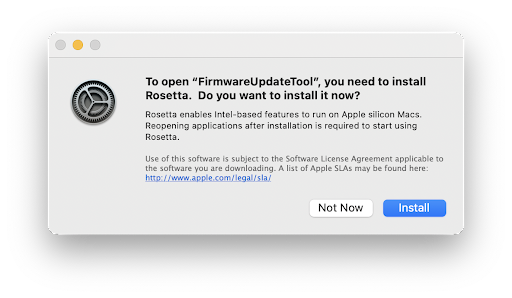
У будучыні мы будзем інтэграваць інструмент абнаўлення прашыўкі ў Options+, пасля чаго Rosetta не спатрэбіцца для ўсталявання абнаўленняў прашыўкі.
Options+ не патрабуе і не выкарыстоўвае ваша месцазнаходжанне. Ён дадаецца ў вашы службы вызначэння месцазнаходжання ў macOS з-за праблемы з фрэймворкам, які мы выкарыстоўваем у праграме. Запіс для Параметры+ не адзначаны па змаўчанні, і вы можаце пакінуць яго не адзначаным, тым самым не абагульваючы сваё месцазнаходжанне. Тым часам мы працуем над вырашэннем праблемы.
Так, Options+ сумяшчальны з macOS Universal Control. Але ёсць некалькі абмежаванняў, апісаных ніжэй:
– Калі Universal Control выкарыстоўваецца для пераключэння з камп'ютара A на камп'ютар B, вашы прылады Logitech фізічна не падключаны да камп'ютара B. Такім чынам, любая канфігурацыя вашай прылады праз Options+ не будзе працаваць на камп'ютары B. Ваша прылада будзе працаваць як яна было б, калі б Options+ не былі ўсталяваныя. Каб канфігурацыя вашай прылады на камп'ютары B працавала, вам трэба падключыцца да камп'ютара B непасрэдна або з дапамогай нашай функцыі Flow.
– Калі функцыя Flow настроена паміж двума камп'ютарамі і ўключана універсальнае кіраванне, універсальнае кіраванне мае прыярытэт і Flow не працуе. Каб выкарыстоўваць Flow, адключыце Universal Control.
На некаторых камп'ютарах macOS 12 неактыўныя прылады, падлучаныя праз Bluetooth, усё яшчэ застаюцца ў карыстальніцкім інтэрфейсе праграмы нават пасля іх выдалення з меню Bluetooth. Калі вы сутыкнуліся з гэтай праблемай, перазагрузіце кампутар, каб выдаліць прыладу з карыстацкага інтэрфейсу праграмы.
Пачынаючы з macOS 12.4 і далей, Options+ патрабуе дазволу Bluetooth для выяўлення прылады Bluetooth, калі яна актыўна не падключана да гэтага камп'ютара. Калі праграма не мае дазволу Bluetooth, вы не зможаце падключыцца да гэтага камп'ютара Flow, бо ён не можа выявіць прыладу. Каб вырашыць гэтую праблему, дайце дазвол Bluetooth, выконваючы наступныя інструкцыі:
1. Адкрыць Сістэмныя налады > Бяспека і прыватнасць > Прыватнасць.
2. Выберыце Bluetooth з левага меню.
3. Націсніце на значок замка ў левым ніжнім куце і ўвядзіце пароль, каб разблакіраваць.
4. На правай панэлі пастаўце галачку для Logi Options+ і абярыце Выйсці і зноў адкрыць калі будзе прапанавана даць дазвол.
УВАГА: Калі вы націснулі Пазней, калі ласка, зніміце сцяжок для Logi Options+, пастаўце галачку яшчэ раз і націсніце Выйсці зараз калі будзе прапанавана.
вокны
Гэтыя крокі па ліквідацыі непаладак ідуць ад простых да больш складаных.
Калі ласка, выконвайце наступныя дзеянні па парадку і правярайце, ці працуе прылада пасля кожнага кроку.
Пераканайцеся, што ў вас апошняя версія Windows
Microsoft рэгулярна паляпшае тое, як Windows апрацоўвае прылады Bluetooth. Праверце, ці ўсталяваны вы апошнія абнаўленні.
– Націсніце Пачаць, затым перайдзіце да Налады > Абнаўленне Windowsі выберыце Праверце наяўнасць абнаўленняў. Глядзіце Microsoft для больш падрабязнай інфармацыі аб абнаўленні Windows. Калі будзе прапанавана, вы таксама павінны ўключыць дадатковыя абнаўленні, звязаныя з Bluetooth, WiFi або радыё.
Пераканайцеся, што ў вас ёсць апошнія драйверы Bluetooth
Вытворцы камп'ютэраў рэгулярна ўдасканальваюць спосаб працы з прыладамі Bluetooth. Пераканайцеся, што вы ўсталявалі найноўшыя драйверы Bluetooth ад вытворцы вашага кампутара:
Кампутары Lenovo
– Націсніце Пачаць, а затым перайдзіце да Lenovo Vantage (раней Lenovo Companion) і абярыце Абнаўленне сістэмы. Затым абярыце Праверце наяўнасць абнаўленняў.
– Калі ёсць даступнае абнаўленне, націсніце Усталяваць выбрана. Дадатковыя абнаўленні не патрабуюцца, але рэкамендуюцца. Націсніце тут для атрымання больш падрабязнай інфармацыі аб тым, як абнавіць ваш кампутар Lenovo.
Кампутары HP
– Націсніце Пачаць > Усе праграмы а затым перайдзіце да HP Support Assistant або знайдзіце Support Assistant. Калі ён не ўсталяваны, вы можаце ўсталяваць яго з сайта HP тут.
– У прылады акно, выберыце ваш кампутар HP і націсніце Абнаўленні. Дадатковыя абнаўленні не патрабуюцца, але рэкамендуюцца. Націсніце тут каб атрымаць больш падрабязную інфармацыю аб тым, як абнавіць кампутар HP.
Кампутары Dell
– Націсніце Пачаць, а затым перайдзіце ў Dell Command | Абнавіць і выбраць Праверыць. Вы таксама можаце перайсці на старонку падтрымкі Dell тут і сканаваць вашу сістэму на наяўнасць новых абнаўленняў.
– Калі ёсць даступнае абнаўленне, выберыце Усталяваць. Дадатковыя абнаўленні не патрабуюцца, але рэкамендуюцца.
Іншыя кампутары
Праверце старонку падтрымкі прадуктаў вытворцы вашага кампутара webсайт, каб даведацца, як абнавіць сістэму.
Пераканайцеся, што Bluetooth уключаны на вашым кампутары
Націсніце Пачаць, затым выберыце Налады > Bluetooth і прылады. Пераканайцеся, што Bluetooth уключаны ON. Калі вы выкарыстоўваеце ноўтбук з пераключальнікам Bluetooth, пераканайцеся, што пераключальнік уключаны.
Перазапусціце Bluetooth на вашым кампутары
1. Перайдзіце да панэлі налад Bluetooth:
– Націсніце Пачаць > Налады > Bluetooth і прылады.
2. Націсніце на пераключальнік Bluetooth, каб уключыць Bluetooth Выкл.
3. Пачакайце некалькі секунд, а затым націсніце на пераключальнік Bluetooth, каб уключыць Bluetooth On.
4. Праверце, ці працуе Bluetooth-прылада Logitech. Калі няма, перайдзіце да наступных крокаў.
Выдаліце прыладу Logitech са спісу прылад і паспрабуйце спалучыцца яшчэ раз
1. Перайдзіце да панэлі налад Bluetooth:
– Націсніце Пачаць > Налады > Bluetooth і прылады.
2. Знайдзіце сваю прыладу, націсніце на значок меню ў правым куце,
а затым выберыце Выдаліць прыладу.
3. У наступным запыце націсніце так.
4. Паўторна спалучыце прыладу, выканаўшы апісаную працэдуру тут.
Запусціце сродак ліквідацыі непаладак Windows Bluetooth
Націсніце Пачаць, затым выберыце Налады > Пошук непаладак > Іншыя сродкі ліквідацыі непаладак. Пад Іншае, знайсці Bluetooth, націсніце Бегчы і выконвайце інструкцыі на экране.
Дадаткова: паспрабуйце змяніць параметры Bluetooth
1. У дыспетчару прылад змяніце параметры харчавання бесправаднога адаптара Bluetooth:
– У полі пошуку на панэлі задач увядзіце Дыспетчар прылад, затым выберыце ў меню.
2. Разгарніце ў дыспетчару прылад Bluetooth, пстрыкніце правай кнопкай мышы на бесправадным адаптары Bluetooth (напрыклад, «Dell Wireless XYZ adapter» або «Intel(R) Wireless Bluetooth»), а затым націсніце Уласцівасці.
3. У акне Уласцівасці націсніце Кіраванне харчаваннем і зніміце сцяжок Дазвольце камп'ютару выключыць гэту прыладу для эканоміі энергіі.
4. Націсніце OK.
5. Перазагрузіце кампутар, каб прымяніць змены.
У цяперашні час дыктоўка Microsoft Windows і Apple macOS даступная толькі ў некаторых краінах і на некаторых мовах.
Вы можаце прачытаць больш пра дыктоўку і атрымаць абноўленыя спісы падтрымоўваных моў ніжэй:
– Вокны
- Мак
Калі ў вас узніклі праблемы з дыктоўкай у Windows з непадтрымоўванай мовай, напрыклад, ваш набор скажоны або няправільны, перазагрузіце кампутар, бо гэта павінна вырашыць праблему. Акрамя таго, калі на вашай клавіятуры Logitech ёсць кнопка эмодзі, паспрабуйце націснуць яе, бо гэта таксама можа вырашыць праблему. Калі гэтага не адбываецца, перазагрузіце кампутар.
Вы таксама можаце спыніць «Прыкладанне Microsoft Text Input» у Microsoft Activity Manager.
Вы можаце выкарыстоўваць функцыю дыктоўкі, каб дыктаваць тэкст замест уводу. Гэтая функцыя забяспечваецца Windows і macOS і ў цяперашні час даступная толькі ў некаторых краінах і на некаторых мовах. Вам таксама спатрэбіцца мікрафон і надзейнае інтэрнэт-злучэнне.
Вы можаце прачытаць больш пра дыктоўку і атрымаць абноўленыя спісы падтрымоўваных моў ніжэй:
– Вокны
- Мак
У некаторых выпадках клавіша дыктоўкі будзе працаваць, толькі калі ўсталявана праграмнае забеспячэнне Options+. Вы можаце спампаваць праграмнае забеспячэнне тут.
Калі ў вас узніклі праблемы з наборам тэксту, гл Я паспрабаваў выкарыстаць функцыю дыктоўкі Microsoft Windows, але мая мова не падтрымліваецца. Цяпер мой набор скажоны або няправільны для дадатковай дапамогі.
Параметры+ з іншымі праграмамі
Калі на вашым кампутары ёсць незавершаныя абнаўленні АС Windows, у вас могуць узнікнуць збоі пры стварэнні карыстальніцкіх налад мышы для праграм, якія патрабуюць plugins быць усталяваны. Сюды ўваходзяць Microsoft Excel, Word, PowerPoint, Adobe Photoshop і Adobe Premiere Pro. Каб вырашыць гэтую праблему, усталюйце чаканае абнаўленне Windows і паўтарыце спробу.
Каб выдаліць плагін LogiOptionsPlusAdobe з Adobe Creative Cloud пасля выдалення Options+, націсніце на кнопку "…' дадатковыя параметры, а затым выберыце выдаліць.

Убудова LogiOptionsPlusAdobe падключаецца да праграм Adobe Photoshop і Adobe Premiere Pro, толькі калі вы дадалі карыстальніцкія налады для гэтых праграм для мышы. Убудова паказвае іншыя прыкладанні Adobe, якія вы ўсталявалі на сваім камп'ютары, напрыклад Illustrator або Indesign у праграме Creative Cloud, але не падключаецца да гэтых праграм.

Калі вы стварылі карыстальніцкія налады мышы для Adobe Photoshop, выкарыстоўвалі дзве версіі Photoshop, адкрылі абедзве версіі і закрылі адну з іх, вашы карыстальніцкія налады мышы могуць не працаваць на другой адкрытай версіі. Каб вырашыць гэтую праблему, перазапусціце адкрытую версію Photoshop.
На камп'ютарах M1 Mac вы можаце ствараць і выкарыстоўваць спецыфічныя налады Photoshop для мышы ў тым жа ўліковым запісе адміністратара, дзе была ўсталявана праграма Adobe Creative Cloud. Калі вы пераключыцеся на іншы ўліковы запіс адміністратара, вам трэба будзе пераўсталяваць праграму Creative Cloud у гэтым уліковым запісе, каб ствараць і выкарыстоўваць налады Photoshop.
На камп'ютарах M1 Mac, калі вы дадалі карыстальніцкія налады для вашай мышы для Adobe Photoshop і Adobe Premiere Pro і запусцілі Adobe Photoshop праз Rosetta, дзеянні вашых кнопак могуць быць выкананы двойчы. Гэта адбываецца таму, што два варыянты + Photoshop plugins актывуюцца і абодва выконваюць дзеянні. Каб вырашыць гэтую праблему, адключыце адзін з іх з Adobe Creative Cloud Marketplace. Каб адключыць адзін з іх, зрабіце наступнае:
1. Адкрыйце Adobe Creative Cloud.
2. Наведаць Фондавы і рынак меню, націсніце на Plugins меню і ў меню злева абярыце Кіраваць plugins.
3. Націсніце на '…' дадатковыя параметры для Logi Options Plus і націсніце Адключыць.
ЗАЎВАГА. Каб даведацца, ці працуеце вы Photoshop праз Rosetta:
1. Пстрыкніце правай кнопкай мышы значок прыкладання ў Прыкладанні папка.
2. Выберыце Атрымаць інфармацыю.
3. Праверце, калі Адкрыйце з дапамогай Rosetta поле ўстаноўлена.
Нават пасля выдалення карыстальніцкіх налад мышы для Adobe Photoshop на вашым камп'ютары M1 убудова застанецца падключанай з-за абмежавання. Мы працуем з Adobe, каб вырашыць гэтую праблему. Між тым, адзіны спосаб цалкам адключыцца - выдаліць Options+.
Абнаўленні
Калі клавіша Delete перастае працаваць пасля таго, як вы яе наладзілі, мы рэкамендуем выдаліць наладу, каб выкарыстоўваць функцыю выдалення.
Спасылкі
- Кіраўніцтва карыстальнікаmanual.tools