

Кіраўніцтва карыстальніка Logitech Zone True Wireless


ВЕДАЦЬ СВОЙ ПРАДУК


ШТО Ў КОРОБКЕ
1 левы і правы навушнікі
2 зменныя берушы (усяго 3 пары):
— Маленькія левыя і правыя берушы без вушных ласты
— Сярэднія гелі для левага і правага вушэй з амбушюрамі (папярэдне ўсталяваныя на навушніках)
— Вялікія гелі для левага і правага вушэй з вушнымі ластамі
3 Суконная дарожная сумка
4 Чахол для бесправадной зарадкі
5 Дакументацыя карыстальніка
6 Прыёмнік USB-A
7 Адаптар USB-C да A
8 Кабель для зарадкі USB-C да A (0 79 футаў)

ЗАМЕЧАННЕ
Зарадка праз кабель USB
- Змесціце навушнікі ў зарадны чахол і зачыніце вечка
- Устаўце канец кабеля USB-C у порт USB-C на пярэдняй панэлі зараднага чахла
- Падключыце канец USB-A да порта для зарадкі USB-A на вашым камп'ютары або падключыце канец USB-A да адаптара USB-C і падключыце
адаптар USB-C у порт USB-C вашага кампутара - Светлавы індыкатар корпуса будзе пульсаваць белым святлом для зарадкі
- Пасля поўнай зарадкі светлавы індыкатар корпуса будзе гарэць бесперапынным белым колерам
— 2 гадзіны 45 хвілін для поўнай зарадкі навушнікаў
— 3 гадзіны для поўнай зарадкі корпуса
— 5 хвілін дадуць вам 2 гадзіны музыкі (ANC выключаны) - Навушнікі-ўкладышы можна выкарыстоўваць з прымачом і Bluetooth®, спалучанымі падчас зарадкі

Зарадка праз бесправадную зарадку Qi
- Змесціце зарадны чахол на любую панэль для бесправадной зарадкі Qi * Індыкатар чахла будзе пульсаваць белым святлом падчас зарадкі
- Пасля поўнай зарадкі індыкатар корпуса будзе гарэць белым
* База бесправадной зарадкі Qi не ўваходзіць

ЯК НАСТРОЙВАЦЬ ПРЫЛАД
- Зніміце навушнікі з зарадкі
- Устаўце навушнікі ў вушы

ПАРАЦЬ З КОМП'ЮТАРАМ З дапамогай USB -прыёмніка
- USB-A
Устаўце прыёмнік USB-A у порт USB-A кампутара
USB-C
Устаўце прыёмнік USB-A ў адаптар USB-C Затым устаўце адаптар у порт USB-C кампутара - Навушнікі папярэдне спалучаны з прымачом, які ўваходзіць у камплект. Пасля паспяховага спалучэння індыкатар на прыёмніку будзе гарэць

ПАРАЙЦЕ З СМАРТФОНАМ З дапамогай BLUETOOTH®
- Націсніце кнопку спалучэння Bluetooth® у чахле для зарадкі на працягу 3 секунд. Індыкатар навушніка індыкатар будзе хутка міргаць белым
- Адкрыйце налады Bluetooth® на прыладзе
- Выберыце Zone True Wireless у адкрытых прыладах
- Пасля паспяховага спалучэння светлавы індыкатар стане белым

ЗНАЙДЫ СВАЙ ІДЭФІЦЫЙНЫ ФІТ
Для аптымізаванай працы ANC і камфорту выбірайце адзін з трох вялікіх памераў (S, M, L), каб знайсці тыя, якія лепш за ўсё адпавядаюць вашым вушам. Навушнікі-ўкладышы пастаўляюцца з сярэднім памерам
- Надзейна ўстаўце навушнікі ў вушы. Адрэгулюйце кут і глыбіню навушнікаў для лепшага ўшчыльнення і камфорту

- Паменшыце памер, калі вы адчуваеце занадта вялікі ціск на вуха, або павялічце памер, калі навушнікі занадта свабодныя
— Заўвага: звычайна выкарыстоўваюць вушныя гелі рознага памеру для розных бакоў вушэй
- Пробная версія
— Навушнікі-ўкладышы павінны заставацца замацаванымі і герметычна замацаванымі нават пасля паварушвання галавой ва ўсе бакі
— Прайграйце тую ж музыку ў якасці справядлівага параўнання шумаізаляцыі

КІРАВАННЕ ДЗВЫКАМІ І МУЗЫКАЙ
| Для UC: | Сітуацыі з выклікам | Сітуацыі без званкоў | ||
| Дзеянне | Левы навушнік | Правы навушнік | Левы навушнік | Правы навушнік |
 Кароткі націск |
Адказаць / завяршыць выклік | Прайграванне / Паўза | — | |
 2 секунды націсніце |
Адхіліць выклік | Наступная песня | ||
 Падвойныя краны |
Уключэнне / выключэнне адключэння гуку | ANC / Пераключэнне празрыстасці | ||
| Наладжвальны ў Мелодыя Logi |
Павялічыць/паменшыць гучнасць | |||
| Для Microsoft каманды: |
Сітуацыі з выклікам | Сітуацыі без званкоў | ||
| Дзеянне | Левы навушнік | Правы навушнік | Левы навушнік | Правы навушнік |
Кароткі націск |
Адказаць / завяршыць выклік | Прайграванне / Паўза | Выклікаць каманды | |
2 секунды націсніце |
Адхіліць шпульку | Наступная песня | Выклікаць каманды | |
Падвойныя краны |
Уключэнне / выключэнне адключэння гуку | ANC / Пераключэнне празрыстасці | ||
| Наладжвальны ў Мелодыя Logi |
Павялічыць/паменшыць гучнасць | |||
Заўвага:
– Дзеянні Teams функцыянуюць толькі тады, калі Teams працуе на разблакіраваным камп'ютары
– Функцыянальнасць кіравання мультымедыя залежыць ад тыпу прыкладання
– Выклікі заўсёды маюць першы прыярытэт. Калі дзве прылады Bluetooth® падключаны, апошняя актыўная прылада мае перавагу над другой
Савет: Налады кнопак і элементы кіравання Music EQ, даступныя ў Logi Tune
АКТЫЎНАЕ ШУМАПАДЫШЛЕННЕ (ANC)
ANC блакуе шум вакол вас, каб дапамагчы вам сканцэнтравацца на задачы
- Каб пераключацца паміж рэжымам ANC і празрыстасцю, двойчы націсніце на левы або правы навушнік, калі вы не размаўляеце
- Пры ўключэнні рэжыму ANC або празрыстасці будзе гучаць галасавая падказка
- Вы таксама можаце пераключацца паміж рэжымам ANC і Transparency праз Logi Tune

СВЯТЛОВЫ ІНДЫКАТАР НАЎШНІКА
Кіраванне агнямі занятых людзей праз Logi Tune
Індыкатар занятасці адключаны па змаўчанні. Каб актываваць яго:
- Адкрыйце Logi Tune
- Выберыце ўкладку «Настройкі».
- Пстрыкніце па «Занятасці» і выберыце «Актыўны па выкліку»
| Навушнік | Статус | |
| Белы | Мігае | Bluetooth® рэжым спалучэння |
| Цвёрды | Актыўны званок* | |

ІНДЫКАТАР СВЯТЛАВАЛЬНІКА
| Для UC: | ||
| Святло | Статус | |
| Белы | Мігае | Уваходны званок |
| Цвёрды | Актыўны званок | |
| Чырвоны | Цвёрды | Гук уключаны |

| Для Microsoft Teams: | ||
| Святло | Статус | |
| Белы | Мігае | Уваходны званок |
| Цвёрды | Актыўны званок | |
| Чырвоны | Цвёрды | Гук уключаны |
| Фіялетавы | Цвёрды | Актыўны званок Teams з іншай прылады/ Адсутнасць званкоў / Выклік на ўтрыманні |

ІНДЫКАТАР СВЯТЛЛІВА КАРТЫРЫ
Левы святлодыёд: стан батарэі левага навушніка
Сярэдні святлодыёдны індыкатар: стан батарэі зараднага кейса
Правы святлодыёд: стан батарэі правага навушніка

| Дзяржава | Святло | Статус | |
| Падключана да крыніцы сілкавання | Белы | Цвёрды | Цалкам зараджаны |
| Пульсуючая | Не цалкам зараджаны | ||
| Ўстаўка бутонаў у корпус | Белы | Пульсаванне на працягу 3 секунд | Навушнік устаўлены ў футляр |
| Націснута кнопка футляра і выпушчаны (навушнікі ў ст выпадак) |
Белы | Цвёрды на працягу 3 секунд | Цалкам зараджаны |
| Пульсаванне на працягу 3 секунд | Зарадка | ||
| Чырвоны | Цвёрды | Акумулятар корпуса <20% | |
| Націснута кнопка футляра і вызвалены (без навушнікаў справа) |
Белы (усе агні ўключаны) | Цвёрды на працягу 3 секунд | Акумулятар корпуса паміж 80-100% |
| Акумулятар корпуса паміж 50-79% | |||
| Белы (сярэдні і левы індыкатары гараць) | |||
| Белы (толькі левы індыкатар гарыць) | Акумулятар корпуса паміж 20-49% | ||
| Чырвоны | Акумулятар корпуса <20% | ||
| Іншыя | Белы | Міргае | Рэжым спалучэння |
| Чырвоны | Мігае ў эфірным рэжыме (OTA). | Абнаўленне прашыўкі прылады | |
| Пульсуючая | Памылка зарадкі | ||
| Белы | Мігае ў рэжыме спалучэння і міргае БЕЛЫ 3 разы, каб пацвердзіць скід да заводскіх налад |
Скід да заводскіх налад | |

ЛОГІ ТЮН
Logi Tune дапамагае павысіць прадукцыйнасць навушнікаў з дапамогай перыядычных абнаўленняў праграмнага забеспячэння і прашыўкі. Даведайцеся больш і загрузіце Logi Tune на
www.logitech.com/tune, у краме Apple App Store® або Google Play™

НАЛАДКА БАКАВОГА ТОНУ
Sidetone дазваляе вам чуць свой голас падчас размовы, каб вы ведалі, наколькі гучна вы размаўляеце. У Logi Tune выберыце функцыю sidetone і адрэгулюйце цыферблат адпаведна
– Большы лік азначае, што вы чуеце больш вонкавага гуку
– Меншая лічба азначае, што вы чуеце менш знешніх гукаў
АЎТАМАТЫЧНЫ ТАЙМЕР
Па змаўчанні вашы навушнікі аўтаматычна адключаюцца, калі яны не выкарыстоўваюцца на працягу адной гадзіны Адрэгулюйце таймер сну ў Logi Tune
ПАДКЛЮЧЫЦЦА ВУШЫХ
Зноў падключыце навушнікі да прымача праз Logi Tune
- Уключыце прыёмнік USB-A у кампутар
- Адкрыйце Logi Tune
- Выберыце прыёмнік на прыборнай панэлі
Націсніце «Паўторна падключыць навушнікі» - Каб пачаць спалучэнне Bluetooth®, націсніце і ўтрымлівайце кнопку спалучэння Bluetooth® у чахле для зарадкі на працягу 3 секунд. Светлавы індыкатар на прыёмніку будзе міргаць белым
- Пасля паспяховага спалучэння светлавы індыкатар на прыёмніку застанецца пастаянна белым
ФАБРЫЧНЫЯ СКРЫТЫ
- Устаўце левы і правы навушнікі ў зарадны чахол
- Націсніце кнопку спалучэння Bluetooth® у чахле на працягу 15 секунд
- Светлавыя індыкатары корпуса міргнуць 3 разы белым, каб пацвердзіць скід
ПАМЕРЫ
Навушнікі:
Вышыня х Шырыня х Глыбіня: 15 9 х 27 4 х 26 3 мм
Вага (пара навушнікаў): 13 г.
Чахол для зарадкі:
Вышыня х Шырыня х Глыбіня: 25 0 х 39 8 х 74 5 мм
Вага: 46 г
Прыёмнік:
Вышыня х Шырыня х Глыбіня: 21 5 х 13 6 х 6 0 мм
адаптар:
Вышыня х Шырыня х Глыбіня: 25 2 х 16 5 х 9 5 мм
СІСТЭМНЫЯ ПАТРАБАВАННІ
Працуе з агульнымі праграмамі для выклікаў практычна на ўсіх платформах і аперацыйных сістэмах
Працуе з камп'ютарам на базе Windows®, Mac або Chrome™ праз USB-C, USB-A, Bluetooth® і прылады з падтрымкай Bluetooth® iOS або Android™
ТЭХНІЧНЫЯ ХАРАКТАРЫСТЫКІ
Тып мікрафона: Усенакіраваны, двайны мікрафон MEMS з фарміраваннем прамяня плюс мікрафон, накіраваны ўнутр
Частатны дыяпазон (навушнікі): 20-20 кГц (музычны рэжым), 100-8 кГц (рэжым размовы)
Частатная характарыстыка (мікрафон): 100-8 кГц
Тып акумулятара: убудаваны акумулятар (літый-іённы)
Тэрмін службы батарэі (час размовы): да 6 гадзін (ANC уключаны), да 6 5 гадзін (ANC выключаны)
Час аўтаномнай працы (час праслухоўвання): да 7 гадзін (ANC уключаны), да 12 гадзін (ANC выключаны)
Версія Bluetooth®: 5 0
Радыус дзеяння бесправадной сеткі: да 30 м / 100 футаў (у адкрытым полі прамой бачнасці) Бесправадная зарадка Qi уключана
Кабель для зарадкі USB-A да C: 0 79 футаў (24 см)
http://www.logitech.com/support/zonetruewireless
© 2021 Logitech Logitech, Logi і лагатып Logitech з'яўляюцца гандлёвымі маркамі або зарэгістраванымі гандлёвымі маркамі Logitech Europe SA і/або яе філіялаў у ЗША і іншых краінах. Apple і лагатып Apple з'яўляюцца гандлёвымі маркамі Apple Inc, зарэгістраванымі ў ЗША і іншых краінах і regions App Store з'яўляецца знакам абслугоўвання Apple Inc. Google Play і лагатып Google Play з'яўляюцца гандлёвымі маркамі Google LLC. Словесная марка і лагатыпы Bluetooth® з'яўляюцца зарэгістраванымі гандлёвымі маркамі, якія належаць Bluetooth SIG, Inc. Любое выкарыстанне такіх марак Logitech ажыццяўляецца па ліцэнзіі
Больш падрабязна пра гэта Кіраўніцтва
https://www.logitech.com/en-us/products/headsets/zone-true-wireless-earbuds.985-001081.html
FAQ - Частыя пытанні і пытанні
КІРАЎНІЦТВА ЎСТАНОВКІ АБСТАЛЯВАННЯ
Каб праверыць наяўнасць абнаўленняў і прымяніць іх да Zone True Wireless, вам трэба спампаваць і ўсталяваць праграму Logi Tune Desktop тут.
У дадатку Logi Tune перайдзіце да Налады і Пра гарнітуру, шукаць "Абнаўленне даступна” унізе экрана і пстрыкніце яго, каб запусціць абнаўленне.
Zone True Wireless працуе з Logi Tune Desktop праз злучэнне Bluetooth, USB-C і A.
Заўвага: Zone True Wireless працуе з Logi Tune Desktop праз злучэнне Bluetooth, USB-C і A.
Zone True Wireless можна падключыць да двух прылад адначасова:
– Калі вы ўжо падключаны да адной прылады, націсніце кнопку спалучэння Bluetooth у чахле для зарадкі і выканайце спалучэнне з другой прыладай
– Калі вы падлучаны да дзвюх прылад, вам трэба адключыць адну прыладу, каб спалучыцца з іншай прыладай (спалучэнне, націснуўшы кнопку Bluetooth у чахле для зарадкі).
– Калі вы падключаны да ключа, ключ заўсёды з'яўляецца адным з двух вашых злучэнняў
Тэлефонныя або відэазванкі заўсёды маюць прыярытэт. Калі вы ўдзельнічаеце ў відэазванку, вы можаце прыняць або адхіліць уваходныя выклікі. Калі вы слухаеце музыку, вам трэба спыніць крыніцу музыкі, з якой вы прайграваеце, каб прайграць з новай крыніцы музыкі.
КІРАЎНІЦТВА ЎСТАНОВКІ ПА
Не, Zone True Wireless выкарыстоўвае драйверы, якія ўключаны ў вашу аперацыйную сістэму і не патрабуюць дадатковага праграмнага забеспячэння для працы.
ВЫРАШЭННЕ ПРАБЛЕМ ПАДКЛЮЧЭННЯ
1. Ваш Zone True Wireless павінен аўтаматычна аднавіць падключэнне, калі сігнал Bluetooth страчаны падчас размовы. Калі гэтага не адбываецца, спатрэбіцца ўсяго некалькі крокаў, каб зноў падключыцца:
Вярніце Zone True Wireless у зарадны футляр.
2. Праз адну хвіліну дастаньце Zone True Wireless з уключанага зараднага чахла і пачакайце, пакуль ён падключыцца.
3. Калі гэта не вырашае праблему, вам можа спатрэбіцца перазагрузіць злучэнне Bluetooth тэлефона:
– Усталюйце тэлефон у рэжым палёту.
– Пачакайце дзесяць секунд, а затым выключыце рэжым палёту.
– Калі Zone True Wireless усё яшчэ не падключаецца, адкрыйце налады тэлефона і націсніце Bluetooth.
– Націсніце на Zone True Wireless са спісу даступных вядомых прылад.
Каб атрымаць дадатковую падтрымку, выкарыстоўвайце кнопку «Звязацца з намі» ў меню злева, каб звязацца з агентам ProSupport.
– Пераканайцеся, што вы дасталі бутоны з чахла, праверце, ці гарыць святлодыёд прымача
– Калі індыкатар не гарыць, калі Zone True Wireless выцягнуты з чахла, падключыце/адключыце прыёмнік. Затым змесціце навушнікі назад у футляр. Пачакайце 15 секунд і адкрыйце чахол
– Калі святлодыёд па-ранейшаму не гарыць, паспрабуйце падключыць прыёмнік да іншага порта USB
– Калі святлодыёд па-ранейшаму не гарыць, выканайце скід да заводскіх налад
Калі святлодыёд па-ранейшаму не гарыць, вы можаце паспрабаваць адрамантаваць прыёмнік Мелодыя Logi
Існуе вядомая праблема з Bluetooth Profiles пры выкарыстанні ПК Windows 10. Windows 10, версія 21H2 даступная для карыстальнікаў з асобнымі прыладамі пад кіраваннем Windows 10, версіі 2004 і вышэй, якія ўручную шукаюць «Праверыць наяўнасць абнаўленняў» праз Windows Update (спасылка). Калі ласка, абнавіце Windows да 21H2, перазагрузіце ПК і праверце, ці не ўзнікае гэтая праблема зноў.
Калі вы выкарыстоўваеце злучэнне Bluetooth, паспрабуйце замест гэтага падключыцца да прымача.
УСТРАНЕННЕ АПАРАТУРНЫХ ПАРАБАЎ
Спачатку змесціце абодва навушнікі-ўкладышы ў зарадны чахол і пераканайцеся, што абодва яны зараджаюцца. Затым дастаньце іх і праверце, ці правільна яны працуюць. Калі адзін з навушнікаў па-ранейшаму не працуе, выканайце наступныя дзеянні, каб скінуць Zone True Wireless:
– Устаўце абодва навушнікі ў зарадны футляр і пачакайце пяць секунд.
– Праз пяць секунд дастаньце іх з зараднага чахла і праверце, ці падключаны вы да абодвух навушнікаў.
– Калі адзін з навушнікаў-укладышаў па-ранейшаму не працуе, устаўце Zone True Wireless назад і зараджайце на працягу пятнаццаці хвілін, падключыўшы зарадны футляр да сілкавання USB.
Праз пятнаццаць хвілін дастаньце Zone True Wireless з чахла для зарадкі і праверце, ці падключаны вы да абодвух навушнікаў.
– Калі гэта ўсё яшчэ не вырашае праблему, пастаўце Zone True Wireless назад у футляр і разлучыце прыладу Bluetooth.
– Яшчэ раз спалучыце Zone True Wireless з прыладай і праверце, ці падключаны вы да абодвух навушнікаў.
– Калі гэта ўсё яшчэ не вырашае праблему, паспрабуйце скінуць заводскія налады.
Калі ў вас усё яшчэ ўзнікаюць праблемы з падключэннем, звярніцеся ў службу падтрымкі.
Выкарыстоўвайце наступную працэдуру для скіду да заводскіх налад:
1. Змесціце левы і правы навушнікі ў зарадны футляр.
2. Доўгі націск на кнопку спалучэння Bluetooth® у чахле. Сярэдні індыкатар будзе міргаць белым.
3. Усе тры індыкатары корпуса будуць міргаць белым, каб пацвердзіць скід.
Калі вы падключылі USB-прыёмнік да USB-порта, і нават праз некалькі хвілін прылада не распазнаецца ў сістэме або не адлюстроўваецца ў вашых праграмах, калі ласка, паспрабуйце наступнае, каб пераканацца, што гэта праблема падключэння, а не праблемы з вашым абсталяванне:
– Праверце налады: ці правільна і надзейна ўстаўлена злучэнне?
– Паспрабуйце іншы USB-порт: часам USB-порт у вашай сістэме можа мець праблемы.
– Паспрабуйце іншую прыладу: ці нармальна працуе Zone True Wireless у іншай сістэме?
– Пры падключэнні праз адаптар або USB-канцэнтратар паспрабуйце падключыць непасрэдна да USB-порта: некаторыя знешнія канцэнтратары або пашыральнікі могуць не мець дастатковай магутнасці або спецыфікацый для падтрымкі вашай прылады.
– Паспрабуйце перазагрузіць прыладу.
Для Windows:
Адкрыйце дыспетчар прылад, каб праверыць, ці правільна ўсталяваны драйвер
Каб атрымаць доступ да дыспетчара прылад:
– Пстрыкніце значок «Пуск» Windows > увядзіце «Дыспетчар прылад» у радку пошуку
– У дыспетчары прылад націсніце Гукавыя, відэа і гульнявыя кантролеры і пацвердзіце, ці ёсць у спісе Zone – – True Wireless.
– Калі вашай гарнітуры няма ў спісе – Праверце, ці ўключана служба Windows Update. Windows Update – гэта служба Microsoft, якая аўтаматычна загружае і ўсталёўвае абнаўленні аперацыйнай сістэмы праз Інтэрнэт.
Каб праверыць налады Windows Update:
– Пстрыкніце значок «Пуск» Windows > увядзіце «Абнаўленне Windows» у поле пошуку – Пераканайцеся, што абнаўленне Windows уключана.
УВАГА: Адміністратар вашай сістэмы можа кантраляваць налады абнаўлення Windows, калі вы працуеце ў прафесійным або карпаратыўным асяроддзі. Магчыма, вам спатрэбіцца звярнуцца па дапамогу ў аддзел ІТ.
Для macOS:
– Выберыце значок Apple у левым верхнім куце экрана.
– Выберыце «Аб гэтым Mac» у выпадальным меню, а затым «Сістэмная справаздача» ва ўсплываючым акне.
– У сістэмным дакладзе, калі гарнітура правільна распазнана, яна будзе пазначана ў раздзеле Audio як Zone True Wireless.
Некаторыя праграмы для настольных канферэнцый могуць не цалкам падтрымліваць адключэнне гуку і іншыя элементы кіравання выклікам пры падключэнні праз Bluetooth. Прапанова заключаецца ў падключэнні праз USB-ключ, які ўваходзіць у камплект, што забяспечвае поўную функцыянальнасць.
Крокі:
1.Пераўсталюйце аўдыядрайвер на камп'ютары ў адпаведнасці з працэдурамі пераўсталёўкі або абнаўлення драйвера Microsoft.
2. Каб выдаліць аўдыядрайвер Zone True Wireless, перайдзіце ў дыспетчар прылад. У раздзеле «Гукавыя, відэа- і гульнявыя кантролеры» знайдзіце Zone True Wireless і пстрыкніце правай кнопкай мышы, каб выдаліць прыладу.
3. Адключыце і паўторна падключыце прыёмнік і/або адключыце і паўторна падключыце Zone True Wireless.
На новай платформе Intel (Tiger Lake), магчыма, спатрэбіцца абнавіць аўдыядрайверы, каб звесці да мінімуму праблемы з гукам.
Крокі:
1. Пераўсталюйце/абнавіце аўдыядрайвер на кампутары ў адпаведнасці з Пераўсталяваць драйвер або абнавіць драйвер працэдур ад Microsoft.
2. Каб выдаліць аўдыядрайвер Zone True Wireless, перайдзіце ў дыспетчар прылад. У раздзеле «Гукавыя, відэа- і гульнявыя кантролеры» знайдзіце Zone True Wireless і пстрыкніце правай кнопкай мышы, каб выдаліць прыладу.
3. Адключыце і паўторна падключыце прыёмнік і/або адключыце і паўторна падключыце Zone True Wireless.
Пераканайцеся, што вы націскаеце кнопку (злева або справа) у сярэдняй вобласці (дзе фіялетавая лінія справа або ў аналагічнай вобласці злева), а не націскаеце.
Пераканайцеся, што вы падключаны да прылады і што гэтая прылада рэагуе.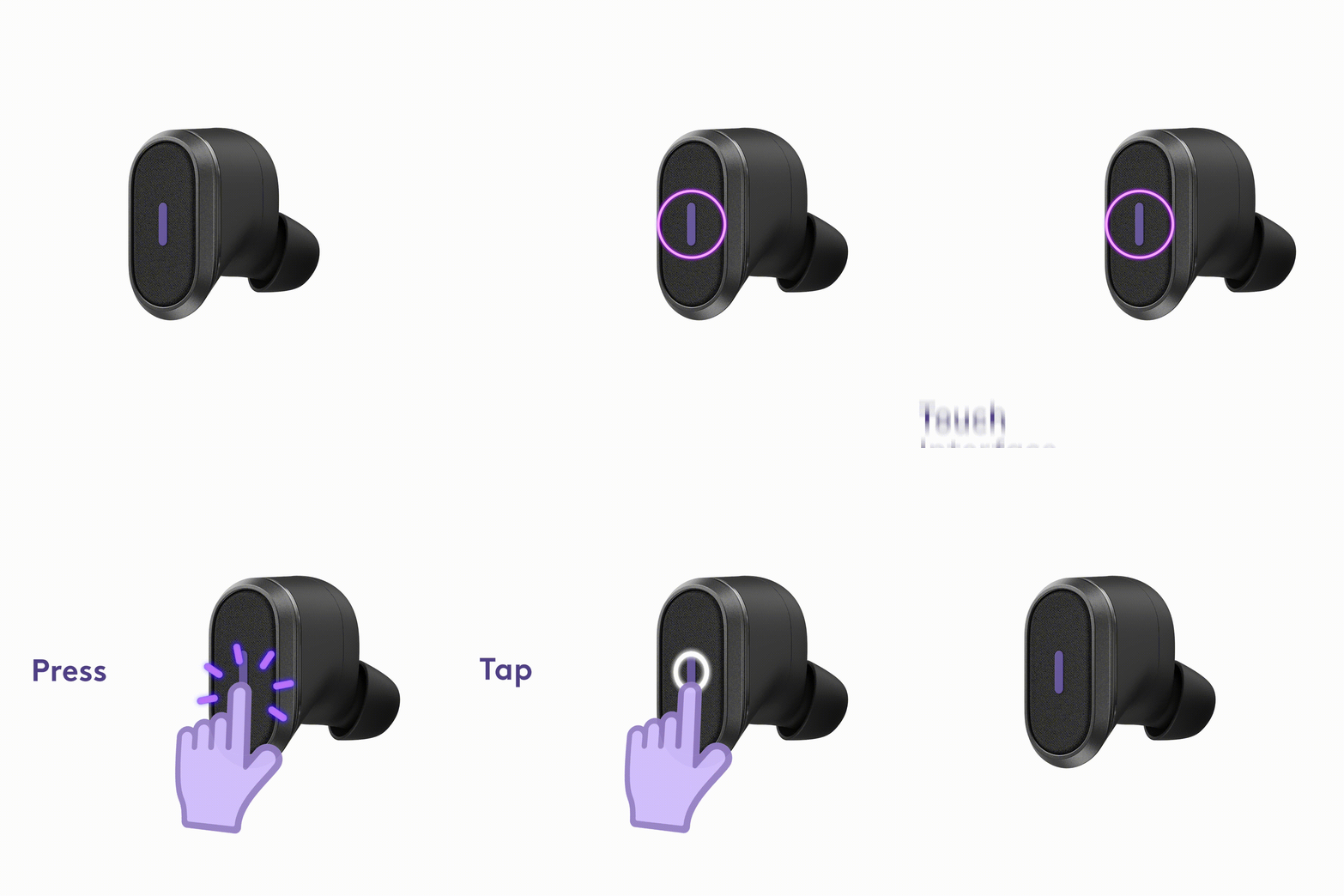
1. Пераканайцеся, што ў вас добрае інтэрнэт-злучэнне, праверце хуткасць інтэрнэт-злучэння.
– Калі ў вас нізкая хуткасць інтэрнэту, вы можаце выключыць відэа падчас размовы.
2. Гэта можа быць таму, што вы знаходзіцеся занадта далёка ад прымача, або прамая лінія бачнасці вашага прымача заблакаваная
1. Упэўніцеся, што паслуга сумеснай працы па відэа, якой вы карыстаецеся, падтрымліваецца Zone True Wireless.
2. Пераканайцеся, што вы падключылі ключ да ноўтбука.
– Калі гэта не працуе, выйдзіце з праграмы кліента і вярніцеся.
– Калі гэта ўсё яшчэ не працуе, змяніце крыніцу гуку.
Дакументы / Рэсурсы
 | Zone True Wireless |
 | Zone True Wireless |
 | Zone True Wireless |
Спасылкі
- Logi Tune App | Logitechwww.logitech.com
- Кіраўніцтва карыстальнікаmanual.tools