
Інтэрфейс midiox USB-MIDI Кіраўніцтва карыстальніка
Кіраўніцтва па абнаўленні LIVEN Ambient Ø
Працэс абнаўлення Ambient Ø патрабуе a Інтэрфейс USB-MIDI.
Інтэрфейсы USB-MIDI, для якіх мы пацвердзілі належную працу:
Roland UM-ONE mk2, Yamaha UX-16, iConnectivity mio
Вы можаце выкарыстоўваць аўдыяінтэрфейс USB з партамі MIDI або электронны музычны інструмент з функцыяй USB-MIDI (Толькі прылады, якія падтрымліваюць перадачу эксклюзіўных паведамленняў сістэмы MIDI, напрыклад, SmplTrek).
Падрыхтоўка да абнаўлення
Выконвайце інструкцыі па эксплуатацыі інтэрфейсу USB-MIDI, падключыце яго да ПК/Mac і наладзьце параметры USB-MIDI.
Затым падключыце MIDI OUT з інтэрфейсу USB-MIDI да MIDI IN Асяроддзе Ø з MIDI-кабелем.

Вам таксама трэба будзе спампаваць і ўсталяваць наступнае прыкладанне на свой ПК/Mac.
[для ПК]
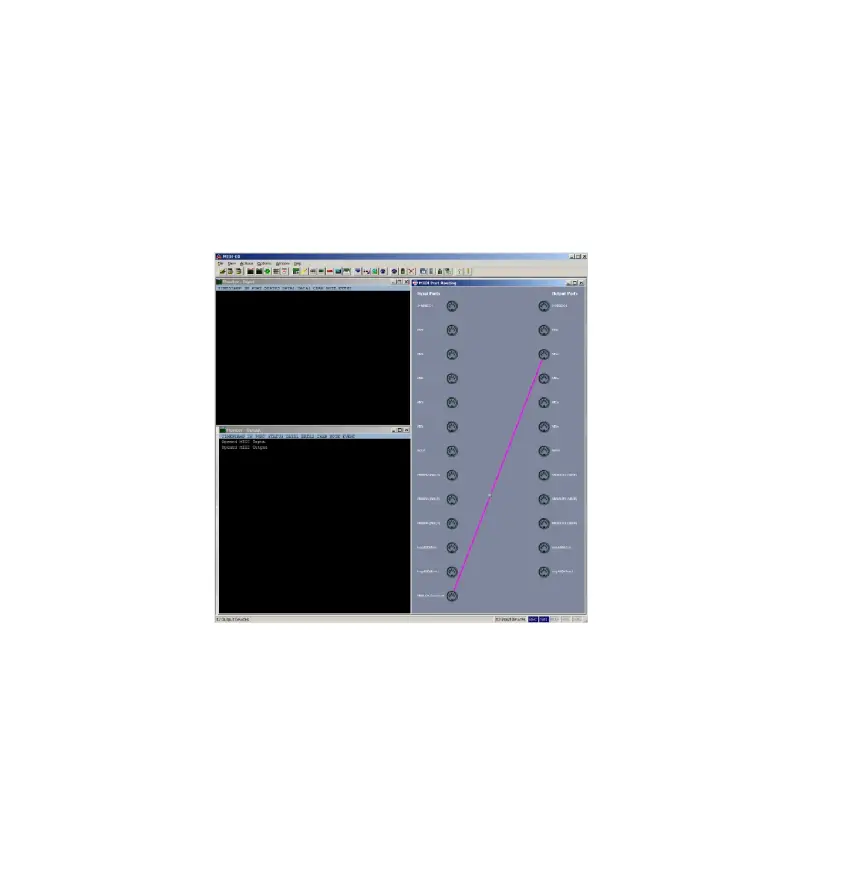
Спампаваць і ўсталяваць МІДІ-ВОКС заяўка ад ст URL ніжэй. http://www.midiox.com/
[для Mac]
Спампаваць і ўсталяваць Бібліятэкар SysEx заяўка ад ст URL ніжэй. https://www.snoize.com/SysExLibrarian/
[Заўвага] Выкарыстоўвайце новыя батарэі або адаптар пераменнага току.. Ніколі не адключайце сілкаванне падчас абнаўлення прашыўкі..
Абнаўленне прашыўкі
[для ПК]
- Націсніце і ўтрымлівайце зрух кнопка + перамыкач POWER, каб уключыць Ambient Ø.
Запускаецца Ambient Ø і АБНАЎЛЕННЕ з'яўляецца на дысплеі. - Двойчы пстрыкніце МІДІ-ВОКС прыкладанне для яго запуску.
- Ад ст Параметры меню, абярыце MIDI прылады… і абярыце інтэрфейс USB-MIDI, падлучаны да вашага ПК.

- Ад ст View меню, абярыце сісэкс… і абярыце Наладзіць… ад Сісэкс меню ў толькі што адкрытым акне.

- Усталюйце Наладзіць налады наступным чынам.

- Ад ст File меню, абярыце Адправіць Sysex File… і абярыце прашыўку file LIVEN_AMBIENT_SYSTEM_1_x_xx.syx затым націсніце OK.

RCV з'яўляецца на дысплеі Ambient Ø, а крокавыя святлодыёды паказваюць ход перадачы даных (перадача завершана, калі ўсе гараць). - Пасля завяршэння перадачы націсніце OK кнопку Ambient Ø, каб выканаць абнаўленне.
Загараецца індыкатар крокаў, паказваючы прагрэс. - Пасля завяршэння перадачы націсніце OK кнопку Ambient Ø, каб выканаць абнаўленне.
Загараецца індыкатар крокаў, паказваючы прагрэс.
Калі абнаўленне будзе паспяховым, OK адлюстроўваецца (пры памылцы адлюстроўваецца код памылкі на с. 5). - Перазапусціце Ambient Ø.
[для Mac]
- Націсніце і ўтрымлівайце зрух кнопка + перамыкач POWER, каб уключыць Ambient Ø.
Запускаецца Ambient Ø і АБНАЎЛЕННЕ з'яўляецца на дысплеі. - Двойчы пстрыкніце Firmware file LIVEN_AMBIENT_SYSTEM_1_x_xx.syx.
The сісэкс Запускаецца дадатак «Бібліятэкар». - Націсніце Выступаць у якасці крыніцы для іншых праграм, затым выберыце інтэрфейс USB-MIDI, падлучаны да вашага Mac.

- Націсніце Прайграць▶.
Пачынаецца перадача дадзеных.RCV з'яўляецца на дысплеі Ambient Ø, а крокавыя святлодыёды паказваюць ход перадачы даных (перадача завершана, калі ўсе гараць).
- Пасля завяршэння перадачы націсніце OK кнопку Ambient Ø, каб выканаць абнаўленне.
Загараецца індыкатар крокаў, паказваючы прагрэс.Калі абнаўленне будзе паспяховым, OK адлюстроўваецца (пры памылцы адлюстроўваецца код памылкі на с. 5).
- Перазапусціце Ambient Ø.
Ліквідацыю непаладак
Коды памылак
<Звязаны з сістэмай>
ER.10 : Сістэмная памылка
ER.11: нізкі ўзровень батарэі
<Звязаныя з атрыманнем даных>
ER.20 : Памылка атрымання даных
ER.21 : Няправільныя даныя
ER.22 : Не трэба абнаўляць (загрузка)
<Звязаныя з абнаўленнем>
ER.30 : Памылка абнаўлення
Пасля абнаўлення стан сістэмы можна праверыць з дапамогай наступных святлодыёдаў кнопак.
(Зялёны для нармальнага, чырвоны для ненармальнага)
Кнопка PTN: прадусталяваная, кнопка 1/3: асноўная, кнопка 2/4: загрузка
Калі абнаўленне прашыўкі не ўдаецца, адрэгулюйце памер буфера і хуткасць перадачы і перадайце syx file зноў.
[для ПК]
У меню Configure падвоіце значэнні Num і Size для Буферы вываду нізкага ўзроўню і паспрабуйце перадаць яго яшчэ раз.
Калі гэта не працуе, падвоіце значэнні Delay Between Buffers і Delay After F7 у Час выхаду раздзел.
[для Mac]
У наладах паспрабуйце паменшыць Хуткасць перадачы укладка.
Калі гэта не працуе, паспрабуйце знізіць хуткасць далей.
Дакументы / Рэсурсы
 | USB-MIDI interface |
Спасылкі
- Кіраўніцтва карыстальнікаmanual.tools