


Кіраўніцтва карыстальніка
КЛАВІШ

Увага:
На нармальную працу гэтага прадукта можа паўплываць моцны электрастатычны разрад (ЭСР).
У выпадку, калі гэта адбудзецца, проста скіньце прыладу, адключыўшы, а затым зноў уключыўшы кабель USB. Нармальная праца павінна вярнуцца.
Гандлёвыя маркі
Таварны знак Novation належыць Focusrite Audio Engineering Ltd. Усе астатнія брэнды, прадукты і назвы кампаній, а таксама любыя іншыя зарэгістраваныя назвы або гандлёвыя маркі, згаданыя ў гэтым дапаможніку, належаць адпаведным уладальнікам.
Адмова ад адказнасці
Novation прыняла ўсе магчымыя меры для таго, каб інфармацыя, прыведзеная тут, была дакладнай і поўнай. Novation ні ў якім разе не можа прыняць на сябе адказнасць альбо адказнасць за страту альбо пашкоджанне ўладальніка абсталявання, любой трэцяй асобы альбо любога абсталявання, якое можа паўстаць у выніку выкарыстання дадзенага кіраўніцтва або абсталявання, якое апісваецца. Інфармацыя, прадстаўленая ў гэтым дакуменце, можа быць зменена ў любы час без папярэдняга папярэджання. Тэхнічныя характарыстыкі і знешні выгляд могуць адрознівацца ад пералічаных і праілюстраваных.
Аўтарскія правы і юрыдычныя паведамленні
Novation з'яўляецца зарэгістраванай гандлёвай маркай кампаніі Focusrite Audio Engineering Limited. Launchkey MK3 з'яўляецца гандлёвай маркай кампаніі Focusrite Audio Engineering Plc.
2019 © Focusrite Audio Engineering Limited. Усе правы абароненыя.
навацыя
Тэл.: +44 1494 462246
Факс: +44 1494 459920
Падраздзяленне Focusrite Audio Engineering Ltd.
Віндзорскі дом, магістральная дарога
адрас электроннай пошты: sales@novationmusic.com
Web: www.novationmusic.com
Бізнес -парк Крэсэкс, Хай -Уікомб
Бакінгэмшыр, HP12 3FX
Вялікабрытанія
Кіраўніцтва карыстальніка версія V1.02
Уводзіны
Launchkey [MK3] - гэта інтуітыўна зразумелы і цалкам інтэграваны MIDI -клавіятурны кантролер Novation для стварэння трэкаў у Ableton Live, распрацаваны, каб даць вам усё неабходнае для стварэння і прайгравання музыкі. Зроблены для стваральнікаў усіх здольнасцей, Launchkey дае вам натхняльныя інструменты для пашырэння вашага музычнага слоўніка.
Launchkey дае вам неперасягнены доступ да функцый Ableton Live, у тым ліку захопу MIDI, адсочвання рукі, квантызацыі, націску і цыклічнага кіравання. Не выкарыстоўваеце Ableton Live? Няма праблем, Launchkey таксама мае поўную інтэграцыю з Logic and Reason, а таксама гатовыя функцыі з іншымі DAW, у тым ліку Studio One, Cubase і Pro Tools, праз HUI.
Натхняльныя функцыі ўключаюць маштаб і акорды, а таксама магутны арпегіятар, які разам пашырае вашыя музычныя магчымасці і дазваляе ствараць па -новаму. Маштабны рэжым пераносіць клавішы і пэды ў ноты ў абранай гаме; Рэжымы акордаў дазваляюць запускаць складаныя акорды адным пальцам, а магутны арпеджыятар прымушае рухацца мелодыі.
Launchkey таксама працуе аўтаномна; поўнапамерны пяціскантавы MIDI-выхад працуе з любой MIDI-сумяшчальнай прыладай. Выкарыстоўвайце кампаненты Novation для абнаўлення прашыўкі і налады карыстацкіх рэжымаў. Мы рэкамендуем неадкладна абнавіць прашыўку, каб ваш ключ запуску быў абноўленым і поўнафункцыянальным.
Асноўныя характарыстыкі
- Прызначана для Ableton Live: неадкладны доступ да ўсіх неабходных элементаў кіравання.
- Дадатковая падтрымка DAW: Поўная інтэграцыя з Logic and Reason, гатовая функцыянальнасць з Studio One, Cubase, Pro Tools і многае іншае праз HUI.
- Вырабляйце і выконвайце: 25, 37, 49 або 61-нотную клавіятуру, адчувальную да хуткасці, і 16 калодкі з падсветкай RGB з падсветкай
- Сфармуйце свой гук: наладзьце інструменты і эфекты да дасканаласці з дапамогай васьмі паваротных кадавальнікаў - і 9 фейдэраў (толькі Launchkey 49 і 61)
- Аўтаматычна адлюстроўваць маштабы да клавіш: ніколі не націскайце няправільную ноту
- Праявіце творчы падыход: рэжымы з трыма акордамі дазваляюць запускаць акорды адным пальцам, магутны арпеджатар прымушае рухацца мелодыі
- Транспарт і кіраванне міксерам: непасрэдна кіруйце прайграваннем, запісам, патэльнямі, адключэннем гуку і адпраўкай
- Падключыцеся да абсталявання: 5-кантактны MIDI Out працуе з любой MIDI-сумяшчальнай прыладай
- Кіруйце чым -небудзь MIDI: стварайце ўласныя супастаўленні для любой прадукцыйнасці або студыйнай устаноўкі з дапамогай кампанентаў Novation
- Стварыце музыку неадкладна: Ableton Live Lite, віртуальныя інструменты і эфекты plugins, і сampу камплект уваходзяць пакеты
Змесціва скрынкі
- Клавіша запуску 25, 37, 49 або 61
- Кабель USB тыпу A-B (1.5 метра)
- Інструкцыі па тэхніцы бяспекі
Пачатак працы
"Інструмент лёгкага запуску" дае пакрокавае кіраўніцтва па наладзе ключа запуску. Гэты просты онлайн -інструмент правядзе вас праз працэс рэгістрацыі прылады і доступу да пакета праграмнага забеспячэння.
Пры падключэнні Launchkey да кампутара ён будзе з'яўляцца ў якасці назапашвальніка (MSD), як і USB -назапашвальнік. Адкрыйце дыск, а затым адкрыйце «Націсніце тут, каб пачаць працу. правіла. Гэта адкрые інструмент EasyStart у вашым web браўзер.


Падтрымка
Для атрымання дадатковай інфармацыі і падтрымкі наведайце Даведачны цэнтр Novation.
Асаблівасці мадэлі
Ёсць 25, 37, 49 і 61 ключавыя версіі Launchkey. Адрозненні паміж прыладамі апісаны ніжэй, а асаблівасці, звязаныя з мадэллю, адзначаюцца ў гэтым кіраўніцтве.

Абсталяванне скончанаview


Падключэнне
Падключэнне Launchkey да Compute
Ваш ключ запуску працуе ад шыны USB, гэта значыць, што ён уключаецца, як толькі вы падлучаеце яго да кампутара з дапамогай кабеля USB. Пры першым падключэнні Launchkey наведайце Кампаненты, каб пераканацца, што ў вас апошняя прашыўка. Гэта дазволіць вам уключыць усе найноўшыя функцыі.
Заўвага: Пры падключэнні Launchkey да Mac вам можа паказацца памочнік па наладзе клавіятуры. Гэта адбываецца таму, што Launchkey таксама функцыянуе як прылада клавіятуры кампутара, каб уключыць функцыю навігацыі. Памочніка па наладзе клавіятуры можна проста адхіліць.

Падключэнне запуску з вонкавымі інструментамі з уключэннем MIDI
Калі вы хочаце выкарыстоўваць 5-кантактны раз'ём DIN для выхаду MIDI на стартавым ключы без кампутара, вы можаце сілкаваць прыладу са стандартным блокам харчавання USB (5 В пастаяннага току, мінімум 500 мА).

Праца з Ableton Live
Ваш Launchkey прызначаны для бесперабойнай працы з Ableton Live, прапаноўваючы глыбокую інтэграцыю з дапамогай магутнага кіравання вытворчасцю і прадукцыйнасцю. Акрамя таго, вы можаце змяніць клавішу запуску ў адпаведнасці з вашымі патрэбамі з дапамогай карыстальніцкіх рэжымаў. Ніжэй падрабязна апісана функцыянальнасць запуску з Ableton Live
Ўстаноўка
Калі вы ўжо валодаеце Ableton Live 10, усё, што вам трэба зрабіць, гэта адкрыць праграму і падключыць ключ запуску. Калі вы яшчэ не валодаеце Ableton Live 10, зарэгіструйце свой Launchkey па адрасе novationmusic.com/
зарэгіструйцеся, каб загрузіць і ўсталяваць уключаную копію Ableton Live 10 Lite. Калі вы ніколі раней не выкарыстоўвалі Ableton Live, мы рэкамендуем наведаць наш інструмент Easy Start (гл. "Пачатак працы"). Там вы знойдзеце відэаролікі, якія распавядаюць пра ўстаноўку, асноўныя функцыі праграмнага забеспячэння і пра тое, як пачаць ствараць музыку з дапамогай Launchkey.
Настройка
Усталяваўшы Ableton Live, падключыце клавішу запуску да USB -порта вашага Mac або ПК. Калі вы адкрываеце Live, ваш ключ запуску будзе аўтаматычна выяўлены і ўвойдзе ў рэжым сеансу.
Калі вы націснеце Shift на клавішы запуску, вашыя падсветкі павінны выглядаць як на малюнку ніжэй. Верхні шэраг калодкі (сіні) выбірае паводзіны або "Рэжым" з гаршкоў вышэй, а ніжні шэраг калодак (зялёны) выбірае паводзіны або рэжым калодак. Калі панэль чырвонага колеру, гэты рэжым прызначаецца фейдэрам (толькі для мадэляў 49 і 61).

Калі вашыя падушачкі не падобныя на малюнак вышэй, вам трэба будзе наладзіць налады паверхні кіравання Live. Для гэтага знайдзіце меню налад "Спасылка/MIDI" у Ableton Live:
Windows: Параметры> Параметры> Спасылка/MIDI
Mac: У прамым эфіры> Налады> Спасылка/MIDI

На ўкладцы "Спасылка/MIDI" вам трэба будзе скапіяваць паказаныя вышэй налады. Спачатку абярыце Launchkey MK3 з меню Control Surface. Затым у раздзеле Увод абярыце "Launchkey MK3 […] (LKMK3 DAW OUT)" або Launchkey MK3 MIDI IN2 (Windows) для вываду выберыце "Launchkey MK3 […] (LKMK3 DAW IN)". Нарэшце, адпавядайце параметрам Track, Sync і Remote.
Калі ў вас узніклі праблемы з тым, каб ваш Launchkey працаваў з Ableton Live, абавязкова наведайце наш інструмент Easy Start для відэа тлумачэнняў.
Рэжым сеансу
Рэжым сеансу прызначаны для кіравання сеансам Ableton Live View. Каб увайсці ў рэжым сеансу на клавішы запуску, утрымлівайце Shift і націсніце клавішу «Сеанс» (ніжняя левая панэль). Панэль сеансаў павінна праясніцца так:

сесія View - гэта сетка, якая складаецца з кліпы, дарожкі, і сцэны (паказана ніжэй).

Рэжым сеансу Launchkey забяспечвае сетку кліпаў 8 × 2 у вашай сесіі View. Прampпракладкі Launchkey у рэжыме сеансу:

Кліпы Звычайна гэта цыклы, якія змяшчаюць ноты MIDI або аўдыё.

Трэкі ўяўляюць сабой віртуальныя інструменты або гукавыя дарожкі. MIDI -кліпы, размешчаныя на трэках інструментаў, будуць прайгравацца на інструменце, які прызначаны для гэтага трэка.

Сцэны - гэта шэрагі кліпаў. Запуск сцэны запускае ўсе кліпы ў гэтым радку. Гэта азначае, што вы можаце размясціць кліпы ў гарызантальныя групы (па трэках), каб сфармаваць структуру песні, запускаючы сцэну за сцэнай, каб прайсці песню.

Зноў увайдзіце ў рэжым сеансу на клавішы запуску, утрымліваючы Shift і націснуўшы клавішу сеансу (ніжняя левая панэль).
У рэжыме сеансу калодкі ўяўляюць сабой сетку кліпаў, якія знаходзяцца ўнутры каляровага прамавугольніка ў сеансе Ableton Live View. На малюнку ніжэй паказаны такі прамавугольнік (аранжавы), які распасціраецца ад левай дарожкі да галоўнай дарожкі:

Любыя змены, якія вы ўносіце ў пазіцыю або колер кліпа ў Ableton Live, будуць прадстаўлены ў рэжыме сеансу Launchkey. Неасвечаныя калодкі паказваюць на пустыя слоты для кліпаў.

Вы можаце перамяшчацца па сесіі View націскам кнопак ▲ ▼ і трэка ◄ ►.

Дакладней, вы можаце перамясціць абраную ў цяперашні час сетку кліпаў (усярэдзіне каляровага прамавугольніка Ableton Live) уверх ці ўніз. Кнопка ▲ перамяшчае сетку кліпаў уверх на адзін шэраг. Кнопка ▼ перамяшчае сетку кліпаў уніз на адзін радок.
Кнопкі трэка ◄ ► выберуць суседні левы ці правы трэк. Гэта дазволіць аўтаматычна ўключыць трэк, каб ён быў гатовы да прыёму MIDI.
Запуск кліпаў
Націск на калодкі запускае кліпы ў адпаведным месцы вашага сеансу View. Калодкі будуць пульсаваць зялёным колерам, што азначае прайграванне кліпа. Паўторнае націсканне пэда перазапускае кліп, а націск пустога пэда спыняе прайграванне гэтага трэка.
Хуткасць спынення або перазапуску кліпаў задаецца глабальным меню квантавання Ableton Live, размешчаным у верхняй частцы экрана ў прамым эфіры. Па змаўчанні гэта значэнне складае 1 бар, але можа праходзіць так хутка, як 1/32 ноты, або павольна, як 8 бараў. Яго таксама можна ўсталяваць на "Няма", каб кліпы рэагавалі неадкладна.

Запуск сцэнаў
Націск кнопкі Scene Launch (>) запускае сцэны ў Ableton Live. Гэта азначае, што ўсе кліпы ў верхнім радку сеткі калодкі пачнуцца разам.

Спыніся, Сола, Нямы
У рэжыме сеансу можна пераключыць функцыянальнасць ніжніх 8 калодкі, каб яны больш не запускалі кліпы. Гэта робіцца з дапамогай кнопак Stop, Solo, Mute.
Кнопка "Стоп", "Сола", "Адключэнне гуку" дазваляе пераключацца паміж чатырма рознымі станамі, якія ўплываюць на трэкі наступнымі спосабамі:
Стоп (чырвоны) - У гэтым стане націск на пэд у ніжнім радку спыніць любы кліп на адпаведнай дарожцы. Чырвоныя калодкі будуць слаба свяціцца, калі трэкі не прайграваюцца.

Сола (сіні) - Націск на пэды дазволіць сола адпаведныя трэкі, гэта значыць, што будуць пачуты толькі трэкі з уключаным Solo. Калодкі цьмяна свецяцца, калі трэкі не сольныя (г.зн. яны маўклівыя). Сольныя трэкі свецяцца ўстойлівым ярка -сінім колерам.

Выключэнне гуку (жоўты) - Націск на пэды прыглушыць адпаведныя трэкі. Калодкі будуць цьмяна свяціцца для прыглушаных трэкаў, пакідаючы калодкі для няўключаных трэкаў пры іх зыходнай яркасці і колеры.

Кліпы (некалькі) - чацвёртае націск (пасля пераключэння праз "Стоп", "Сола" і "Адключэнне гуку") змяняе функцыю ніжніх пэдаў назад у рэжым сеансу па змаўчанні, дзе ніжні шэраг пэдаў зноў будзе ўяўляць кліпы.

Запіс
Націск гэтай кнопкі запускае запіс сеансу ў рэжыме сеансу. Гэта дазволіць вам запісваць тое, што вы граеце, на новыя кліпы, а таксама накладваць існуючыя кліпы.
Захоп MIDI
Націск гэтай кнопкі запускае функцыю захопу MIDI. Гэта дазваляе рэтраспектыўна здымаць любыя нядаўна прайграваныя MIDI-ноты ў трэку з гуказапісам. Гэта азначае, што калі вы не запісваеце, але граеце нешта, што гучыць выдатна, вы можаце выкарыстоўваць Capture MIDI, каб адправіць яго прама ў кліп.
Колькасць
Гэтая кнопка будзе квантаваць MIDI -ноты ў бягучым кліпе на абранай трэку. Гэта прывязвае MIDI -нататкі да сеткі, дапамагаючы ім паспяваць за тактам.
Націсніце
Уключае/выключае метраном Ableton.
Адмяніць
Запускае функцыю адмены.
Уключыць/ выключыць (толькі 61 і 49 ключавых мадэляў)
Кнопка «Уключыць/ Выбраць» (выдзелена чырвоным колерам ніжэй) выкарыстоўваецца для ўстанаўлення функцыянальнасці 8 кнопак фейдэра (выдзелена сінім колерам) на любую з трэкаў, што дазваляе запісваць; або каб выбраць трэк.
Калі ўстаноўлена пастаноўка на ахову, кнопкі свецяцца чырвоным колерам, калі трэк падрыхтаваны для запісу, і цьмяным чырвоным, калі няма.
Несвятленыя кнопкі паказваюць, што ні адна дарожка не звязана з фэйдэрам.

Пры ўсталяванні Выбар колер кнопак будзе адпавядаць трэкам у прамым эфіры. Націск кнопкі фэйдэра (выдзелены сінім колерам) абярэ гэты трэк.

Рэжым барабана - Прайграванне і запіс барабанаў
Каб увайсці ў рэжым барабана, утрымлівайце кнопку Shift і націсніце клавішу барабана (другая знізу злева).
Рэжым барабана ператварае калодкі вашага запуску ў пэды, якія адчуваюць хуткасць.

Калі на абраны трэк у прамым эфіры загружана стойка для барабанаў, а клавіша запуску знаходзіцца ў рэжыме барабана, пэды асвятляюць колер трэка. Пры прайграванні пэды будуць свеціцца зялёным. Гэтыя калодкі будуць прайграваць любыя калодкі Drum Rack, якія бачныя на экране вашага кампутара. Націскаючы кнопкі ▲ ▼, вы пракручваеце ўверх/ уніз па 128 барабанаў стойкі для барабанаў, кожнае націск рухаецца ўверх ці ўніз па стойцы ў банках па 16.

Пры выкарыстанні барабанных стоек Ableton, у рэжыме барабана - акрамя спрацоўвання гукаў - выберыце адпаведную пляцоўку для барабаннай стойкі ў стойцы для барабанаў. Гэта азначае, што пры выпуску апошняя прайграваная пляцоўка Drum Rack загараецца белым колерам, і Ableton Live паказвае на экране выбраную пляцоўку Drum Rack.
Выкарыстанне міксера Ableton Live
8 гаршкоў і 8 фейдеров (толькі 49 і 61 ключавыя мадэлі) забяспечваюць практычны кантроль над міксерам Ableton Live. Гэта дазваляе кантраляваць узровень гучнасці, панарамавання, адпраўкі А і адпраўкі В трэкаў у вашым праекце.
Гаршкі
8 гаршкоў (ручак) могуць забяспечваць практычны паваротны кантроль над кампанентамі міксера Ableton Live. Каб прадухіліць раптоўныя скачкі ў кіраванні, калі вы пачнеце паварочваць гаршкі, мы ўкаранілі функцыю «Збор гаршкоў», гэта азначае, што гаршкі пачнуць кіраваць параметрам толькі пасля таго, як ён будзе перамешчаны ў становішча, якое ён паказвае ў Live. Для эксampНасамрэч, калі ў Live ў параметре ўстаноўлена 0, вам трэба будзе павярнуць банк да самага левага мяжы, каб яго можна было забраць (гэта можна выключыць у наладах Live). Калі ваш Launchkey падключаны да Live, гаршкі аўтаматычна ўвойдуць у рэжым прылады, каб прызначыць гаршкі ў міксер Live (гучнасць, панорама, адпраўка), утрымліваючы кнопку Shift, і націсніце пазначаныя калодкі ў верхнім радку.
 Аб'ём - Гэты рэжым дазваляе кіраваць гучнасцю трэкаў з дапамогай гаршкоў. Каб выбраць гэты рэжым, утрымлівайце кнопку Shift і націсніце панэль гучнасці
Панорамны рэжым - Гэты рэжым дазваляе кіраваць значэннямі Track Pan з дапамогай гаршкоў. Каб выбраць гэты рэжым, утрымлівайце кнопку Shift і націсніце панэль Pan.
Рэжым адпраўкі - Гэты рэжым дазваляе кіраваць значэннямі Track Sends з дапамогай гаршкоў. Каб выбраць гэты рэжым, утрымлівайце кнопку Shift і націсніце клавішу Sends. Пры першым націску гаршкі будуць аднесены да адпраўкі А, пры другім - да адпраўкі В.
Заўвага: рэжым не можа быць прызначаны як гаршкам, так і фейдэрам адначасова. Калі рэжым ужо адлюстроўваецца на фэйдэры, адпаведныя панэлі будуць з'яўляцца чырвонымі, пакуль утрымліваецца Shift, націсканне клавішы ў той час як у гэтым стане не прысвоіць гаршкі да гэтага рэжыму.
Фейдэры (толькі 49 і 61 ключавыя мадэлі)
9 фейдэраў забяспечваюць практычны, лінейны кантроль над дыяпазонам параметраў мікшара Ableton Live. Каб выбраць адзін з гэтых рэжымаў, утрымлівайце кнопку Shift (выдзелена чырвоным колерам унізе) і націсніце адпаведную кнопку Fader (выдзелена сінім колерам унізе). Калі клавіша запуску падключана да Live, фэйдэры па змаўчанні будуць пераключацца ў рэжым гучнасці. У гэтым рэжыме першыя 8 фейдэраў кіруюць гучнасцю Ableton Track. 9 -ы фейдэр заўсёды кіруе галоўным гучнасцю незалежна ад таго, які рэжым абраны. Фейдэры таксама можна ўсталяваць для кіравання ўзроўнямі Send A, Send B.

Заўвага: рэжым не можа быць прызначаны як гаршкам, так і фэйдэрам адначасова. Калі рэжым ужо адлюстраваны на гаршках, то адпаведная кнопка фейдэра будзе з'яўляцца чырвоным, пакуль утрымліваецца Shift, націск кнопкі фейдэра ў той час як у гэтым стане не прывядзе фейдэры да гэтага рэжыму.
Рэжым прылады - Навігацыя і кіраванне прыладамі
Рэжым прылады дазваляе кіраваць "Устройствам" Ableton (інструменты і эфекты Ableton або іншых вытворцаў) у прамым эфіры. Калі ваш Launchkey падключаны да Live, гаршкі аўтаматычна сінхранізуюцца з першай прыладай у бягучай дарожцы. Кантроль над прыладамі таксама можа быць прызначаны фейдэрам (толькі для ключавых мадэляў 3 і 49). Для гэтага спачатку пераканайцеся, што гаршкі яшчэ не прызначаны ў рэжым прылады (рэжым не можа быць прызначаны адначасова для гаршкоў і фейдэраў) затым утрымлівайце кнопку Shift і націсніце кнопку 61st Fader. Каб зноў прызначыць кантроль над прыладамі для гаршкоў, утрымлівайце кнопку Shift і націсніце першую пляцоўку ў верхнім радку.


Калі трэк змяшчае эфект або стойку для інструментаў, прызначаныя фейдэры або гаршкі будуць сінхранізавацца з 8 макракамі кіравання першай стойкі. На малюнку ніжэй паказана прадусталяваная стойка для інструментаў пад назвай "Percussion 1".
У гэтым эксampнапрыклад, 8 гаршкоў вашага Launchkey кантралююць мноства важных параметраў, у тым ліку sampаб'ёмы, час расцяжэння і пачатку, а таксама значэнні сухіх/мокрых эфектаў затрымкі і рэверберацыі.

Калі трэк не ўтрымлівае стойку, рэжым прылады будзе сінхранізаваны з выбарам з 8 выбраных параметраў першай прылады. Каб перамяшчацца паміж прыладамі на трэку, які змяшчае некалькі, глядзіце "Выбар прылады/ блакіроўка".
Выбар прылады
Кнопка «Выбар прылады» дазваляе перамяшчацца па прыладах на дарожцы. Націсніце і ўтрымлівайце гэтую кнопку, каб атрымаць доступ да гэтай функцыі. Панэлі барабанаў і кнопкі са стрэлкамі ▲ ▼ засвяцяцца фіялетавым колерам.

Для перамяшчэння па прыладах можна выкарыстоўваць кнопкі са стрэлкамі ▲ ▼. Кнопка ▲ ідзе налева, а кнопка ▼ рухаецца направа. Калодкі дазваляюць выбраць, на якой старонцы элементаў кіравання знаходзіцца вобласць. На экране будзе паказана, якое прылада выбрана і які параметр кантралюецца.

Блакаванне прылады
Кнопка "Блакіроўка прылады" захоўвае выбраную ў цяперашні час прыладу і банк кіравання заблакаваным для элементаў кіравання, нават калі вы змяняеце выбраны трэк. Кнопка гарыць, калі гэтая функцыя актыўная.
Каб адключыць блакаванне прылады, зноў націсніце кнопку "Блакіроўка прылады". Выбар новай прылады, калі кнопка блакіроўкі прылады ўключана, заблакіруе кіраванне для зноў абранай прылады.

Транспартныя функцыі
Кнопкі MIDI, паказаныя ніжэй, забяспечваюць ключавыя функцыі для выканання і запісу з дапамогай Ableton Live.

Прайграць - Націск гэтай кнопкі пачне прайграванне трэка.
Стоп - Націск гэтай кнопкі спыняе прайграванне трэка.
запіс - Націск гэтай кнопкі запускае запіс сеансу ў рэжыме сеансу. Гэта дазволіць вам запісваць тое, што вы граеце, на новыя кліпы, а таксама накладваць існуючыя кліпы.
Петля - Спрацоўвае перамыкач Ableton's Loop
Аўтаномныя функцыі
Сетка
Сетка складаецца з 2 × 8 адчувальных да хуткасці калодкі. Ніжэй падрабязна апісаны аўтаномныя функцыі калодкі пры запуску.
Барабанны рэжым
Утрымліваючы Shift, націсніце панэль рэжыму барабана (другая знізу злева), каб увайсці ў рэжым барабана. У гэтым рэжыме пэды, адчувальныя да хуткасці, выводзяць ноты MIDI ад C1 да D#2 і будуць гарэць сінім.


Рэжымы акордаў
Рэжым маштабавання акордаў
Рэжым "Маштабныя акорды" дае вам набор загадзя вызначаных акордаў. Каб атрымаць доступ да гэтых банкаў, проста націсніце клавішу Scale Chord, утрымліваючы кнопку Shift. Кожны шэраг пэдаў цяпер будзе ўтрымліваць банк акордаў. Каранёвы ключ мінор па змаўчанні, каб змяніць гэта, глядзіце Маштабны рэжым.

Першы і апошні калодкі кожнага радка асвятляюцца больш ярка, чым сярэднія, каб паказаць становішча каранёвай хорды. Для перамяшчэння паміж старонкамі акордаў выкарыстоўвайце кнопкі навігацыі ▲ ▼. На першай старонцы верхні шэраг калодкі асветлены сінім колерам і змяшчае трыяды, ніжні шэраг калодкі змяшчае 7 -ю частку і асветлены больш цёмна -сінім колерам. Націск кнопкі ▼ адкрые радок з 9 -х, у якіх падушачкі засвяцяцца фіялетавым колерам, ніжэй 6/9, а падушачкі засвецяцца ружовым колерам.


Калі націснуць пэд, ён загарыцца зялёным і вернецца да першапачатковага колеру пры вызваленні.
Каб змяніць актаву акордаў, проста ўтрымлівайце Shift і націсніце кнопкі ▲ ▼, яны забяспечваюць доступ да дыяпазону ад -3 да +3 актавы.
Рэжым акорда карыстальніка
У рэжыме карыстацкіх акордаў да 6 пэдаў можна прызначыць да XNUMX нотных акордаў. Гэтыя акорды будуць захаваны ва ўнутранай памяці Launchkey і даступныя паміж цыкламі харчавання, што азначае, што любыя вашы прызначэнні будуць па -ранейшаму даступныя нават пасля таго, як Launchkey будзе адключаны і зноў уключаны.
Каб увайсці ў рэжым акорда карыстальніка, утрымлівайце кнопку Shift і націсніце клавішу User Chord (ніжні шэраг, чацвёрты злева).

- Каб прызначыць акорд пэду, проста націсніце і ўтрымлівайце пэд і націсніце ноты, якія вы хочаце прызначыць з клавіятуры. Кожнаму пэду можа быць прызначана да 6 нот, якія можна ўводзіць асобнымі націскамі клавіш, гэта значыць, што вам не трэба ўтрымліваць усе ноты адначасова, пакуль утрымліваецца пэд.
Пры прызначэнні акорда пэд будзе загарацца сінім. Пры націску на пэд ён прайграе акорд і загарыцца зялёным. Калі ніякі акорд не прызначаны, пэд не будзе гарэць.

Каб выдаліць прызначэнне акордаў з пэда, проста ўтрымлівайце кнопку стоп/сола/адключэнне гуку, пэды з прызначанымі акордамі стануць чырвонымі, націснуўшы чырвоную клавішу, вы выдаліце прызначаны акорд, пасля выдалення пэд больш не будзе гарэць.

Кнопкі ▲ ▼ можна выкарыстоўваць для транспарціроўкі банка акордаў у паўтонах паміж -12 і +12, любыя змены будуць адлюстроўвацца на экране.

Выпраўлены акорд
Выпраўлены акорд дазваляе прайграваць форму акорда, а затым пераносіць яе, націскаючы іншыя клавішы.
Каб усталяваць акорд, націсніце і ўтрымлівайце кнопку Fixed Chord. Затым, па -ранейшаму ўтрымліваючы кнопку, націсніце і адпусціце клавішы, якія вы хочаце быць часткай вашага акорда. Акорд зараз захоўваецца.

Майце на ўвазе, што першая нота, якую вы ўводзіце ў акорд, лічыцца «каранёвай нотай» акорда, нават калі потым вы дадасце ноты ніжэй за першую, як у былымampніжэй, які ілюструе, як выкарыстоўваць гэтую функцыю:

Націсніце і ўтрымлівайце кнопку Fixed Chord, затым націсніце і адпусціце C, затым E і, нарэшце, G (мажорны акорд C). Прылада захоўвае гэта як "фіксаваны акорд". Адпусціце кнопку Fixed Chord.
Асноўныя акорды будуць гучаць на любой клавішы, якую вы націснеце. Для эксampцяпер вы можаце націснуць F, каб пачуць акорд F -мажор (паказана ніжэй), або Ab, каб пачуць акорд Ab -мажор і г.д.

Рэжым маштабу
Маштабны рэжым дазваляе ўсталяваць усю клавіятуру на прайграванне толькі нот у абраным вамі маштабе. Гэта дазваляе вам гуляць на клавіятуры, не націскаючы няправільнай ноты! Націсніце кнопку "Маштаб", каб актываваць гэты рэжым, кнопка загарыцца, паказваючы, што рэжым актыўны. На экране будзе адлюстроўвацца паведамленне аб актыўнай шкале (мінор па змаўчанні).
Каб змяніць маштаб, вам трэба атрымаць доступ да налад шкалы, зрабіце гэта, утрымліваючы кнопку Shift і націснуўшы кнопку Scale. Кнопка "Маштаб" будзе міргаць, паказваючы, што вы знаходзіцеся ў наладах маштабу. Каб змяніць каранёвую ноту, проста націсніце адпаведную клавішу (звярніце ўвагу, што ўсе чорныя клавішы будуць прадстаўлены ў выглядзе рэзкіх #). Змена тыпу шкалы ажыццяўляецца з дапамогай пэдаў, калі ў наладах маштабу яны будуць выглядаць так:

Ніжні шэраг калодкі будзе асветлены і можа быць выкарыстаны для выбару шкалы, абраная шкала будзе паказана на экране. Злева направа калодкі можна выкарыстоўваць для выбару наступных гам: Малая, Мажорная, Дарыянская, Міксалідыйская, Фрыгійская, Малая гармонія, Малая пентатоніка і Малая пентатоніка.
Для выхаду з рэжыму ўстаноўкі вагаў націсніце кнопку маштабу або любую з функцыянальных кнопак. Рэжым налад таксама перапыніцца пасля 10 секунд бяздзейнасці, і клавіятура вернецца ў ранейшы стан.
Карыстальніцкія рэжымы
Ручкі запуску, калодкі і фейдэры (толькі для ключавых мадэляў 49 і 61) можна наладзіць для адпраўкі карыстальніцкіх паведамленняў з дапамогай кампанентаў навігацыі. Гэтыя карыстальніцкія канфігурацыі паведамленняў называюцца карыстальніцкімі рэжымамі. Каб атрымаць доступ да карыстальніцкіх рэжымаў, націсніце Shift і кнопкі калодкі/фэйдэра карыстацкага рэжыму.
Звярніце ўвагу, што ў аўтаномным рэжыме рэжымы "Прылада", "Гучнасць", "Панорама", "Адпраўка" і "Сеанс" недаступныя.


Каб атрымаць доступ да кампанентаў, наведайце components.novationmusic.com з дапамогай WebБраўзэр з падтрымкай MIDI (мы рэкамендуем Google Chrome або Opera). Акрамя таго, загрузіце аўтаномную версію Кампанентаў са старонкі ўліковага запісу Novation.
Калодкі
Launchkey мае 4 калодкі карыстацкіх рэжымаў. Каб атрымаць доступ да гэтых карыстацкіх рэжымаў, проста ўтрымлівайце Shift, а затым націсніце любую з чатырох карыстацкіх кнопак у рэжыме Pad. Калодкі можна наладзіць для адпраўкі нататак MIDI, паведамленняў аб зменах праграмы і паведамленняў CC з дапамогай кампанентаў.
Ваш Launchkey пастаўляецца з 4 стандартнымі рэжымамі панэлі, якія дэманструюць магчымасці гэтай функцыі. Злева направа рэжымы панэлі па змаўчанні прапануюць наступныя функцыі:
Малы маштаб: Кожны пэд - гэта нота ў мінорным маштабе на 2 актавы.
Альтэрнатыўныя барабаны: Альтэрнатыва раскладцы нот у рэжыме барабана для ігры на барабане.
CC выключальнікі Раздзел перамыкачоў CC для адлюстравання MIDI з радком імгненнага і радком пераключэння.
Праграмы 0-15: Першыя 16 праграм змены для выбару вашых прадусталяваных налад.
Гаршкі
Launchkey мае 4 індывідуальныя рэжымы. Каб атрымаць доступ да гэтых карыстальніцкіх рэжымаў, проста ўтрымлівайце Shift, а затым націсніце любую з чатырох кнопак Custom Mode у рэжыме Pot. Гаршкі можна наладзіць з уласнымі нумарамі CC з дапамогай кампанентаў.
Фейдэры (толькі 49 і 61 ключавыя мадэлі)
Launchkey мае 4 карыстацкіх рэжыму фейдэра. Каб атрымаць доступ да гэтых карыстальніцкіх рэжымаў, проста ўтрымлівайце Shift, а затым націсніце любую з 4 карыстальніцкіх кнопак у рэжыме фэйдэра. Фейдэры можна вылучыць уласныя нумары CC з дапамогай кампанентаў.
Арпеджыятар
Націск кнопкі Arp злева ад клавішы запуску ўключае арпеджыятар, які бярэ вашы акорды і стварае арпеджыа - гэта значыць прайгравае кожную ноту акорда адзін за адным. Арпеджыятар будзе працаваць да таго часу, пакуль утрымліваюцца клавішы, з рытмічным значэннем, вызначаным хуткасцю Arp.

Launchkey's Arp - гэта выдатны спосаб з лёгкасцю прыдумаць цікавыя мелодыі і перадачы.
Паваротныя гаршкі Arpeggiator
Калі вы ўтрымліваеце кнопку Shift, паваротныя гаршкі могуць ператварыць вашыя арпеджыа.

Тэмп - Гэтая ручка паскарае або запавольвае ваш арпеджыа адносна Arp Rate. Калі Launchkey выкарыстоўваецца ў якасці аўтаномнага кантролера, гэтая ручка знаходзіцца ў дыяпазоне ад 60 BPM да 187 BPM. Аднак пры сінхранізацыі з Ableton Live гэтая ручка не будзе мець ніякага эфекту.
Арэлі - Гэтая ручка ўсталёўвае суму затрымкі кожнай ноты, што прыводзіць да павароту рытму.
Каб змяніць размах Арпегіятара, націсніце і ўтрымлівайце кнопку Arp, а затым павярніце ручку з надпісам Swing. Па змаўчанні (цэнтральнае становішча), арэлі будуць устаноўлены на 0% (што азначае адсутнасць размаху), з крайнасцямі 80% (вельмі размахнутыя) і -80% (адмоўныя арэлі). Адмоўны размах азначае, што кожная другая нота спяшаецца, а не затрымліваецца.
Брама - Рэгуляванне гэтай ручкі створыць даўжэйшыя або карацейшыя ноты MIDI, у выніку чаго атрымаецца альбо больш "стаката" арпеджыа, альбо больш плыўны "легата". Гэтая ручка займае ад 0% да 200% прасторы паміж нотамі. Для нататак, у якіх прымяняецца размах, абедзве ноты захоўваюць аднолькавую даўжыню варот.
Мутаваць - Пасля таго, як вы выбралі Мутацыя ў якасці рэжыму Арп, утрымлівайце кнопку Shift і павярніце гэтую ручку, каб дадаць варыяцыі ў арпеджыа. Новая "мутацыя" адбываецца з кожным паваротам ручкі. Пры спыненні павароту ручкі ноты ўсталёўваюцца і будуць паўтарацца бясконца.
Адхіліцца - Пасля выбару адхілення ў якасці рытму арп, павярніце гэтую ручку, каб зрабіць рытмічныя змены. З кожным паваротам гэтай ручкі вы будзеце ствараць іншы ўзор падстаўкі.
Заўвага: гаршкі таксама будуць кіраваць функцыямі arp з актываванай блакіроўкай кіравання арпай.
Рэжымы Arp
Пасля ўключэння Arp вы трапіце ў 1 з 7 тыпаў арпеджыятараў, кожны з якіх прывядзе да арпеджыа розных парадкаў нот. Каб змяніць тып Arp, націсніце і ўтрымлівайце кнопку Shift, а затым націсніце клавішу, якая адпавядае жаданаму рэжыму.

Уверх - Тут ноты гуляюць у парадку ўзрастання (гэта значыць па вышыні). Калі дадаць нататкі, колькасць нататак у паслядоўнасці будзе расці, але застанецца ў парадку ўзрастання. Для эксampну, вы можаце пачаць, утрымліваючы першую ноту - E3 - потым хутка дадаць яшчэ дзве ноты - C3 і G3. У выніку арпеджыа будзе C3, E3 і G3.
Уніз - Гэты рэжым падобны да рэжыму Up, але ноты гуляюць у парадку змяншэння (напрыклад, G3, E3, C3).
Up/ўніз - Гэты рэжым арпеджыа пачынаецца з прайгравання нот у парадку ўзрастання. Затым, дасягнуўшы найвышэйшай ноты, ноты спускаюцца да самай нізкай ноты, якая іграе адзін раз, перш чым арпеджыа зноў падымецца і спыніцца, перш чым дасягнуць самай нізкай ноты. Гэта азначае, што калі шаблон паўтараецца, самая нізкая нота гуляе толькі адзін раз.
Згулялі - Тут ноты паўтараюцца ў любой паслядоўнасці.
Выпадковы - У гэтым рэжыме парадак нот акорду рандомізуецца на нявызначаны час.
Акорд - Усе ноты прайграваюцца на кожным рытмічным кроку (гл. Arp Rate). Гэта робіць гульню з хуткімі акордамі вельмі лёгкай.
Мутаваць - Гэты рэжым стварае ўласныя нататкі і дадае іх у арпеджыа, паварочваючы ручку пад пазнакай "Мутацыя". Проста павярніце гэтую ручку, каб змяніць свой арпеджыа нечаканымі спосабамі. Сам гаршчок пераходзіць ад "пяшчотнага" (злева) да "вар'ята" (справа) - гэта значыць 25% злева дадасць тонкія варыяцыі ў ваш арпеджыа, у той час як 99% справа дасць вам вельмі нечаканыя вынікі. Калі вы задаволены пачутым, спыніце круціць ручку. Затым ноты ўсталёўваюцца і будуць паўтарацца бясконца.
Курсы АРП
Гэтыя параметры вызначаюць хуткасць арпеджыяваных купюр. Паколькі кожная нота гуляе адразу пасля заканчэння папярэдняй, меншая стаўка (напрыклад, 1/32) прайграе арпеджыа хутчэй, чым даўжэйшая (напрыклад, 1/4).
Параметры тарыфаў-гэта звычайныя значэнні музычных нот: чвэрць (1⁄4), восьмая (1/8), шаснаццатая (1/16) і трыццаць другая (1/32) ноты.
Каб змяніць хуткасць Arp, націсніце і ўтрымлівайце кнопку Arp, а затым націсніце клавішу ніжэй 1/4, 1/8, 1/16 або 1/32.
Акрамя таго, вы можаце ўключыць/выключыць трыплетныя рытмы для кожнага з вышэйзгаданых музычных значэнняў, націснуўшы клавішу ніжэй "Трыплет". Гэта ператварае вашыя ноты арпеджыа ў чвэрць, восьмую, шаснаццатую і трыццаць другую ноты.

Актавы АРП
Гэтыя 4 клавішы паказваюць, колькі актаў будзе паўтараць ваш арпеджыа. Каб змяніць, націсніце і ўтрымлівайце кнопку Arp, а затым націсніце клавішу ніжэй 1, 2, 3 або 4. Выбар актавы, большай за 1, паўторыць арпеджыа на вышэйшых актавах. Для эксampле, арпеджыа, якое было C3, E3 і G3 на 1 актаве, стане C3, E3, G3, C4, E4 і G4, калі ўсталявана 2 актавы.

Рытмы арп
Arp Rhythms дадаюць музычныя рэшткі (маўклівыя крокі) да ўзору вашага арпеджыа, дазваляючы вялікія варыяцыі ў вашых арпеджыа. Утрымлівайце Arp, а затым націсніце адну з наступных клавіш:
Кропкі - гэтыя тры варыянты ўяўляюць сабой рытмічныя ўзоры.
- О - Звычайная налада арпеджыятара змяшчае нататкі да кожнага падзелу абранай хуткасці арп.
- ОХО (нататка - адпачынак - нота) - Гэты рытм дадае адпачынак паміж кожнай парай нот.
- OXXO (нататка - адпачынак - адпачынак - нататка) - Гэты ўзор дадае два адпачынку паміж кожнай парай нот.
Выпадковы - Гэтая опцыя стварае выпадковыя апоры для выпадковых даўжынь. Кожны крок мае 50% шанец стаць альбо нататкай, альбо адпачынкам. У выпадку, калі гэта адпачынак, нататка пераносіцца на наступны крок і не прапускаецца.
Адхіліцца - Гэта самы унікальны рытм Arp і робіць мноства варыяцый нот. Ён выкарыстоўвае паваротную ручку Deviate, дзе кожны паварот стварае іншы ўзор адпачынку.
Зашчапка
Зашчапка дазваляе выкарыстоўваць арпеджыятар, не ўтрымліваючы клавішы. Любыя нататкі, якія вы націскаеце і адпускаеце адначасова, утвараюць новы ўзор арпеджыа, на які арпеджатар "фіксуецца". Затым арпеджатар працягвае гуляць так, быццам вы ніколі не адпускалі ключы. Пры націску новай клавішы папярэдняе арпеджыа сціраецца і фармуецца новая.
Каб уключыць фіксатар, націсніце і ўтрымлівайце кнопку Shift, а затым націсніце кнопку Arp.

Блакаванне кіравання Arp
Доўгі націск кнопкі Arp ўключае блакіроўку Arp Control, і вы атрымаеце апавяшчэнне на экране. Калі ўключаны рэжым блакіроўкі Arp Control, элементы кіравання Arp на чыгунах і калодках даступныя непасрэдна без націску Shift. Гэта карысна, калі вы хочаце заклініць арпу толькі адной рукой. Святлодыёд кнопкі Arp будзе мігаць пры ўключэнні блакіроўкі Arp Control. Яшчэ раз націсніце кнопку Arp, каб выключыць блакіроўку Arp Control.

Заўвага: Сімвалы, намаляваныя ніжэй, зарэзерваваны для функцыянальнасці, якая з'явіцца ў Launchkey ў будучыні. Сачыце за маючым адбыцца абнаўленнем прашыўкі, якое разблакуе гэтую функцыю.
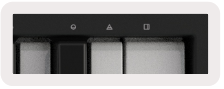
Актавыя гузікі
Націск актаўных кнопак павялічвае і памяншае актаву клавіятуры на 1. Даступныя актавы вар'іруюцца ад C-2 да C8. Пры націску клавішы "Актава" клавіша зрушыць клавіятуру ўверх ці ўніз на 1 паўтон.

Каб скінуць актаву клавіятуры да 0, адначасова націсніце клавішы Актава +/-. Для скіду пераносу клавіятуры на 0 Shift адначасова націсніце клавішы Актава +/-.
Налады
Націск на кнопку Налады выкліча меню налад на экране. Вы можаце пракручваць спіс налад з дапамогай кнопак сцэны ▲ ▼. Каб змяніць значэнні налад, выкарыстоўвайце пэды або кнопкі трэка ◄ ►. Даступныя налады паказаны ніжэй.
| Абстаноўка | Апісанне | Дыяпазон значэнняў | Па змаўчанні |
| Ключы MIDI -канал | Задае канал MIDI для ключоў | 1 -16 | 1 |
| Акорды MIDI Канал | Усталёўвае MIDI -канал для акорда маштабу і акорда карыстальніка | 1 -16 | 2 |
| Барабаны MIDI -канал | Усталёўвае MIDI -канал для рэжыму барабана | 1 -16 | 10 |
| Крывая хуткасці (ключы) | Выберыце крывую хуткасці для клавіш | Мяккі / нармальны / жорсткі / выключаны | Нармальны |
| Крывая хуткасці (калодкі) | Выберыце крывую хуткасці для калодкі | Мяккі / нармальны / жорсткі / выключаны | Нармальны |
| Pad Aftertouch | Усталюйце тып Aftertouch | Выкл. / Канал / Полі | Полі |
| Калодка AT Threshold | Усталюйце парог, у які ўступае дадатковы дотык | Нізкі / Сярэдні / Высокі | Нармальны |
| Збор гаршка | Уключыце/выключыце самавываз | Выкл./Укл | Выкл |
| Гадзіннік MIDI | Уключыце/выключыце гадзіны MIDI | Выкл./Укл | On |
| Яркасць | Адрэгулюйце яркасць калодкі і экрана | 1-16 | 9 |
| Рэжым Вегаса* | Уключае/выключае рэжым Vegas* | Выкл./Укл | On |
*Рэжым Вегаса - гэта светлавое шоу, якое паказваецца на пэдах і кнопках фейдэра пасля перыяду бяздзейнасці.
Самавываз гаршка
Пікап можна ўключыць у меню налад. Калі пікап "Pot Pickup" уключаны, клавіша запуску захоўвае стану розных старонак для гаршкоў і фэйдэраў. Элемент кіравання будзе выводзіць MIDI толькі тады, калі элемент кіравання перамешчаны ў становішча захаванага стану. Гэта робіцца для прадухілення рэзкіх скокаў кантрольнага значэння.
Калі элемент кіравання перамяшчаецца і не паднімаецца, на экране будзе адлюстроўвацца захаванае значэнне, пакуль яно не будзе перамешчана ў пункт збору.
Рэжым навігацыі - ([…] Кнопка)
Націск кнопкі “…” пераводзіць клавішу запуску ў рэжым навігацыі, карысны для прагляду старонакampФайлы і прадусталяваныя налады. Вы ўбачыце, як калодкі загараюцца, як паказана ніжэй. 4 сінія калодкі ўтвараюць левую, правую, уверх і ўніз клавіятуру, якая паўтарае клавішы кіравання курсорам на клавіятуры вашага кампутара. Зялёная клавіятура паўтарае клавішу ўводу на клавіятуры кампутара. Калодкі можна выкарыстоўваць для прагляду і выбару прадусталяваных параметраўampу вашым DAW або праграмным убудове, а таксама ў любой іншай функцыі клавіш курсора і кнопкі ўводу.

Праца з іншымі DAW
Launchkey можа дзейнічаць як універсальны MIDI-кантролер для Logic, Reason, а таксама шэрагу іншых DAW, якія выкарыстоўваюць HUI (чалавечы карыстацкі інтэрфейс). У дадатак да паведамленняў "Уключэнне нататкі"/"Выключэнне нататкі", адпраўленых з клавіш, кожны з гаршкоў, фейдэраў і калодак перадае MIDI -паведамленне, якое можна наладзіць з дапамогай кампанентаў навігацыі. Гэта дазваляе наладзіць прыладу для выкарыстання гэтых паведамленняў, як вы хочаце.
логіка
Ваш Launchkey можа служыць кантролерам для выканання мноства задач у Apple Logic Pro X. Паводзіны, апісаныя ў раздзеле «Аўтаномныя функцыі», застаюцца ранейшымі ў Logic Pro X. Акрамя таго, вы можаце змяніць клавішу запуску ў адпаведнасці з вашымі патрэбамі з дапамогай карыстальніцкіх рэжымаў. Таксама ёсць некаторыя функцыянальныя магчымасці Launchkey, прысвечаныя Logic Pro, падрабязна пра гэта ніжэй.
Настройка
Каб наладзіць Launchkey для выкарыстання з Logic Pro, вам трэба загрузіць неабходныя драйверы, для гэтага выканайце наступныя дзеянні:
- Перайдзіце па спасылцы на партал кліентаў Novation на сайце novationmusic.com
- Рэгістрацыя Launchkey [MK3]
- Перайдзіце ў раздзел Маё абсталяванне> Клавіша запуску [MK3]> Драйверы

- Загрузіце і запусціце ўсталёўнік Logic Script
Усталяваўшы Logic Pro і сцэнар, падключыце клавішу запуску да USB -порта вашага Mac або ПК. Пры адкрыцці Logic ключ запуску павінен быць аўтаматычна выяўлены. Цяпер, калі вы ўтрымліваеце кнопку Shift на клавішы запуску, калодкі павінны выглядаць так:

Калі гэтага не адбудзецца, вам трэба будзе ўручную выбраць клавішу запуску ў якасці «паверхні кіравання» па наступным шляху: Logic Pro X> Паверхні кіравання> Налада. Апынуўшыся ў акне налады, абярыце "Устанавіць" у меню "Новы". Гэта, у сваю чаргу, адкрые акно "Усталяваць". Пракруціць да ключа запуску навігацыі і націсніце кнопку "Дадаць".

Рэжым сеансу
Каб увайсці ў рэжым сеансу, націсніце клавішу "Рэжым сесіі", утрымліваючы клавішу Shift, як паказана ніжэй. Гэты рэжым дазваляе ўключыць запіс або адключэнне гукаў і сольныя трэкі Logic.
Рэжым запісу/ адключэння гуку - верхні шэраг пэдаў пераключае рычаг запісу на адпаведную дарожку і будзе гарэць чырвоным колерам, ніжні радок пераключае адключэнне гуку трэка і будзе жоўтым. Дарожкі, прадстаўленыя пэдамі, уключаюць любыя трэкі адпраўкі, верхні шэраг пэдаў не будзе асветлены для адпраўкі (аўтобусаў).

Націск на чырвоную клавішу ўключыць гэтую дарожку для запісу, і яна будзе свяціцца больш яркім чырвоным. Пры адключэнні трэка адпаведны пэд стане ярчэй.
Рэжым запісу/ сола - Як і вышэй, верхні шэраг пэдаў пераключае рычаг запісу на адпаведным трэку, ніжні шэраг пэдаў будзе гарэць сінім і пераключае сола ў трэку. Пры сольным выкананні падушачка стане больш ярка -сіняй.

Два вышэйзгаданыя рэжымы перамыкаюцца націскам кнопкі Стоп/Сола/Адключэнне гуку. Звярніце ўвагу, што пры выкарыстанні Launchkey з Logic Pro кнопка Stop/Solo/Mute будзе перамыкацца толькі паміж рэжымамі Solo і Mute, няма рэжыму Stop. Прыпынак трэка ажыццяўляецца з дапамогай кнопкі «Спыніць транспарт».
Гаршкі (ручкі)

Рэжым прылады - Звязвае гаршкі з параметрамі або "разумнымі элементамі кіравання" прылады на абранай дарожцы. Для дарожных інструментаў гэта масіў параметраў інструмента. Каб прызначыць гаршкі ў рэжым прылады, націсніце клавішу прылады (уверсе злева), утрымліваючы кнопку Shift. Цяпер пры перамяшчэнні любой ручкі на імгненне на экран адлюстроўваецца зменены параметр прылады і яго бягучае значэнне. На малюнку ніжэй паказаны трэк, які змяшчае "Класічнае электрычнае піяніна". У гэтым былымampнасамрэч, 8 гаршкоў вашага Launchkey кантралююць мноства важных параметраў, уключаючы гучнасць званка, высокія частоты, дыск і г.д.

Рэжым гучнасці - Звязвае гаршкі з рэгулятарам гучнасці трэкаў праекта, у тым ліку дасылае трэкі (аўтобусы). Пры перамяшчэнні любога чыгуна на экран адлюстроўваецца зменены параметр і яго бягучае значэнне.
Рэжым панарамы - Спасылкі гаршкоў для кіравання рондалямі для адпаведных трэкаў, у тым ліку адпраўкі (аўтобусы). Пры перамяшчэнні любога чыгуна на экране адлюстроўваецца зменены параметр і яго бягучае значэнне.
Рэжым адпраўкі - Звязвае гаршкі для кантролю адпраўкі. Пры перамяшчэнні любога гаршка зменены параметр і яго бягучае значэнне адлюстроўваюцца на экране.
Увага Калі рэжым ужо адлюстраваны на гаршках, то адпаведная кнопка фэйдэра будзе з'яўляцца чырвоным, пакуль утрымліваецца Shift, націск кнопкі фейдэра ў той час як у гэтым стане не прывядзе фейдэры да гэтага рэжыму.
Фейдэры (толькі 49 і 61 ключавыя мадэлі)
Рэжым прылады - звязвае фейдэры з параметрамі або "разумнымі элементамі кіравання" прылады на абранай дарожцы (гл. Навігацыю). Для дарожных інструментаў гэта масіў параметраў інструмента. Каб прызначыць фейдэры ў рэжым прылады, націсніце кнопку фейдэра прылады (крайнюю злева), утрымліваючы кнопку Shift. Цяпер, калі любы фейдэр перамяшчаецца, зменены параметр прылады і яго бягучае значэнне адлюстроўваюцца на экране.
Рэжым гучнасці - Звязвае фейдэры з рэгулятарам гучнасці трэкаў праекта, у тым ліку пасылае (Bus tracks). Пры перамяшчэнні любога фейдэра зменены параметр і яго бягучае значэнне адлюстроўваюцца на
экран.
Пасылае рэжымы - Звязвае фейдэры для кіравання адпраўкамі. Пры перамяшчэнні любога фейдэра зменены параметр і яго бягучае значэнне адлюстроўваюцца на экране.
Заўвага: рэжым не можа быць прызначаны як для гаршкоў, так і для фейдеров адначасова. Калі рэжым ужо адлюстраваны на гаршках, то адпаведная кнопка фейдэра будзе з'яўляцца чырвоным, пакуль утрымліваецца Shift, націск кнопкі фейдэра ў той час як у гэтым стане не прывядзе фейдэры да гэтага рэжыму.
Уключыць/ выключыць (толькі 61 і 49 ключавых мадэляў)
Кнопка "Уключыць/ Выбраць" выкарыстоўваецца, каб усталяваць функцыянальнасць 8 "Кнопкі адсочвання" на любую з трэкаў, што дазваляе запісваць; або каб выбраць трэк. Калі ўстаноўлена пастаноўка на ахову, кнопкі свецяцца чырвоным, калі трэк падрыхтаваны для запісу, а цьмяны чырвоным, калі няма. Несвятленыя кнопкі паказваюць, што ні адна дарожка не звязана з фэйдэрам.
Пры ўсталёўцы "Выбраць" кнопкі будуць гарэць белым, а выбраныя дарожкі будуць яркімі, а нявыбраныя - цьмянымі. Націск кнопкі фейдэра абярэ гэты трэк.
Транспартныя функцыі
Кнопкі MIDI, паказаныя ніжэй, забяспечваюць ключавыя функцыі для выканання і запісу з дапамогай Logic Pro.
- Захоп Midi - націснуўшы гэтую кнопку, вы запусціце функцыю "Захоп у якасці запісу" у Логіцы
- Пстрык - пераключае націск метранома
- Адмяніць - націснуўшы гэтую кнопку, вы запусціце функцыю адмены
- Запіс - націск на гэтую кнопку запускае функцыю запісу
- Play & Stop - гэтыя кнопкі кіруюць прайграваннем трэка.
- Петля - пераключае транспартную пятлю ("Рэжым цыкла")
Навігацыя
Кнопкі ◄ і ►дарожкі дазваляюць перамяшчацца паміж абранай у цяперашні час дарожкай. Калі ў рэжыме сеансу, панэль для абранай у цяперашні час дарожкі будзе асветлена больш яркім чырвоным колерам, чым неабраныя дарожкі, і вы заўважыце, што разумныя элементы кіравання будуць змяняцца ў залежнасці ад абранай дарожкі ў рэжыме прылады

Прычына
Ваш ключ запуску можа служыць кантролерам для многіх задач у Propellerhead Reason. Паводзіны, апісаныя ў раздзеле "Аўтаномныя функцыі", застаюцца ранейшымі ў "Прычына". Акрамя таго, вы можаце змяніць клавішу запуску ў адпаведнасці з вашымі патрэбамі з дапамогай карыстальніцкіх рэжымаў. Ёсць таксама некаторыя функцыянальныя магчымасці Launchkey, прысвечаныя Reason, гэта падрабязна апісана ніжэй.
Настройка
Каб наладзіць Launchkey для выкарыстання з Reason, вам трэба загрузіць неабходны сцэнар, для гэтага выканайце наступныя дзеянні:
- Перайдзіце па спасылцы на партал кліентаў Novation на сайце novationmusic.com
- Рэгістрацыя Launchkey [MK3]
- Перайдзіце ў раздзел Маё абсталяванне> Клавіша запуску [MK3]> Драйверы і загрузіце і запусціце ўсталёўшчык сцэнарыяў прычын

Калі прычына і сцэнар устаноўлены, уключыце клавішу запуску ў порт USB вашага Mac або ПК. Клавіша запуску павінна быць аўтаматычна выяўлена, і павінна з'явіцца акно "Клавіятуры і паверхні кіравання". Калі гэта не так, вы можаце адкрыць яе, перайшоўшы ў "Прычына"> "Параметры"> "Паверхні кіравання". Пераканайцеся, што для прылады Novation Launchkey MK3 пастаўлена галачка "Выкарыстоўваць з розумам". Зачыніце акно. Цяпер, калі вы ўтрымліваеце кнопку Shift на клавішы запуску, калодкі павінны выглядаць так:

Кантроль транспарту
- Quantise - Уключае/выключае квантаванне, квантуе ўваходны MIDI
- Пстрык - пераключае націск метранома
- Адмяніць - націснуўшы гэтую кнопку, вы запусціце функцыю адмены
- Прайграць і спыніць - націск на гэтыя кнопкі пачне прайграванне трэка
- Запіс - націск на гэтую кнопку запускае функцыю запісу
- Петля - пераключае транспартную пятлю ("рэжым цыкла")
Паваротныя ручкі
З абраным інструментам Reason 8 ручак запуску аўтаматычна кіруюць карыснымі параметрамі.
Вядома, якімі параметрамі кіруюць ручкі, залежыць ад інструмента. З канструктарам барабанаў Kong, напрample, ручкі запуску (злева направа) паказваюць на Pitch, Decay, Bus FX, Aux 1, Aux 2, Tone, Pan і Level.
Рэжым сеансаў калодкі
З абраным інструментам Reason і пэдамі, устаноўленымі ў рэжым сеансу (утрымлівайце Shift і націсніце сеанс), 16 клавіш Launchkey аўтаматычна кіруюць карыснымі наладамі прылады. Для зерня Sample Manipulator, напрыкладampНаадварот, пэды (злева направа) адлюстроўваюць Эфекты ўключаны, Уключаны фазер, Скажэнне ўключана, Эквалайзер уключаны, Затрымка ўключана, Рэверберацыя ўключана, Сціск уключаны, налада рэжыму клавіш (перамыкаецца паміж Poly, Retrig, Legato), Porta (перамыкаецца паміж Выкл., Укл. І Аўт.), Рух, Выбар тыпу зерня, Уключэнне/ выключэнне асцылятара,
Sample да Filter і Osc to Filter.
Навігацыя
Кнопкі са стрэлкамі ◄ і ► дазваляюць перамяшчацца паміж трэкамі, націснуўшы кнопку ◄, вы вылучыце трэк вышэй, а кнопку ► - трэк, які знаходзіцца ніжэй бягучага. Гэта таксама аўтаматычна паставіць на ўзбраенне нядаўна абраную кампанію Reason.
Прадусталяваны прагляд
Націсніце кнопкі ▲ і ▼ для пракруткі прадусталяваных інструментаў Reason.

4 Праца з HUI (Pro Tools, Cubase, Studio One і г.д.)
"HUI" (пратакол карыстацкага інтэрфейсу карыстальніка) дазваляе Launchkey дзейнічаць як прылада Mackie HUI і, такім чынам, працаваць з DAW, якія забяспечваюць падтрымку HUI. DAW, якія падтрымліваюць HUI, ўключаюць Steinberg Cubase, Avid Pro Tools, PreSonus Studio One. Паводзіны, апісаныя ў раздзелах "Аўтаномныя функцыі", застаюцца прыдатнымі для DAW з падтрымкай HUI. На наступных старонках будзе апісана функцыянальнасць, калі Launchkey дзейнічае як паверхня кіравання праз HUI.
Настройка
Прафесійныя інструменты
Каб наладзіць Launchkey ў Pro Tools, перайдзіце ў раздзел «Настройка»> «Перыферыйныя прылады». Адтуль выберыце ўкладку "MIDI -кантролеры", усталюйце "Тып" у HUI, "Атрымаць ад" у "Launchkey MK3 (#) LKMK3 DAW Out", "Адправіць" у "Launchkey MK3 (#) LKMK3 DAW In" і "# Ch" да 8.
Cubase
Каб наладзіць ключ запуску ў Cubase, перайдзіце ў раздзел «Студыя»> «Налада студыі». Далей знайдзіце опцыю "Remote" і абярыце "Mackie HUI". Выберыце "Launchkey MK3 (#) LKMK3 DAW Out" для ўваходу MIDI і "Launchkey MK3 (#) LKMK3 DAW In" для выхаду MIDI. Нарэшце, націсніце "Ужыць", каб пачаць выкарыстоўваць кантролер з Cubase.
Студыя адна
Каб наладзіць ключ запуску ў Studio one, перайдзіце ў раздзел «Параметры»> «Знешнія прылады» і націсніце кнопку «Дадаць ..».
Затым выберыце "Mackie HUI" са спісу, усталюйце "Атрымаць ад" на "Launchkey MK3 (#) LKMK3 DAW Out" і "Адправіць" у "Launchkey MK3 (#) LKMK3 DAW In".
Рэжым сеансу Pad
Каб увайсці ў рэжым сеансу, утрымлівайце Shift і націсніце клавішу сеансу (унізе злева), 16 клавіш Launchkey зараз можна выкарыстоўваць для выключэння гуку і сольных трэкаў. Верхні шэраг будзе асветлены сінім, а ніжні - жоўтым. Калодкі будуць асветлены цьмяна, калі сола або нямы не актыўныя і ярка, калі актыўныя.
Навігацыя
Кнопкі track і ► перамяшчаюцца паміж выбранымі дарожкамі. Каб адначасова праходзіць 8 трэкаў, утрымлівайце кнопку Shift і націсніце кнопку track або ► трэка.
Кіраванне міксерам
Збанкі і фейдеры (толькі 49 і 61 ключавыя мадэлі) могуць забяспечваць кантроль міксера над берагам дарожак.
Утрымлівайце клавішу Shift, а затым націсніце кнопку гучнасці, панораму або адпраўкі панорама або фейдера, каб кантраляваць гучнасць трэка, панарамаванне і адправіць A/B з дапамогай 8 гаршкоў або фейдеров запуску. Некалькі разоў націснуўшы клавішу Sends (з утрыманнем зруху), можна пераключыцца паміж адпраўкай A і B.
Фейдэры і кнопкі фейдэра (толькі 49 і 61 ключавыя мадэлі)
Фейдэры заўсёды кантралююць гучнасць трэкаў для абранага банка трэкаў.
Кнопка "Уключыць/Выбраць" пераключае паміж ахоўнымі дарожкамі (па змаўчанні) і выбарам трэкаў. У рэжыме выбару кнопкі фэйдэра гарыць цьмяна -белым, а ў рэжыме ўздзеяння чырвоным. Калі трэк абраны і актыўны, кнопка фейдэра будзе гарэць ярка.
Транспартныя кнопкі
Транспартныя кнопкі, пералічаныя ніжэй, будуць працаваць так, як апісана пры выкарыстанні з HUI.
Прайграць - Націск гэтай кнопкі пачне прайграванне трэка.
Стоп - Націск гэтай кнопкі спыняе прайграванне трэка.
Адмяніць - націск на гэта выкліча функцыю адмены Rec - націск на гэтую кнопку запускае функцыю рукі запісу Loop - пераключае транспартную пятлю ("рэжым цыкла")
Карыстальніцкія рэжымы і кампаненты
Карыстальніцкія рэжымы дазваляюць ствараць унікальныя шаблоны MIDI для кожнай вобласці кіравання. Гэтыя шаблоны можна ствараць і адпраўляць у Launchkey з кампанентаў Novation.

Дакументы / Рэсурсы
 | КЛАВІШ |
Спасылкі
- components.novationmusic.comcomponents.novationmusic.com
- novationmusic.comnovationmusic.com
- Галоўная | Навацыяnovationmusic.com
- novationmusic.comwww.novationmusic.com
- Кіраўніцтва карыстальнікаmanual.tools