


RingCentral для Microsoft Teams
Кіраўніцтва адміністратара
v2.0 і пазней

Уводзіны
Пра RingCentral для Microsoft Teams
Праграма RingCentral дае праграме Microsoft Teams надзейныя магчымасці аўдыя- і відэакамунікацыі карпаратыўнага ўзроўню.
У цяперашні час існуе дзве інтэграцыі RingCentral з Microsoft Teams:
- Пашырэнне RingCentral для O365 Chrome
- RingCentral для Microsoft Teams
Гэтыя інтэграцыі дазваляюць выкарыстоўваць функцыі гукавых выклікаў, відэасустрэч і канферэнцый RingCentral прама з вашай праграмы Teams.
The Пашырэнне RingCentral для O365 Chrome дазваляе здзяйсняць аўдыявыклікі, відэасустрэчы і канферэнц-сустрэчы з дапамогай RingCentral
Каманды Microsoft
Праграма RingCentral для Microsoft Teams адкрывае два інтэрфейсы ў Microsoft Teams:
- Інтэрфейс бота – З дапамогай адной каманды бот RingCentral размяшчае відэасустрэчу і аўдыяканферэнцыю ў чаце Teams, што дазваляе карыстальнікам удзельнічаць у відэа- і аўдыясустрэчах.
- Інтэрфейс пашырэння паведамлення – Націск на значок RingCentral пад панэллю паведамленняў дазваляе карыстальнікам здзяйсняць гукавыя выклікі або ўдзельнічаць у відэасустрэчах і канферэнц-сувязях з групай.
Каб карыстацца гэтымі праграмамі, карыстальнік павінен мець актыўны ўліковы запіс RingCentral.
Асаблівасці
- Здзяйсняйце гукавыя выклікі, канферэнц-сустрэчы і відэасустрэчы ў прамым і групавым чаце Microsoft Teams.
- Зрабіце RingCentral праграмай па змаўчанні для вашых аўдыя- і відэакамунікацый у Microsoft Teams з дапамогай пашырэння O365 chrome.
- Адпраўляць SMS-паведамленні, view гісторыя выклікаў і многае іншае ў Teams з дапамогай пашырэння O365 chrome.
Патрабаванні
праграмнае забеспячэнне
- Дадатак RingCentral для каманд
- Тэлефонная праграма RingCentral
- Прыкладанне для сустрэч RingCentral
- Браўзэр: Google Chrome, рэкамендуецца версія 69 або больш позняя
- RingCentral Office Standard або вышэй
Пра гэта кіраўніцтва
Гэта кіраўніцтва прызначана для адміністратараў RingCentral для Microsoft Teams v2.0 і пазнейшых версій.
Перш чым пачаць
Падрыхтоўка
Для аптымальнага карыстання пераканайцеся, што:
- Браўзер, якім вы карыстаецеся, абноўлены да апошняй версіі.
- RingCentral для Microsoft Teams усталяваны.
- Увайдзіце ў Microsoft Teams праз браўзер; Праграма будзе працаваць толькі тады, калі карыстальнік увайшоў у Microsoft Teams.
- Увайдзіце ў RingCentral для Microsoft Teams праз Microsoft Teams.
- У вашым браўзеры павінен быць адключаны блакіроўшчык усплывальных вокнаў для сайта Microsoft Teams.
- RingCentral Desktop усталяваны.
- Увайдзіце ў праграму RingCentral Desktop з тым жа ўліковым запісам, што і ваш уліковы запіс RingCentral для Microsoft.
- У цяперашні час каманды папярэдview недаступны з дапамогай Браўзэр сафары.
Даведачны рэсурс
- RingCentral для Microsoft Teams Кіраўніцтва карыстальніка
- RingCentral для Microsoft Teams Супольнасць
- RingCentral для Microsoft Teams у Галерэя прыкладанняў RingCentral
- Тэлефонны працоўны стол RingCentral у RingCentral Галерэя прыкладанняў
- Служба падтрымкі
Згода адміністратара
Чаму патрабуецца згода адміністратара?
Для ўключэння тэлефонных званкоў у Teams з дапамогай праграмы RingCentral патрабуецца згода адміністратара. Гэта патрабуе доступу да тэлефонных нумароў карыстальнікаў у арганізацыі, які прадастаўляецца сістэмным адміністратарам. Адміністратары могуць даць згоду любому карыстальніку ў сваёй арганізацыі.
Прымяненне прыкладання
Спампуйце праграму RingCentral з сайта Крама прыкладанняў Microsoft Teams) і ўсталяваць.
- Перайдзіце ў раздзел "Праграмы" ў Microsoft Teams і знайдзіце праграму RingCentral.


- Перайдзіце ў праграму RingCentral у чаце або камандзе па вашаму выбару і націсніце «Увайсці».


- Выберыце ўліковы запіс, які трэба прызначыць адміністратарам.

- Адлюструецца новае акно з запытам дазволаў. Націсніце «Згода ад імя вашай арганізацыі» і націсніце Прыняць.

- Дайце згоду і прыміце запыт на дазволы.

Выкарыстанне партала Azure AS
Выкарыстоўвайце партал Azure для ліквідацыі непаладак, калі прадастаўленне доступу не было паспяховым.
Перайсці да Партал Azure AD.
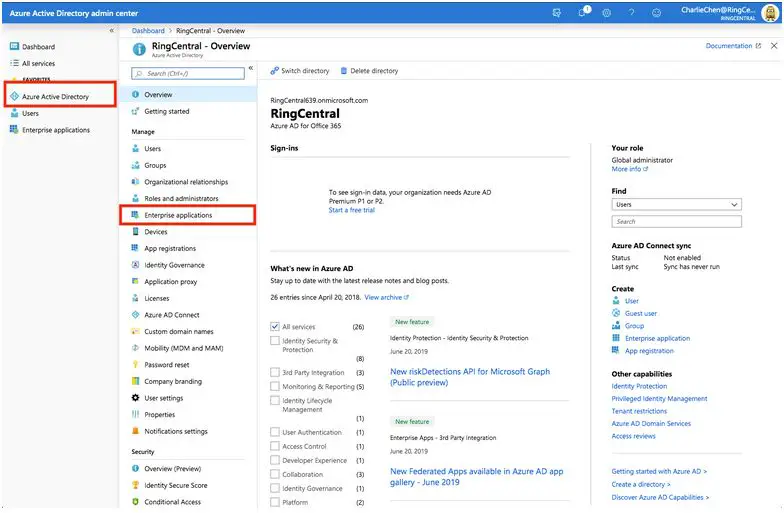
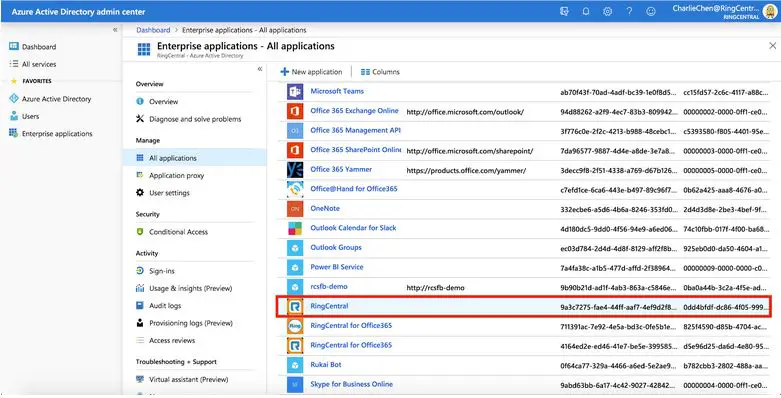
Знайдзіце праграму RingCentral у спісе праграм.
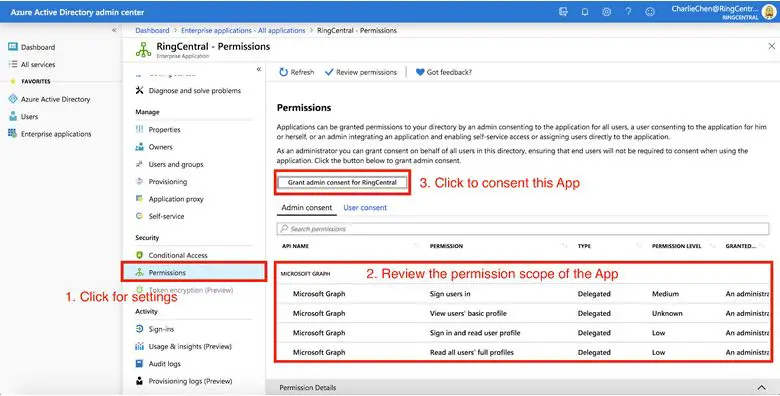
 Review і дайце згоду адміністратара, націснуўшы Дайце згоду адміністратара для RingCentral.
Пстрыкніце правай кнопкай мышы значок пашырэння паведамленняў RingCentral у полі напісання, а затым націсніце «Настройкі».

Націсніце UnAuthorize, каб адключыць аўтарызацыю.

Пстрыкніце правай кнопкай мышы на пашырэнні паведамленняў RingCentral і націсніце «Выдаліць», каб выдаліць праграму RingCentral з гэтага чата.


Дакументы / Рэсурсы
 | Дадатак RingCentral |
 | Ringcentral App |
 | Ringcentral App |
 | Ringcentral App |
Спасылкі
- Кіраўніцтва карыстальнікаmanual.tools