

 LearnTogether Навучанне
Кіраўніцтва карыстальніка
| Версіі дакумента | V15 |
| Назва дакумента | Кіраўніцтва карыстальніка LT Learning |
| Абноўлена | Ліза Харві |
| Дата | 30 мая 2023 г |
Доступ да LearnTogether
LearnTogether ёсць web на аснове і можа быць даступны ў любым месцы і на любой прыладзе, але мы не рэкамендуем завяршаць навучанне на вашым мабільным тэлефоне, так як гэта не было праверана.
Увайдзіце ў LearnTogether
Каб знайсці LearnTogether на вашым кампутары або ноўтбуку RUH, перайдзіце на панэль кіравання працоўным сталом  або наша развіццё персаналу web старонкі: https://webserver.ruh-bath.nhs.uk/Training/index.asp і шукайце гэты значок
Альбо ўвядзіце спасылку: learntogether.ruh.nhs.uk у свой web браўзер. Вы таксама можаце выкарыстоўваць гэты адрас, калі выкарыстоўваеце ўласную прыладу. Націсніце на ўваход персаналу RUH, і вы трапіце на старонку ўваходу ў NHSmail. Увайдзіце, выкарыстоўваючы свой адрас пошты і пароль NHS.
Шматфактарная аўтэнтыфікацыя
У дадатак да вашага адраса электроннай пошты і пароля для NHSmail цяпер патрабуецца другая форма аўтэнтыфікацыі, напрыклад, праграма аўтэнтыфікацыі на вашым мабільным тэлефоне, тэкставае паведамленне, тэлефонны званок або токен FIDO2. Гэты другі ўзровень бяспекі распрацаваны, каб ніхто, акрамя вас, не мог атрымаць доступ да вашага ўліковага запісу, нават калі яны ведаюць ваш пароль. Калі вы яшчэ не наладзілі гэта, звярніцеся ў ІТ або view дадатковая інфармацыя тут: https://support.nhs.net/knowledge-base/getting-started-with-mfa/
Пасля наладжвання MFA націсніце на шматфактарную аўтэнтыфікацыю Azure, каб завяршыць уваход праз прыкладанне або тэкст.
View вашы патрабаванні да навучання і варыянты навучання
Патрабаванні да навучання
Галоўная старонка LearnTogether паказвае ваша адпаведнасць абавязковаму навучанню і спасылкі на іншыя панэлі кіравання, справаздачы і старонкі даведкі.
На галоўнай старонцы LearnTogether вы ўбачыце блок адпаведнасці навучання. Пстрыкніце блок адпаведнасці навучання або плітку Маё навучанне, каб перайсці да панэлі кіравання Маё навучанне. Пракруціце ўніз і паглядзіце на ўкладку ПАТРЭБНАЕ НАВУЧАННЕ.
Кожны прадмет абавязковага навучання, які быў усталяваны для вас у якасці патрабавання, пазначаны як "сертыфікат". Сертыфікат па абавязковым прадмеце паказвае даступныя варыянты навучання і тое, як часта неабходна абнаўляць навучанне. Слупок «статус» паказвае, прайшлі вы навучанне ці не, а слупок «Дата заканчэння» паказвае дату, да якой вы павінны абнавіць навучанне ў гэтай сертыфікацыі. Гэта можна абнавіць на працягу 3 месяцаў пасля заканчэння тэрміну дзеяння сертыфікацыі. Калі абавязковае навучанне праходзіць паўторна раней, чым за 3 месяцы да заканчэння тэрміну дзеяння, новая дата завяршэння не будзе запісвацца.
Зарэгіструйцеся і завяршыце электроннае навучанне.
На ўкладцы «Неабходнае навучанне» націсніце назву прадмета сертыфікацыі.
Вы ўбачыце шлях сертыфікацыі, які выглядае як на экране ніжэй, з варыянтамі навучання, якія дадуць вам адпаведнасць патрабаванням, напрыкладample eAssessment, электроннае навучанне або навучанне ў класе. Націсніце на абраны вамі курс электроннага навучання, і вы ўбачыце старонку курса, якая выглядае як на экране ніжэй.
 Націсніце «Прайграць» на плітцы электроннага навучання. Прайсці навучанне.
Каб закрыць праграму, паглядзіце на свой web браўзер, які знаходзіцца ў верхняй частцы экрана і выглядае як на экране ніжэй. Націсніце х на белай ўкладцы, якая паказвае назву навучальнай праграмы, якую вы толькі што прайшлі. Калі вы націснеце на x на ўкладцы, якая змяшчае
 значок лямпачкі вы выйдзеце з LearnTogether.
 Ваш вынік будзе захаваны аўтаматычна.
Дадзеныя аб праходжанні курса абнаўляюцца кожную гадзіну. Калі вы нядаўна праходзілі электроннае навучанне, праверце пазней, каб пераканацца, што ваш запіс абноўлены. Адпаведнасць можа быць абноўлена на працягу 3 месяцаў пасля заканчэння тэрміну сертыфікацыі - калі
абавязковае навучанне завершана зноў да таго, як новая дата завяршэння не будзе запісана.
Заўвага: У канцы некаторых праграм электроннага навучання, якія прадстаўляюцца eLearning for Healthcare, ёсць наступнае паведамленне.
Гэта можна праігнараваць, проста выйдзіце з электроннага навучання гэтак жа, як і з усіх курсаў электроннага навучання на LearnTogether.
Знайдзіце Learning у каталогу і забраніруйце занятак
На любой прыборнай панэлі націсніце «Знайсці навучанне» ў верхняй панэлі меню, як паказана на экране ніжэй: Пошук па ключавым слове, напрыклад, Vac. Пры выкарыстанні абрэвіятур або частковых слоў, такіх як Vac, сістэма вяртае адзін вынік, але даданне зорачкі Vac* верне ўсе вынікі з Vac, уключанымі ў словы курсу або ключавыя словы. Затым вы можаце адфільтраваць па катэгорыях, калі патрабуецца, або выканаць пошук, выбраўшы катэгорыю.
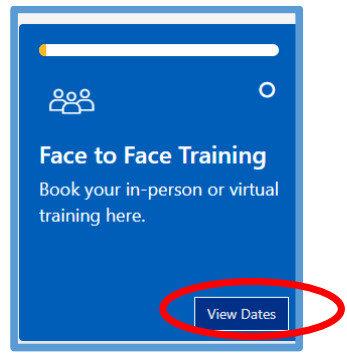
 З вернутага спісу знайдзіце плітку для курса тварам да твару і націсніце на плітку курса, каб адкрыць.
 Націсніце Зарэгістраваць мяне.
 Націсніце View Даты
 Націсніце "Забраніраваць" побач з жаданай датай навучання.
На экране, які з'явіўся ніжэй, і ў полі ў правай частцы экрана ўвядзіце неабходныя налады, абярыце спосаб атрымання пацверджання і націсніце «Зарэгістравацца». Вы атрымаеце пацвярджэнне, што ваш запыт на браніраванне прыняты. Вы таксама можаце адмяніць браніраванне на гэтым этапе.
Кіруйце рэгістрацыяй і браніраваннем заняткаў.
Залічэнні
На ўкладцы "Рэгістрацыя" пералічаны ўсе курсы, на якія вы запісаліся, г. зн. вы адкрылі старонку курса, але, магчыма, не абавязкова пачыналі электроннае навучанне. Вы можаце адмовіцца ад рэгістрацыі. LearnTogether зойме да гадзіны, каб абнавіць ваш спіс.
Адмена браніравання аўдыторыі.
Каб адмяніць браніраванне класа, пстрыкніце прыборную панэль "Маё навучанне". Пстрыкніце ўкладку браніраванне заняткаў. Абярыце ўкладку Кіраванне браніраваннем побач з курсам, які вы хочаце адмяніць. Націсніце Адмяніць браніраванне.
 Апавяшчэнні
Вы можаце view пацвярджэнне ўсіх вашых браніраванняў і адмен курсаў, націснуўшы на званочак  значок уверсе старонкі.
Націсніце View поўнае апавяшчэнне, каб убачыць тэкст.
Сертыфікаты
як атрымаць свой сертыфікат пасля завяршэння электроннага навучання або электроннай ацэнкі.
У верхняй частцы экрана паглядзіце на свой web браўзер, як на экране ніжэй: Націсніце х на белай ўкладцы, якая паказвае назву навучальнай праграмы, якую вы толькі што прайшлі. Выглядае як на экране ніжэй.
 Вы ўбачыце экран ніжэй. Націсніце «Загрузіць» на плітцы «Сертыфікат».

Націсніце Атрымаць сертыфікат. Захавайце копію сертыфіката. Каб спампаваць сертыфікаты заднім лікам.
На прыборнай панэлі "Маё навучанне" націсніце ўкладку "Мае сертыфікаты". Вы ўбачыце спіс пройдзеных курсаў, націсніце ўкладку «Атрымаць сертыфікат» побач з курсам, які вы хочаце спампаваць.
 Захавайце копію сертыфіката аб заканчэнні.
Панэль мэнэджэра
Калі вы лінейны менеджэр, у вас будзе доступ да панэлі мэнэджэра view інфармацыя аб адпаведнасці вашай каманды. На галоўнай старонцы пстрыкніце плітку панэлі кіравання. Вы ўбачыце агульны статус адпаведнасці навучання для вашай каманды прамых падначаленых, прычым у справаздачы ніжэй паказаны дэталі для кожнага чалавека. Калі ласка, звярніце ўвагу, што спіс прамых падначаленых узяты з інфармацыі кіраўніка, якая захоўваецца ў ESR. Калі вы менеджэр, але не маеце доступу да прыборнай панэлі, або назвы вашых прамых падначаленых няправільныя, адпраўце электронны ліст: ruh-tr.workforceinformation@nhs.net
Атрыманне дапамогі
На галоўнай старонцы і старонцы майго навучання ёсць плітка даведкі, якая прывядзе вас да нашай дапамогі web старонкі.
Калі вам трэба звязацца з кім-небудзь па падтрымку, націсніце "Звязацца з намі" ў верхнім меню або на панэлі ніжняга калантытула.
Пакіданне водгукаў праз навучальную платформу
Мы вельмі цэнім ваш водгук аб вашым вопыце выкарыстання LearnTogether. Кнопку "Пакінуць водгук" можна знайсці ў верхняй панэлі меню або ў ніжнім калантытуле кожнай старонкі.
Націсніце, каб перайсці да вельмі кароткага апытання і пакінуць водгук.
 RUH_Learntogether_Userguide.Docx
Дакументы / Рэсурсы
 |
RUH LearnTogether Навучанне [pdfКіраўніцтва карыстальніка LearnTogether Вучыцца, вучыцца |