

Праграмнае забеспячэнне OPOS1

OPOS1 Апісанне прадукту
OPOS1 - гэта сістэма, якая выкарыстоўваецца клініцыстамі ў галіне артапедыі і пратэзавання для адсочвання часу, на працягу якога пацыент носіць артапедычнае або пратэзнае ўстройства. Ён таксама ўключае адсочванне базавага ўзроўню актыўнасці праз падлік крокаў. Асноўная мэта OPOS1 - даць клініцыстам дакладнае адлюстраванне таго, наколькі добра іх пацыенты выконваюць прадпісаны графік выкарыстання, каб палепшыць амбулаторныя вынікі і ўмяшацца, калі гэта неабходна.
Сістэма складаецца з:
- Лёгкі і нізкапрафесійны носны датчык адпаведнасціfile і можа быць усталяваны непасрэдна на артэз/пратэз праз гнуткі корпус, падобны на налепку, або ён можа быць убудаваны ў тэрмапластычную абалонку або абалонку з вугляроднага валакна артэза/пратэза.
- Мабільнае прыкладанне, якое выкарыстоўваецца для бесправадной перадачы даных, запісу і візуалізацыі даных
- Воблачная база дадзеных, якая выкарыстоўваецца для захоўвання даных для ўсіх практык з выкарыстаннем OPOS
Датчык усталёўваецца на артэз/пратэз у пункце абслугоўвання. Датчык падключаецца да мабільнага тэлефона карыстальніка праз мабільнае прыкладанне, каб забяспечыць аддалены маніторынг, або ён можа функцыянаваць як рэгістратар даных і захоўваць даныя лакальна, пакуль іх не можна будзе загрузіць на наступнай сустрэчы. Клініцыст views дадзеныя аб пацыентах і зводныя справаздачы з дапамогай мабільнага прыкладання. Дадзеныя пацыента можна экспартаваць, каб падзяліцца імі з іншымі членамі медыцынскай групы і далучыць да электроннай медыцынскай карты пацыента.
Клініцысты і ўладальнік практыкі могуць view справаздачы, якія паказваюць глабальныя тэндэнцыі ў дадзеных пацыентаў з цягам часу.

Кіраўніцтва па выкарыстанні прыкладання OPOS1
На скрыншотах ніжэй паказана пакрокавая навігацыя па дадатку.
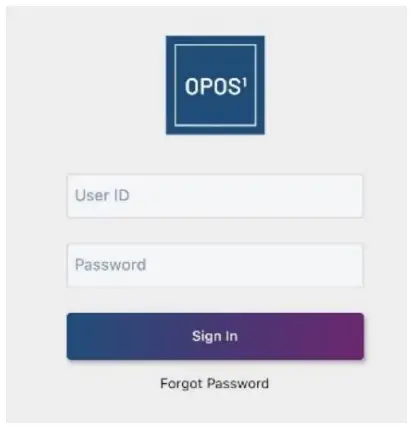
Увайдзіце ў сістэму
Прыкладанне патрабуе ўваходу пры кожным адкрыцці ў мэтах бяспекі. Ідэнтыфікатар карыстальніка - гэта адрас электроннай пошты.
Пароль задаецца карыстальнікам пры першым уваходзе. Глядзіце раздзел «Скід пароля» для атрымання інфармацыі аб скідзе пароляў.
Старонка зводкі практыкі
Уліковыя запісы адміністратара практыкі накіроўваюцца на старонку зводкі практыкі пасля ўваходу ў сістэму. На старонцы зводкі па практыцы адлюстроўваецца працэнт адпаведнасціtagэлектронныя дадзеныя з цягам часу для кожнай клінікі ў практыцы. Выбар у выпадальным спісе дазваляе наладзіць дысплей. Карткі пад дыяграмай паказваюць зводныя даныя лекара.
Дзеянні, даступныя на старонцы зводкі практыкі:
- Паказваць даныя аб адпаведнасці з цягам часу для выбраных клінік (выпадное меню клінік)
- Дадаць/рэдагаваць клінікі (КІРАВАЦЬ КЛІНІКАМІ)
- Дадаць/рэдагаваць персанал (КІРАВАЦЬ ПЕРСАНАЛАМ)
- View Старонка клініцыста Dashboard (выберыце картку клініцыста пад графікам)
- Спампаваць .csv зводных даных практыкі (СПАМПАВАЦЬ ДАДЗЕНЫЯ)


Старонка прыборнай панэлі клініцыста
Клініцысты накіроўваюцца на старонку сваёй панэлі клініцыстаў адразу пасля ўваходу ў сістэму. Адміністратар практыкі перайдзіце на старонку клініцыста Dashboard, выбраўшы картку клініцыста на старонцы зводкі практыкі. На старонцы прыборнай панэлі клініцыста паказаны працэнт адпаведнасціtage пацыентаў гэтага клініцыста.
Дзеянні, даступныя на старонцы прыборнай панэлі клініцыста:
- Дадаць/рэдагаваць пацыентаў (КІРАВАЦЬ ПАЦЫЕНТАМІ)
- Даныя Timebox (1W, 1M, 3M, 6M, YTD)
- Перайдзіце на старонку пацыента (выберыце ідэнтыфікатар пацыента ў гістаграме)
- Спампаваць .csv зводных даных практыкі (СПАМПАВАЦЬ ДАДЗЕНЫЯ)
Старонка пацыента
Пасля ўваходу ў сістэму пацыенты накіроўваюцца на старонку пацыента. Урач і адміністратар практыкі перайдуць на старонку пацыента, выбраўшы ідэнтыфікатар пацыента на дыяграме прыборнай панэлі клініцыста. На старонцы пацыента паказаны даныя аб часе нашэння і колькасці крокаў асобнага пацыента. Пацыентам, якія атрымліваюць доступ да гэтай старонкі, не паказваецца кнопка ДЭТАЛІ ПРЫЛАДЫ.
Дзеянні, даступныя на старонцы пацыента:
- Падключэнне і актывацыя/дэактывацыя датчыкаў (ПАДРАБЯЗНАСЦІ ПРЫЛАДЫ)
- Наладжванне перыяду абкаткі (ПАДРОБНАСЦІ ПРЫЛАДЫ)
- Устанаўленне мэтавага часу нашэння і колькасці крокаў (ПАДРАБЯЗНАСЦІ ПРЫЛАДЫ)
- Даныя Timebox (1W, 1M, 3M, 6M, YTD)
- Загрузіць даныя датчыка (UPLOAD SENSOR DATA)
- Спампаваць .csv дадзеных пацыента (СПАМПАВАЦЬ ДАНЫЯ)


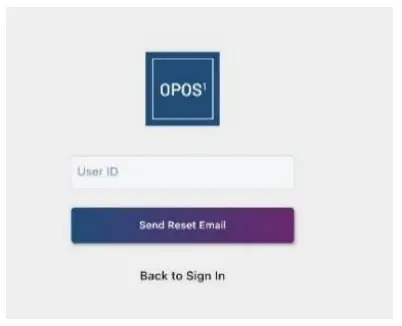
Скід пароляў
Карыстальнікі могуць скінуць паролі, выбраўшы ЗАБЫЎ ПАРОЛЬ на экране ўваходу. Затым ім будзе прапанавана ўвесці свой ID карыстальніка (адрас электроннай пошты). Ліст для скіду з часовым паролем адпраўляецца на іх адрас электроннай пошты. Калі яны вяртаюцца да экрана ўваходу, для ўваходу выкарыстоўваецца часовы пароль. Затым карыстальнік павінен скінуць свой пароль.
Даданне практыкі
Толькі сістэмныя адміністратары могуць дадаваць новыя практыкі. Экран навігацыі з двума опцыямі - гэта першая старонка, якая бачыцца пасля ўваходу сістэмнага адміністратара
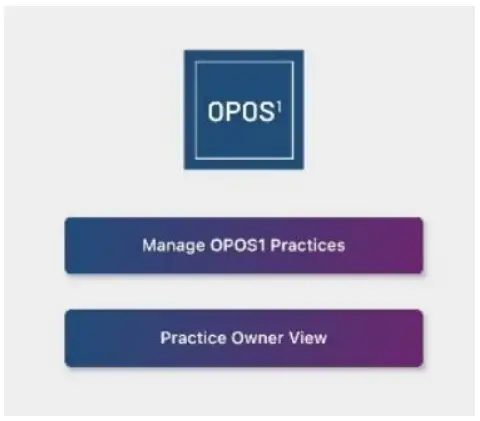
Выбар опцыі КІРАВАННЕ ПРАКТЫКАМІ OPOS1 адкрывае экран кіравання практыкамі, дзе сістэмны адміністратар можа дадаць новую практыку. Гэты ж экран таксама дазваляе сістэмнаму адміністратару рэдагаваць існуючыя практыкі, выбіраючы назву практыкі з выпадальнага спісу ў правым верхнім куце экрана.

Даданне адміністратара практыкі
Пасля таго як сістэмны адміністратар дадае новую практыку, яму трэба дадаць да гэтай практыкі хаця б аднаго адміністратара практыкі. Пасля дадання адміністратара практыкі ў практыку гэты чалавек можа ўвайсці ў сістэму і пачаць запаўняць сваю практыку ўліковымі запісамі карыстальнікаў (дадатковыя адміністратары практыкі, клініцысты і пацыенты).

Даданне/рэдагаванне карыстальнікаў
Адміністратары практыкі могуць дадаваць і рэдагаваць уліковыя запісы супрацоўнікаў, выбіраючы КІРАВАННЕ ПЕРСАНАЛАМ на старонцы зводкі практыкі.

У форме "Кіраванне персаналам" выпадаючыя палі ва ўзроўні доступу і сертыфікатах дазваляюць зрабіць некалькі выбараў. У полі «Асноўная клініка» можна выбраць толькі адну клініку са спісу гэтай практыкі. Гэты выбар вызначае, якая клініка адлюстроўвае даныя гэтага лекара на старонцы зводкі практыкі.

Калі карыстальнік прызначаны толькі адміністратарам практыкі, ён можа view усе вобласці прымянення, але не могуць быць прызначаны пацыенты. Калі карыстальнік адначасова з'яўляецца адміністратарам практыкі і клініцыстам, ён можа view усе вобласці прымянення і могуць быць прызначаны сваім уласным пацыентам. Калі карыстальнік толькі клініцыст, ён можа view дадзеныя аб хворых, якія былі ім замацаваны.

Адключэнне карыстальнікаў
Уліковыя запісы супрацоўнікаў могуць быць дэактываваны адміністратарамі практыкі, пераключыўшы перамыкач "Карыстальнік актыўны" ў левым ніжнім куце формы "Рэдагаваць персанал".

Усе змены ў форме штата захоўваюцца пры выбары АБНАЎЛЕННЯ. Калі ўліковы запіс супрацоўніка неактыўны, даныя гэтага чалавека не адлюстроўваюцца на экране зводкі практыкі. Калі гэты супрацоўнік зноў стане актыўным (або калі гэтага захоча адміністратар практыкі view дадзеныя лекара на экране зводкі практыкі) пераключальнік можна зноў уключыць.
Даданне/рэдагаванне размяшчэння клінік
Адміністратары практыкі могуць дадаваць або рэдагаваць размяшчэнне клінік у сваёй практыцы, націскаючы кнопку «КІРАВАЦЬ КЛІНІКАМІ» ў правым верхнім куце экрана «Зводка практыкі».

Форма па змаўчанні на экране "Кіраванне клінікамі" - гэта даданне новай клінікі. Існуючыя клінікі можна рэдагаваць, выбраўшы з выпадальнага спісу ў правым верхнім куце экрана.

Даданне/рэдагаванне пацыентаў
Клініцысты і адміністратары практык могуць дадаваць або рэдагаваць уліковыя запісы пацыентаў праз старонку зводкі лекараў. Кнопка КІРАВАННЕ ПАЦЫЕНТАМІ ў правым верхнім куце дазваляе перайсці да формы дадання/рэдагавання пацыента.

Уліковыя запісы пацыента па змаўчанні актыўныя, але перамыкач у ніжняй левай частцы формы пацыента можна пераключыць, каб пазначыць пацыента як неактыўны. Пацыент павінен быць пазначаны як неактыўны, калі ён зараз не выкарыстоўвае датчык OPOS1 на сваім артапедычным або пратэзным прыладзе. Неактыўныя ўліковыя запісы пацыентаў не будуць адлюстроўвацца на старонцы зводкі лекара.

Існуючую інфармацыю пра пацыента можна рэдагаваць на тым жа экране. Каб захаваць змены, выкарыстоўвайце кнопку АБНАЎЛЕННЕ.

Даданне датчыка да пацыента
Пасля таго, як пацыент быў дададзены ў сістэму, перайдзіце на яго старонку пацыента, выбраўшы яго ID ПАЦЫЕНТА пад гістаграмамі на старонцы зводкі лекара.

На старонцы пацыента выберыце ДЭТАЛІ ПРЫЛАДЫ, каб view форма дадання/рэдагавання прылады.

Выберыце тып артапедычнага/пратэзнага прыстасавання з выпадальнага спісу і абярыце ПАДКЛЮЧЫЦЬ ДАТЧЫК.

Адкрыецца ўсплывальнае акно з указаннем націснуць кнопку на датчыку, які вы спрабуеце падключыць. Пасля ўстаноўкі злучэння поле MAC-адрасу OPOS1 запоўніцца аўтаматычна. Націсніце ЗАХАВАЦЬ перад выхадам з гэтай старонкі.

Заўвага: Кожны датчык можа быць дададзены толькі да 1 пацыента ў тыповых сцэнарыях выкарыстання. Калі ўзнікае крайні выпадак, калі датчык трэба выкарыстоўваць больш чым для 1 пацыента (напрыклад,ample, падчас тэставання прадукту), база дадзеных павінна быць зменена кожны раз, калі датчык пераназначаецца, каб пераканацца, што няма дублікатаў.
Дэактывацыя датчыка
Калі ў пацыента ўжо ёсць адзін падлучаны датчык і яго трэба замяніць, можна дадаць яшчэ адзін датчык з дапамогай кнопкі ДАДАЦЬ ІНШАЯ ПРЫЛАДА ў той жа форме.
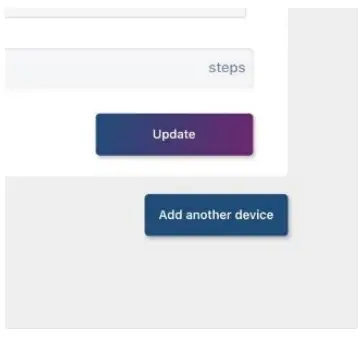
Не забудзьцеся дэактываваць папярэдні датчык, пераключыўшы пераключальнік СЕНСОР АКТЫЎНЫ. У кожнага пацыента адначасова можа быць толькі адзін актыўны датчык.

Абазначэнне мішэняў
У форме падрабязных звестак аб прыладзе можна ўсталёўваць і абнаўляць пры неабходнасці час нашэння ў гадзінах і колькасць крокаў. Палі мэтаў неактыўныя, калі актываваны перыяд абкаткі. Каб захаваць змены, выкарыстоўвайце кнопку АБНАЎЛЕННЕ.

Ўстаноўка перыядаў абкаткі
Усталюйце перыяд перапынку для прылады, пераключыўшы пераключальнік узлому і выбраўшы дату заканчэння ўзлому.

Падчас перыяду перапынку мэтавыя паказчыкі часу зносу і колькасці крокаў не актыўныя.

Час нашэння пацыента і колькасць крокаў адсочваюцца, але не прысвойваецца працэнт адпаведнасці. Паколькі працэнт адпаведнасці адсутнічае, даныя перыяду перапынку адлюстроўваюцца ў выглядзе шэрых палос і не адлюстроўваюцца на старонках клініцысцкай панэлі або зводкі практыкі. Дадзеныя, сабраныя падчас перыяду перапынку, павінны дапамагчы клініцысту вызначыць рэалістычныя мэтавыя значэнні часу нашэння і колькасці крокаў.
Абнаўленне даных датчыка
Пацыенты, якія карыстаюцца мабільным дадаткам, змогуць загружаць даныя датчыка з дадатку, выкарыстоўваючы кнопку UPLOAD SENSOR DATA ў правым ніжнім куце старонкі пацыента. Калі пацыенты не выкарыстоўвалі прыкладанне, супрацоўнікі клінікі могуць загрузіць дадзеныя датчыка, націснуўшы кнопку на
датчык OPOS1 або з дапамогай кнопкі UPLOAD SENSOR DATA.

Спампоўка .csv files
На старонках "Зводка па практыцы", "Клініцыстычная панэль" і "Пацыент" можна загрузіць файл .csv file даных на гэтай старонцы. Калі карыстальнік выбірае СПАМПУ ДАННЫХ, табліца Excel з дадзенымі з гэтай старонкі адпраўляецца па электроннай пошце на адрас электроннай пошты карыстальніка.

Кіраўніцтва па ўстаноўцы датчыка OPOS1
Ўстаноўка клею
Ачысціце сценку артапедыі/пратэза ізапрапілавым спіртам і дайце высахнуць. Размясціце датчык так, каб пры нашэнні сімвал харчавання стаяў вертыкальна. Зніміце падкладку, каб агаліць клей. Туга нацягваючы крылы злева і справа, шчыльна абгарніце датчык вакол артапедыі/пратэза. Пацягніце верхняе і ніжняе крылы і націсніце, каб яны прыляпіліся. Моцна патрыце ўсе крылы, каб забяспечыць поўнае прыліпанне, асабліва ў кутах і па краях адтуліны друкаванай платы.
Пры неабходнасці абрэжце крылы, каб яны змяшчаліся на артапедыі/пратэзе. Пакіньце не менш за 5/8 цаляў матэрыялу за краем адтуліны друкаванай платы.
Прышытая/заклёпаная ўстаноўка
Размясціце датчык так, каб пры нашэнні сімвал харчавання стаяў вертыкальна. Зніміце падкладку, каб агаліць клей.
Прымацуйце задняе ўшчыльненне з ПЭТ да адкрытага клею, каб ушчыльніць датчык і накрыць клей. Скарыстайцеся прапанаванымі адтулінамі або прашыйце матэрыял крылаў, каб прымацаваць іх да раменьчыка.
Пры неабходнасці абрэжце крылы, каб яны змяшчаліся на артапедыі/пратэзе. Пакіньце не менш за 5/8 цалі матэрыялу за краем адтуліны друкаванай платы
Замена батарэі
Зніміце датчык з артапедыі/пратэза, асцярожна пацягнуўшы за куты. Прабірайцеся вакол кожнага крыла, пакуль датчык лёгка не адарвецца. Выдаліце любы клей, які пакрывае заднюю частку адтуліны друкаванай платы, каб адкрыць друкаваную плату. Зніміце заднюю пляцоўку і сагніце адтуліну друкаванай платы, каб вызваліць друкаваную плату. Высуньце батарэю з адкрытага боку трымальніка і цалкам выміце яе з друкаванай платы.
Усталюйце новую батарэю ў трымальнік. Звярніце ўвагу на палярнасць, як пазначана на батарэі і трымальніку.
Адпаведнасць Федэральнай камісіі па сувязі (FCC).
Наступныя заявы прымяняюцца да OPOS1
УВАГА:
Гэта абсталяванне было праверана і прызнана адпаведным абмежаванням для лічбавых прылад класа B у адпаведнасці з часткай 15 Правілаў FCC. Гэтыя абмежаванні прызначаны для забеспячэння разумнай абароны ад шкодных перашкод пры ўсталёўцы ў жылых памяшканнях. Гэта абсталяванне генеруе, выкарыстоўвае і можа выпраменьваць радыёчастотную энергію і, калі не ўстаноўлена і не выкарыстоўваецца ў адпаведнасці з інструкцыямі, можа выклікаць шкодныя перашкоды радыёсувязі. Аднак няма ніякай гарантыі, што перашкоды не будуць узнікаць пры пэўным усталяванні. Калі гэтае абсталяванне стварае шкодныя перашкоды радыё- або тэлевізійнаму прыёму, што можна вызначыць, выключыўшы і ўключыўшы абсталяванне, карыстальніку рэкамендуецца паспрабаваць ліквідаваць перашкоды адным або некалькімі з наступных мер: —Пераарыентаваць або перамясціць прыёмнік антэна.
- Павялічце адлегласць паміж абсталяваннем і прымачом.
- Падключыце абсталяванне да іншай разеткі, чым тая, да якой падключаны прыёмнік.
- Звярніцеся па дапамогу да дылера або дасведчанага радыё/тэлетэхніка. (частка 15.105)
Гэта прылада адпавядае частцы 15 Правілаў FCC. Аперацыя залежыць ад наступных двух умоў:
(1) Гэта прылада не можа выклікаць шкодных перашкод, і (2) гэта прылада павінна прымаць любыя атрыманыя перашкоды, у тым ліку перашкоды, якія могуць выклікаць непажаданую працу (частка 15.19)
Змены або мадыфікацыі, не зацверджаныя асобай, адказнай за адпаведнасць патрабаванням, могуць ануляваць права карыстальніка на эксплуатацыю абсталявання. (Частка 15.21)
Падтрымка кліентаў
Дакумент №: MKT-053-A-0001 Версія 0.1
вытворца:
Датчык вынікаў артапедычных пратэзаў INC
527 Паркавы зав
Ватэрлоо, IA 50702
T: 855-485-4803
F: 855-485-4803
E: clarkdennise@gmail.com
Дакументы / Рэсурсы
 |
Праграмнае забеспячэнне OPOS1 [pdfКіраўніцтва карыстальніка 053A2001, 2A8ZX-053A2001, 2A8ZX053A2001, Праграмнае забеспячэнне OPOS1, OPOS1, Праграмнае забеспячэнне |


