

 androidtv
КІРАЎНІЦТВА ЭКСПЛУАТАЦЫІ
СЕРЫЯ S6800/S615
Малюнкі і ілюстрацыі ў гэтым Кіраўніцтве карыстальніка прадстаўлены толькі для даведкі і могуць адрознівацца ад рэальнага выгляду прадукту. Дызайн і характарыстыкі прадукту могуць быць зменены без папярэдняга паведамлення.
Раздзел 1 Інфармацыя па бяспецы
Меры засцярогі
Прачытайце ўсе інструкцыі перад пачаткам эксплуатацыі прыбора.
Захоўвайце гэтыя інструкцыі для далейшага выкарыстання.
Папярэджанне
Ніколі не стаўце тэлевізар у няўстойлівым месцы. Тэлевізар можа ўпасці, што прывядзе да сур'ёзных траўмаў або смерці. Многіх траўмаў, асабліва дзіцячых, можна пазбегнуць, выконваючы такія простыя меры засцярогі, як:
– Выкарыстанне шаф або падставак, рэкамендаваных вытворцам тэлевізара.
– Выкарыстоўваць толькі такую мэблю, якая можа бяспечна падтрымліваць тэлевізар.
– Пераканайцеся, што тэлевізар не выступае за край апорнай мэблі.
– Не ставіць тэлевізар на высокую мэблю (напрample, шафы або кніжныя шафы) без мацавання мэблі і тэлевізара да адпаведнай апоры.
– Не кладзіце тэлевізар на тканіну або іншыя матэрыялы, якія могуць знаходзіцца паміж тэлевізарам і апорнай мэбляй.
- Навучанне дзяцей аб небяспецы ўздыму на мэблю, каб дацягнуцца да тэлевізара і яго элементаў кіравання.
Калі ваш існуючы тэлевізар захоўваецца і пераносіцца, трэба прымяніць тыя ж меркаванні, што і вышэй.
Прадукт
- Не перакрывайце і не закрывайце вентыляцыйныя адтуліны на задняй вечку.
- Не штурхайце любыя прадметы ў гэты апарат праз шчыліны корпуса, бо яны могуць дакрануцца да токаправодных дэталяў альбо частак кароткага замыкання, што можа прывесці да пажару, паразы электрычным токам або пашкоджання прылады.
- Не спрабуйце адкрыць шафу, бо гэта можа прывесці да пашкоджання. Унутры няма дэталяў, якія вы можаце абслугоўваць самастойна. Перадайце ўсе паслугі кваліфікаванаму персаналу.
- Не дакранайцеся пальцамі да паверхні экрана, бо гэта можа падрапаць альбо сапсаваць экран тэлевізара.
- Не ўздзейнічайце на экран тэлевізара моцным націскам, бо гэта можа моцна пашкодзіць яго.
- Гэты прыбор не прызначаны для выкарыстання маленькімі дзецьмі або аслабленымі людзьмі без нагляду. За маленькімі дзецьмі трэба сачыць, каб яны не гулялі з прыладай.
Харчаванне і раз'ём
- Адключыце камплект ад разеткі пры наступных умовах:
- Калі набор не будзе выкарыстоўвацца на працягу доўгага перыяду часу.
- Калі шнур харчавання або разетка / вілка пашкоджаны.
- Выконвайце інструкцыі па ўсталёўцы і наладзе прадукту. Адрэгулюйце тыя элементы кіравання, якія разглядаюцца ў дадзенай інструкцыі па эксплуатацыі, бо няправільная наладка іншых элементаў кіравання можа прывесці да пашкоджання. У гэтым выпадку адключыце камплект ад сеткі і звярніцеся да абслуговага персаналу.
- Калі камплект падвяргаецца ўздзеянню альбо быў скінуты, а шафа пашкоджаны. - Калі сеткавая вілка або раз'ём прыбора выкарыстоўваюцца ў якасці прылады адключэння, прылада адключэння павінна заставацца ў працоўным стане.
Шнур харчавання і сігнальны кабель
- Не дазваляйце нічога абапірацца на сеткавы шнур і сігнальны кабель і не перакідвацца на яго.
- Абараніце шнур сілкавання і сігнальны кабель ад пашкоджанняўampвял.
- Не перагружайце шнур харчавання і разетку.
- Не падвяргайце шнур харчавання і сігнальны кабель вільгаці.
Выкарыстоўвайце асяроддзе
- Не кладзіце камплект на няўстойлівую каляску, падстаўку ці стол.
- Размесціце камплект на месцы, якое забяспечвае добрую вентыляцыю.
- Не выкарыстоўвайце набор побач з dampі халодныя раёны.
- Не падвяргайце прыладу ўздзеянню моцнага цяпла, напрыклад, прамых сонечных прамянёў, агню і да таго падобнага, і на прыладзе не павінны размяшчацца крыніцы адкрытага полымя, напрыклад, запаленыя свечкі.
- Не падвяргайце прыладу патапленню і брызглінню, і на прыладу нельга класці прадметы, напоўненыя вадкасцю, напрыклад, вазы.
- Не выкарыстоўвайце камплект у пыльных умовах.
- Працоўная тэмпература: ад 5°C да 35°C (ад 41°F да 95°F)
Рабочая вільготнасць: ад 20% да 80%, без кандэнсацыі
Тэмпература захоўвання: ад -15 ° C да 45 ° C (ад 5 ° F да 113 ° F)
Вільготнасць пры захоўванні: ад 10% да 90%, без кандэнсацыі
Уборка
- Апылеце камплект, працёршы экран і корпус мяккай, чыстай тканінай альбо якім-небудзь спецыяльным вадкім ачышчальнікам.
- Не прыкладвайце празмерную сілу да экрана пры чыстцы.
- Не выкарыстоўвайце для чысткі экрана ваду ці іншае хімічнае ачышчальнае сродак, бо гэта можа пашкодзіць паверхню экрана тэлевізара.
Павесіць тэлевізар на сцяне
Папярэджанне: Для гэтай аперацыі патрэбны два чалавекі.
Каб забяспечыць бяспечную ўстаноўку, выконвайце наступныя заўвагі па тэхніцы бяспекі:
- Пераканайцеся, што сцяна вытрымлівае вагу тэлевізара і насценнага мацавання.
- Выконвайце інструкцыі па мантажы, якія прыкладаюцца да насценнага мацавання.
- Тэлевізар павінен быць усталяваны на вертыкальнай сцяне.
- Пераканайцеся, што выкарыстоўвайце толькі шрубы, якія падыходзяць да матэрыялу сцяны.
- Пераканайцеся, што кабелі тэлевізара размешчаны так, каб не было небяспекі спатыкнуцца аб іх.
Усе астатнія інструкцыі па бяспецы, якія тычацца нашых тэлевізараў, таксама прымяняюцца тут. Кранштэйны для насценнага мацавання не ўваходзяць.
(Заўвага: Некаторыя мадэлі тэлевізараў не прызначаны для мацавання да сцяны.)
Глава 2 Падключэнне і налада
Кнопкі для тэлевізара
Калі батарэі ў вашым пульце дыстанцыйнага кіравання разрадзіліся, вы можаце выкарыстоўваць кнопкі на вашым тэлевізары. Яны выконваюць наступныя функцыі:
Для мадэляў з наступнымі кнопкамі на наборы:

Для мадэляў з адной кнопкай у камплекце:
 or
or  Уключэнне/рэжым чакання
Заўвага:
Малюнкі і ілюстрацыі прадстаўлены толькі для даведкі і могуць адрознівацца ў залежнасці ад мадэлі.
Пачатковая налада
Пры першым уключэнні прылады з'явіцца экран прывітання, які правядзе вас праз працэс першапачатковай налады.
Выконвайце інструкцыі на экране, каб завяршыць працэс першапачатковай наладкі, напрыклад, выбар мовы, падключэнне да сеткі і інш. Падчас кожнага кроку зрабіце выбар або прапусціце крок. Калі вы прапусціце крок, вы можаце выканаць наладжванне пазней з меню налад.
Разеткі
Заўвага: размяшчэнне і назвы разетак на тэлевізары могуць адрознівацца ў залежнасці ад мадэлі тэлевізара, і не ўсе разеткі даступныя на ўсіх мадэлях.
Раз'ём USB2.0 (уваход)
Гэтыя гнязда можна выкарыстоўваць для падлучэння USB-прылады.
Заўвага: Колькасць раздымаў USB на тэлевізары можа адрознівацца ў залежнасці ад мадэлі тэлевізара.

Гняздо HDMI(SERVICE) або HDMI(ARC) (уваход)
Гняздо HDMI (мультымедыйны інтэрфейс высокай выразнасці) можна выкарыстоўваць для падлучэння прайгравальніка Blu-ray, ПК з усталяванай сумяшчальнай відэакартай, пэўных прайгравальнікаў DVD або лічбавага спадарожнікавага дэкодэра, сумяшчальнага з высокай выразнасцю. Гэта гняздо забяспечвае несціснутае лічбавае злучэнне, якое перадае як відэа-, так і аўдыяданыя з дапамогай інтэграванага міні-кабеля.

Раз'ём адаптара AV IN
Гняздо адаптара AV IN можа быць выкарыстана для падлучэння далучанага кабеля адаптара AV да раздымаў VIDEO і AUDIO L & R IN. Гнязда AV IN можна выкарыстоўваць для падлучэння разнастайнага абсталявання, уключаючы відэамагнітафоны, відэакамеры, дэкодэры, спадарожнікавыя рэсіверы, DVD-плэеры або гульнявыя прыстаўкі. Гняздо VIDEO IN забяспечвае кампазітнае відэазлучэнне.

Раз'ём ANTENNA IN (уваход)
Гэтую разетку можна выкарыстоўваць для падлучэння вонкавай антэны.

лакальная сетка
Раз'ём RJ45 для падлучэння да вонкавага мадэма або абсталявання доступу да сеткі.

Гняздо SPDIF або DIGITAL AUDIO OUT (OPTICAL) (выхад)
Раз'ём SPDIF можна выкарыстоўваць для падлучэння сумяшчальнага лічбавага аўдыёпрыёмніка.

Раз'ём для навушнікаў (выхад)
Гэтую разетку можна выкарыстоўваць для падлучэння навушнікаў ці стэрэа навушнікаў.
Папярэджанне: Празмерны гукавы ціск у навушніках і навушніках можа прывесці да страты слыху.

Функцыі дыстанцыйнага кіравання
Большасць функцый вашага тэлевізара даступныя праз меню, якія з'яўляюцца на экране. Пульт дыстанцыйнага кіравання, які пастаўляецца ў камплекце, можна выкарыстоўваць для навігацыі па меню і канфігурацыі ўсіх агульных параметраў.
Заўвага: Малюнкі і ілюстрацыі ў гэтым кіраўніцтве па эксплуатацыі прыведзены толькі для даведкі і могуць адрознівацца ад рэальнага выгляду прадукту. Некаторыя функцыі могуць быць недаступныя для некаторых мадэляў, напрыклад, функцыі GUIDE/SUBTITLE даступныя толькі ў якасці крыніцы DTV.
 |
 |
Каб выключыць і зноў уключыць гук. |
| Рэжым чакання/выхад з рэжыму чакання. | ||
| Для ўводу нумароў каналаў або лічбы. | ||
| Каб атрымаць доступ да праграм, рэкамендаваных T. | ||
| Для адлюстравання спісу каналаў. | ||
| Для кантролю гучнасці. | ||
| Для адлюстравання інфармацыі аб праграме, калі яна даступная. | ||
| Для адлюстравання меню налад. | ||
| Каб змяніць каналы. | ||
| Каб атрымаць доступ да галоўнай старонкі Smart TV. | ||
| Для адлюстравання меню Параметры. | ||
| Кнопкі напрамкі навігацыі. | ||
| Для пацверджання запісу або выбару. | ||
| Каб вярнуцца да папярэдняга меню або выйсці з праграмы. | ||
| Для выбару крыніцы ўваходу. | ||
| Каб выйсці з меню налад. | ||
| Для выбару мовы гуку, даступнай для абранай праграмы лічбавага тэлебачання. | ||
| Каб уключыць або выключыць электронны тэлегід. (даступна толькі для лічбавых каналаў.) | ||
| Каб уключыць або выключыць тэлетэкст. | ||
| Каб выбраць мову субтытраў, даступную для абранай праграмы лічбавага тэлебачання. | ||
| Для выбару задач або старонак тэлетэксту; будзе выкарыстоўвацца для функцыі HbbTV. | ||
| Каб пачаць хуткі задні ход. | ||
| Каб прыпыніць прайграванне. | ||
| Для хуткага пачатку. | ||
| Каб выбраць патрэбны фармат экрана. | ||
| Заўвага: рэкамендуецца выкарыстоўваць поўнаэкранны рэжым. Не выкарыстоўвайце працяглы час рэжым адлюстравання з чорнымі палосамі па абодва бакі выявы (напрыклад, 4:3); у адваротным выпадку экран тэлевізара можа быць незваротна пашкоджаны. | ||
| Для пачатку прайгравання. | ||
| Каб спыніць прайграванне. | ||
| Каб атрымаць доступ да прыкладання NETFLIX. (Недаступна для некаторых мадэляў.) |
Ўстаноўка батарэй
- Націсніце, каб адкрыць заднюю крышку, як паказана на малюнку.
- Устаўце дзве батарэі AAA у адпаведнасці з палярнасцю, пазначанай на корпусе батарэі.
- Заменіце заднюю крышку, як паказана на малюнку.

Эксклюзіўны пульт дыстанцыйнага кіравання
 |
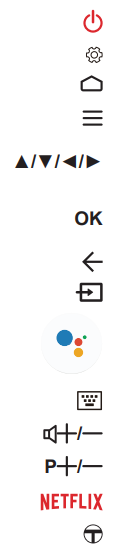 |
Рэжым чакання/выхад з рэжыму чакання. |
| Для адлюстравання меню налад. | ||
| Каб атрымаць доступ да галоўнай старонкі Smart TV. | ||
| Для адлюстравання меню Параметры. | ||
| Кнопкі навігацыі. Кнопкі ▲/▼ таксама выкарыстоўваюцца для пераключэння каналаў у рэжыме ТБ. | ||
| Каб пацвердзіць запіс або выбар. Кнопка таксама выкарыстоўваецца для адлюстравання спісу каналаў у рэжыме ТБ. | ||
| Каб вярнуцца да папярэдняга меню або выйсці з праграмы. | ||
| Для выбару крыніцы ўваходу. | ||
| Націсніце кнопку Памочніка на пульце, каб пагаварыць з Памочнікам Google. (Даступна, толькі калі сеткавае злучэнне працуе нармальна.) | ||
| Каб з'явіцца віртуальная клавіятура пульта дыстанцыйнага кіравання, калі яна даступная. | ||
| Для кантролю гучнасці. | ||
| Каб змяніць каналы. | ||
| Каб атрымаць доступ да Netflix. (Недаступна для некаторых мадэляў.) | ||
| Каб атрымаць доступ да праграм, рэкамендаваных T. |
Заўвага: Гэты пульт дыстанцыйнага кіравання даступны толькі для асобных мадэляў. Тып пульта дыстанцыйнага кіравання можа быць зменены без папярэдняга паведамлення.
Google і Android TV з'яўляюцца гандлёвымі маркамі Google LLC.
Як карыстацца пультам дыстанцыйнага кіравання
Пры першым выкарыстанні кнопкі Google Assistant вам будзе прапанавана злучыць пульт з тэлевізарам.
а. Трымайце пульт дыстанцыйнага кіравання і тэлевізар на адлегласці 1 метра. Калі ласка, прытрымлівайцеся інструкцый па спалучэнні на экранным кіраўніцтве. Пасля паспяховай актывацыі вы можаце выкарыстоўваць кнопку Google Assistant.
б. Памочнік Google даступны толькі для пошуку змесціва з некаторых праграм.
в. Усталюйце мовы ў наладах на вашу мясцовую або афіцыйную мову, каб палепшыць галасавы пошук.
Ўстаноўка батарэй
- Націсніце, каб адкрыць заднюю крышку, як паказана на малюнку.
- Устаўце дзве батарэі AAA у адпаведнасці з палярнасцю, пазначанай на корпусе батарэі.
- Заменіце заднюю крышку, як паказана на малюнку.
Падключэнне да сеткі
 Для працы ўсіх функцый тэлевізару спатрэбіцца падключэнне да Інтэрнэту. Можа спаганяцца плата за выкарыстанне дадзеных.
Для атрымання дадатковай інфармацыі звярніцеся да пастаўшчыка паслуг Інтэрнэту.
Каб атрымаць доступ у Інтэрнэт, неабходна падпісацца на паслугу высакахуткаснага шырокапалоснага Інтэрнэту ў вашага пастаўшчыка Інтэрнэт-паслуг.
Тэлевізар можна падключыць да хатняй сеткі двума спосабамі:
- Правадная сувязь, з выкарыстаннем раздыма RJ45 (LAN) на задняй панэлі.
- Бесправадная сувязь, з выкарыстаннем унутранага бесправаднога або знешняга бесправаднога адаптара USB і вашай хатняй бесправадной сеткі.
Заўвага: наступныя інструкцыі - гэта толькі звычайныя спосабы падлучэння тэлевізара да правадной або бесправадной сеткі. The
Спосаб злучэння можа адрознівацца ў залежнасці ад фактычнай канфігурацыі вашай сеткі. Калі ў вас ёсць пытанні па хатняй сетцы, звярніцеся да Інтэрнэт-правайдэра (Інтэрнэт-правайдэра).
Падключэнне да правадной сеткі
Каб падключыцца да правадной сеткі:
- Пераканайцеся, што ў вас ёсць:
• Кабель Ethernet, дастаткова доўгі, каб дабрацца да тэлевізара
• Маршрутызатар або мадэм з даступным портам Ethernet
• Хуткае Інтэрнэт-злучэнне
• Порт Ethernet (LAN) на задняй панэлі тэлевізара - Падключыце кабель Ethernet да маршрутызатара і да порта Ethernet на задняй панэлі тэлевізара.
- Для налады тэлевізара выкарыстоўвайце меню Сетка і Інтэрнэт.

Падключэнне да бесправадной сеткі
Для падлучэння да бесправадной сеткі
- Пераканайцеся, што ў вас ёсць:
• Маршрутызатар, які перадае высакахуткасны бесправадны сігнал
• Хуткае Інтэрнэт-злучэнне - Выкарыстоўвайце Сетка & Інтэрнэт меню для налады тэлевізара.

Заўвага: выканайце наступныя дзеянні, каб увайсці ў меню "Сетка".
- Прэса
 на пульце дыстанцыйнага кіравання для адлюстравання хатняй старонкі Smart TV.
 - Націсніце ▲/◄/►, каб перамясціць курсор на
 (Настройкі) у правай верхняй частцы экрана і націсніце OK каб увайсці.
 - Націсніце ▲ / ▼, каб выбраць Сетка і Інтэрнэт, затым націсніце OK каб увайсці ў падменю і прытрымлівацца інструкцый на экране, каб наладзіць сетку.
Уключэнне
Выконвайце інструкцыі на гэтай старонцы, як уключыць тэлевізар і пульт дыстанцыйнага кіравання, перш чым пераходзіць да наступных старонак, якія апісваюць, як выкарыстоўваць працэдуру налады канала.
- Устаўце дзве батарэі AAA ў пульт дыстанцыйнага кіравання.
Меры засцярогі пры выкарыстанні батарэй:
- Выкарыстоўвайце толькі тыя тыпы батарэй, якія паказаны.
- Пераканайцеся, што вы выкарыстоўваеце правільную палярнасць.
- Не змешвайце новыя і адпрацаваныя батарэі.
- Не выкарыстоўвайце акумулятары.
– Не падвяргайце батарэі ўздзеянню празмернага цяпла, напрыклад сонечнага святла, агню і т.п., не кідайце іх у агонь, не зараджайце і не спрабуйце адкрыць, бо гэта можа прывесці да ўцечкі або выбуху.
- Выміце батарэі з пульта дыстанцыйнага кіравання, калі вы доўгі час не карыстаецеся ім.
- Варта звярнуць увагу на экалагічныя аспекты ўтылізацыі батарэі.

- СПАЧАТКУ падключыце кабель сілкавання да тэлевізара, а потым да сеткавай разеткі. (Заўвага: Калі кабель харчавання падключаны да тэлевізара, падключайце сілкавальны кабель толькі да сеткавай разеткі.)
Тэлевізар павінен падключацца толькі да крыніцы пераменнага току. Ён не павінен быць падлучаны да крыніцы пастаяннага току. Калі вілка адлучаецца ад кабеля, ні ў якім разе не падключайце яго да сеткавай разеткі, бо існуе рызыка паражэння электрычным токам.
Заўвага: Лічбы прыведзены толькі для прадстаўлення, размяшчэнне разеткі тэлевізара можа адрознівацца ў залежнасці ад мадэлі.

- Падключыце вонкавую антэну да разеткі ANTENNA IN на задняй панэлі тэлевізара.
Антенная разетка (75 Ом - УКВ / УВЧ / кабель) можа выкарыстоўвацца для падлучэння знешняй антэны ці іншага абсталявання.
Заўвага: Калі вы хочаце атрымаць сігнал ад кабеля або кабельнай скрынкі, падключыце кааксіяльны кабель да разеткі ANTENNA IN на задняй панэлі тэлевізара. - Пры ўключэнні тэлевізар будзе ўключаны непасрэдна альбо знаходзіцца ў рэжыме чакання.
Калі індыкатар харчавання загараецца, тэлевізар знаходзіцца ў рэжыме чакання. Націсніце кнопка на пульце дыстанцыйнага кіравання або на тэлевізары, каб уключыць тэлевізар.
Выключэнне
Каб перавесці тэлевізар у рэжым чакання, націсніце кнопку на пульце. Тэлевізар застаецца ўключаным, але з нізкім энергазабеспячэннем
спажывання.
Каб выключыць тэлевізар, адключыце разетку ад разеткі.
Глава 3 Асноўныя аперацыі з тэлевізарам
Доступ да каналаў
– З дапамогай пульта дыстанцыйнага кіравання RC802N
З дапамогай лічбавых кнопак: націсніце адпаведныя лічбавыя кнопкі на пульце дыстанцыйнага кіравання, каб атрымаць доступ да каналаў.
Выкарыстоўваючы  кнопкі: націсніце кнопкі на пульце дыстанцыйнага кіравання для пракруткі каналаў.
З дапамогай кнопкі LIST: націсніце кнопку СПІС, каб адлюстраваць спіс каналаў, і націсніце ▲/▼/◄/► і ОК, каб выбраць каналы.
– З дапамогай пульта дыстанцыйнага кіравання RC802V
З дапамогай кнопак ▲/▼: націскайце кнопкі ▲/▼ на пульце дыстанцыйнага кіравання, каб пракручваць каналы.
З дапамогай кнопкі OK: націсніце кнопку OK, каб адлюстраваць спіс каналаў, і націсніце ▲/▼/◄/► і OK, каб выбраць каналы.
Выкарыстоўваючы  кнопка: прэса каб адлюстраваць віртуальную клавіятуру дыстанцыйнага кіравання, вы можаце выкарыстоўваць лічбавыя кнопкі P+/P- кнопкі або кнопку СПІС, каб працаваць адпаведна.
Прагляд падлучаных прылад
Прэса  на пульце дыстанцыйнага кіравання для адлюстравання спісу крыніц. Націсніце ▲/▼, каб выбраць тэлевізар або іншыя крыніцы ўваходу, і націсніце OK для пацверджання.
Вы таксама можаце націснуць на пульце дыстанцыйнага кіравання, каб адлюстраваць галоўную старонку, націсніце ▲/◄/►, каб перамясціць курсор на (уваходы) вобласць у правай верхняй частцы экрана і націсніце OK, каб увайсці. Затым націсніце ▲/▼ і OK, каб выбраць крыніцу ўваходнага сігналу.
Рэгуляванне гучнасці
Рэгулятар гучнасці: націсніце  кнопкі на пульце дыстанцыйнага кіравання або адпаведныя кнопкі на тэлевізары для павелічэння або памяншэння гучнасці.
Адключэнне гуку: націсніце  кнопку, каб часова адключыць гук. Націсніце гэта
  кнопку яшчэ раз або кнопку для аднаўлення гуку.
Доступ да хатняй старонкі Smart TV
Дазваляе карыстацца Інтэрнэт -прыкладаннямі і спецыяльна адаптаваным Інтэрнэтам webсайты і выканайце налады сістэмы для вашага тэлевізара. Вы можаце кіраваць з дапамогай пульта ад тэлевізара.

ПАПЯРЭДЖАННЕ:
- Наладзьце параметры сеткі перад выкарыстаннем праграм Smart TV.
- У залежнасці ад умоў сеткі могуць узнікнуць павольныя адказы і/або перапынкі.
- Калі ў вас узніклі праблемы з выкарыстаннем прыкладання, звярніцеся да пастаўшчыка кантэнту.
- У залежнасці ад абставін пастаўшчыка кантэнту, абнаўленні прыкладання або само прыкладанне можа быць спынена.
- У залежнасці ад правілаў вашай краіны некаторыя прыкладанні могуць мець абмежаваны сэрвіс або не падтрымлівацца.
- Змены ў змесце прыкладання могуць быць зроблены без папярэдняга паведамлення пастаўшчыком паслуг.
- Прэса на пульце дыстанцыйнага кіравання для адлюстравання хатняй старонкі Smart TV.
- Націсніце ▲/▼/◄/► і OK, каб увайсці ў патрэбныя праграмы, функцыі або налады.
- Націсніце ←, каб вярнуцца на галоўную старонку.
- Каб выйсці з хатняй старонкі, націсніце ▲/◄/►, каб перамясціць курсор на (уваходы) вобласць у правай верхняй частцы экрана, націсніце OK, каб увайсці, а затым націсніце ▲/▼ і OK каб выбраць патрэбную крыніцу ўваходнага сігналу.
Заўвага: паколькі падключэнне да Інтэрнэту патрабуе часу, рэкамендуецца пачакаць некалькі хвілін, каб выкарыстоўваць функцыю Smart TV пасля актывацыі тэлевізара з рэжыму чакання.
Доступ да Google Play
Google Play - гэта ваша забаўка без абмежаванняў. Ён аб'ядноўвае ўсе забавы, якія вы любіце, і дапамагае даследаваць яго па -новаму, у любы час і ў любым месцы. Мы прынеслі магію Google у музыку, фільмы, тэлебачанне, кнігі, часопісы, праграмы і гульні, таму вы кожны дзень атрымліваеце больш ад свайго кантэнту.

- Прэса на пульце дыстанцыйнага кіравання для адлюстравання хатняй старонкі Smart TV.
- Націсніце ▲/▼, каб выбраць Праграмы, і націсніце OK, каб увайсці. Затым націсніце ▲/▼/◄/► і OK, каб увайсці ў патрэбныя праграмы.
- Націсніце ←, каб вярнуцца на галоўную старонку.
Доступ да T-Channel
Дазваляе атрымліваць асалоду ад большага кантэнту VOD (відэа па запыце) або паказаных прыкладанняў.

- Прэса
 на пульце дыстанцыйнага кіравання, каб увайсці Т-канал, або атрымаць доступ праз значок T-Channel.
 - Націсніце ← або выхад.
З дапамогай меню сістэмных налад
Дазваляе не толькі наладжваць налады прылады, такія як "Сетка і Інтэрнэт", "Уліковыя запісы і ўваход у сістэму", "Прыкладанні" і г.д., але і ўсталёўваць параметры.

- Прэса на пульце дыстанцыйнага кіравання для адлюстравання хатняй старонкі Smart TV.
- Націсніце ▲/◄/►, каб перамясціць курсор на (Настройкі) у правай верхняй частцы экрана і націсніце OK каб увайсці ў налады сістэмы.
- Націсніце ▲/▼, каб выбраць элементы, і націсніце OK каб увайсці.
- Націсніце ←, каб вярнуцца да папярэдняга інтэрфейсу.
- Прэса ВЫХАД каб закрыць меню.
Выкарыстанне імгненнага ўключэння
Гэта дазваляе хутчэй уключыць тэлевізар у рэжыме чакання, чым выключэнне гэтай функцыі, але гэта таксама павялічыць спажыванне энергіі ў рэжыме чакання.
- Прэса на пульце дыстанцыйнага кіравання, каб адлюстраваць галоўную старонку, націсніце ▲/▼/◄/►, каб выбраць > Параметры прылады > Магутнасць > Імгненнае ўключэнне і націсніце OK для пераключэння паміж Уключана і Выкл.
- Націсніце ←, каб вярнуцца на галоўную старонку.
Выкарыстанне меню налад ТБ
Дазваляе наладзіць параметры тэлевізара, напрыклад малюнкі і гук.

- Прэса на пульце дыстанцыйнага кіравання для адлюстравання меню налад.
- Націсніце ▲/▼, каб выбраць патрэбны пункт, затым націсніце ►, каб увайсці ў адпаведнае падменю.
- У падменю націсніце ▲/▼, каб выбраць параметры меню, затым націсніце OK/►, каб увайсці ў спіс опцый, інтэрфейс налады або адпаведнае падменю.
- Націсніце ←, каб вярнуцца ў папярэдняе меню.
- Прэса ВЫХАД or закрыць меню.
Заўвагі:
– Вы таксама можаце націснуць  на пульце дыстанцыйнага кіравання выберыце Налады (калі ёсць) і націсніце OK, каб увайсці ў меню Налад. Некаторыя параметры могуць быць недаступныя для пэўных крыніц сігналу.
– Налада Святлодыёдны рух выразны уключэнне зробіць выявы, якія хутка рухаюцца, больш выразнымі, кіруючы святлодыёднай падсветкай, але выява будзе больш цёмнай і мігатлівай, чым пры Святлодыёдны рух выразны выключаны.
Раздзел 4 Большае выкарыстанне вашага тэлевізара
Ўстаноўка каналаў
У гэтым раздзеле апісваецца, як аўтаматычна шукаць і захоўваць каналы. Гэта можна зрабіць у любым з наступных выпадкаў:
- вы прапусцілі крок ўстаноўкі канала ў пачатковай наладзе;
– вам паведамляецца, што ў рэжыме ТБ няма каналаў;
- вы хочаце абнавіць свае каналы.
- У рэжыме ТБ націсніце на пульце дыстанцыйнага кіравання і абярыце Channel> Channel scan. Націсніце OK / ►, каб увайсці.
- Тэлевізар усталёўвае і размяшчае каналы ў адпаведнасці з вашай краінай або рэгіёнам. Націсніце ▲/▼, каб выбраць краіну/рэгіён, і націсніце OK/►, каб увайсці. Увядзіце пароль па змаўчанні 1234 або свой уласны пароль, калі вы змянілі пароль у меню Сістэма> Блакаванне. Націсніце ▲/▼, каб выбраць краіну ці рэгіён, і націсніце OK, каб пацвердзіць.
- Націсніце ▲/▼, каб выбраць Аўтаматычны пошук, і націсніце OK/►, каб увайсці.
- Націсніце ▲/▼, каб выбраць тып канала, і націсніце ◄/►, каб выбраць лічбавы, аналагавы або лічбава-аналагавы.
- Пасля завяршэння канфігурацыі націсніце ▼, каб выбраць пошук, і націсніце OK, каб пачаць сканаванне каналаў.
- Пошук канала можа заняць некалькі хвілін. Пасля аўтаматычнага пошуку каналы размяшчаюцца ў зададзеным парадку. Калі вы хочаце схаваць або перамясціць каналы, націсніце на пульце дыстанцыйнага кіравання абярыце Канал > Арганізатар каналаў і націсніце OK/►, каб увайсці.
Выкарыстанне субтытраў
Вы можаце ўключыць субтытры для кожнага тэлеканала. Субтытры транслююцца праз тэлетэкст або лічбавае вяшчанне DVB-T.
Пры лічбавых трансляцыях у вас ёсць дадатковая магчымасць выбару пераважнай мовы субтытраў.
Заўвага: Некаторыя параметры даступныя, толькі калі для субтытраў усталявана значэнне Укл.
Уключэнне / выключэнне субтытраў
- Прэса на пульце дыстанцыйнага кіравання выберыце Канал > Субтытры і націсніце OK/► каб увайсці.
- Выберыце опцыю «Субтытры», націсніце OK/►, каб увайсці, націсніце ▲/▼, каб выбраць «Укл.» або «Выкл.», і націсніце OBK для пацверджання.
- Прэса ВЫХАД or закрыць меню.
Уключэнне моў субтытраў на лічбавых тэлеканалах
- Прэса на пульце дыстанцыйнага кіравання выберыце Канал> Субтытры> Мова лічбавых субтытраў 1stі націсніце OK/► каб увайсці.
- Націсніце ▲ / ▼, каб выбраць патрэбную мову субтытраў, і націсніце OK для пацверджання.
- Націсніце ▲/▼, каб выбраць мову лічбавых субтытраў 2-я, і націсніце OK/► каб увайсці.
- Націсніце ▲ / ▼, каб выбраць другасную мову субтытраў, і націсніце OK каб пацвердзіць.
- Прэса ВЫХАД or закрыць меню.
Аперацыя цэтліка: Націсніце SUBT. на пульце дыстанцыйнага кіравання для непасрэднага выбару мовы субтытраў, даступнай для абранай лічбавай тэлепраграмы.
Выбар тыпу субтытраў на лічбавых тэлеканалах
- Прэса на пульце дыстанцыйнага кіравання выберыце Канал> Субтытры> Тып субтытраўі націсніце OK/► каб увайсці.
- Націсніце ▲/▼, каб выбраць тып субтытраў, і націсніце OK, каб пацвердзіць. Вы можаце выбраць Інваліды са слабым слыхам, каб адлюстроўваць субтытры з парушэннем слыху на абранай мове.
- Прэса ВЫХАД or закрыць меню.
Выкарыстанне тэлетэксту
Выбар мовы дэкадавання старонкі
- Прэса на пульце дыстанцыйнага кіравання выберыце Канал> Тэлетэкст> Мова старонкі дэкадавання, і націсніце OK/► каб увайсці.
- Націсніце ▲ / ▼, каб выбраць патрэбны тып мовы, на якой будзе адлюстроўвацца тэлетэкст, і націсніце OK каб пацвердзіць.
- Націсніце EXIT альбо закрыць меню.
Мова лічбавага тэлетэксту
На лічбавых тэлеканалах, у залежнасці ад вяшчальніка, вы можаце атрымліваць асалоду ад паслугі з некалькімі пачатковымі старонкамі тэлетэксту на розных мовах. Гэтая функцыя дазваляе выбраць даступную мову ў якасці асноўнай, якая адносіцца да розных пачатковых старонак тэлетэксту.
- Прэса на пульце дыстанцыйнага кіравання выберыце Канал > Тэлетэкст > Мова лічбавага тэлетэкстуі націсніце OK/► каб увайсці.
- Націсніце ▲ / ▼, каб выбраць мову, і націсніце OK каб пацвердзіць.
- Прэса ВЫХАД or закрыць меню.
Абуджэнне сеткі
Гэтая функцыя дазваляе ўключыць тэлевізар у рэжыме чакання праз сетку. Каб выкарыстоўваць гэтую функцыю, пераканайцеся, што:
- Ваш тэлевізар падключаны да эфектыўнай хатняй сеткі;
- Патрабаваны кантролер, напрыклад смартфон, падлучаны да той жа сеткі, што і ваш тэлевізар;
- У кантролер усталявана праграма, якая падтрымлівае функцыю абуджэння сеткі;
- Сеткавы рэжым чакання ўключаны ў меню Сетка і Інтэрнэт на галоўнай старонцы націсканне > (Настройкі) > Агульныя налады > Сетка і Інтэрнэт.
Калі тэлевізар знаходзіцца ў сеткавым рэжыме чакання, вы можаце выкарыстоўваць праграму для дыстанцыйнага абуджэння тэлевізара.
T-Link
Выкарыстоўвайце гэтую функцыю для пошуку прылад CEC, падлучаных да раздымаў HDMI вашага тэлевізара, і ўключыце аўтаматычнае ўключэнне і аўтаматычны рэжым чакання паміж тэлевізарам і прыладамі CEC.
Уключэнне або адключэнне T-Link
- Прэса на пульце дыстанцыйнага кіравання выберыце Сістэма> T-Link, і націсніце OK/► каб увайсці.
- Націсніце ▲/▼, каб выбраць T-Link, і націсніце OK/► каб увайсці.
- Націсніце ▲/▼, каб выбраць Укл. або Выкл і націсніце OK каб пацвердзіць.
- Націсніце EXIT альбо закрыць меню.
Выкарыстанне аўтаматычнага ўключэння
Дазваляе аўтаматычна ўключаць тэлевізар пры ўключэнні прылады CEC (напрыклад, DVD) з пульта дыстанцыйнага кіравання. Выберыце Уключаны, каб уключыць гэтую функцыю.
Выкарыстанне аўтаматычнага рэжыму чакання
Дазваляе ўсім прыладам CEC аўтаматычна пераходзіць у рэжым чакання пры выключэнні тэлевізара пультам ад тэлевізара. Выберыце Уключаны, каб уключыць гэтую функцыю.
Заўвага: Функцыі CEC залежаць ад падлучаных прылад, і магчыма, некаторыя прылады могуць не працаваць належным чынам пры падключэнні да гэтага тэлевізара. Для атрымання дадатковай інфармацыі неабходна звярнуцца да кіраўніцтва карыстальніка альбо да вытворцы праблемных прылад.
HbbTV
HbbTV (гібрыднае шырокапалоснае тэлебачанне) - гэта паслуга, якая прапануецца некаторымі вяшчальнікамі і даступная толькі на некаторых лічбавых тэлеканалах. HbbTV забяспечвае інтэрактыўнае тэлебачанне праз шырокапалосны Інтэрнэт. Гэтыя інтэрактыўныя функцыі дадаюцца і ўзбагачаюць звычайныя лічбавыя праграмы і ўключаюць у сябе такія паслугі, як лічбавы тэлетэкст, электронны тэлегід, гульні, галасаванне, спецыфічная інфармацыя, звязаная з бягучай праграмай, інтэрактыўная рэклама, інфармацыйныя часопісы, даганяючае тэлебачанне і г.д.
Каб выкарыстоўваць HbbTV, пераканайцеся, што тэлевізар падлучаны да Інтэрнэту, а HbbTV уключаны.
Заўвагі:
- Паслугі HbbTV залежаць ад трансляцыі альбо ад краіны і могуць быць недаступныя ў вашым рэгіёне.
- Вы не можаце загрузіць files да тэлевізара з функцыяй HbbTV.
- Правайдэр прыкладання або ўмовы, звязаныя з вяшчаннем, могуць прывесці да таго, што дадатак HbbTV будзе ненадоўга недаступны.
– Для доступу да праграм HbbTV неабходна падключыць тэлевізар да Інтэрнэту праз шырокапалосную сувязь.
Прыкладанні HbbTV могуць працаваць няправільна ў выпадку праблем, звязаных з сеткай.
HbbTV доступ
- Прэса на пульце дыстанцыйнага кіравання абярыце Sі націсніце OK / ► для ўваходу.
- Выберыце затым націсніце ▲/▼, каб выбраць Укл., і націсніце OK каб пацвердзіць.
- Калі вы пераходзіце на лічбавы тэлеканал, які прапануе HbbTV, гэта будзе сігналізаваць вам з дапамогай індыкацыі на экране (як правіла, гэта чырвоная кнопка, але могуць выкарыстоўвацца і іншыя каляровыя кнопкі). Націсніце кнопку пазначанага колеру, каб адкрыць інтэрактыўныя старонкі.
- Выкарыстоўвайце ▲/▼/◄/► і каляровыя кнопкі для навігацыі па старонках HbbTV і націсніце OK каб пацвердзіць.
Адключэнне HbbTV
Каб пазбегнуць парушэнняў, якія могуць быць выкліканы тэстамі трансляцыі HbbTV, вы можаце адключыць функцыю HbbTV:
- Прэса на пульце дыстанцыйнага кіравання абярыце Sсістэма > HbbTV налады і націсніце OK/►, каб увайсці.
- Выберыце HbbTV затым націсніце ▲/▼, каб выбраць Выкл., і націсніце OK каб пацвердзіць.
Google Cast
Google Cast™ дазваляе трансліраваць вашы любімыя відэа, гульні і праграмы з мабільнай прылады ў поўнай якасці на ваш тэлевізар. Толькі адзін дотык кнопкі Cast на экране вашага Android або iOS - гэта ўсё, што вам трэба, каб павялічыць тое, што вам падабаецца. Трансліруйце свой кантэнт, а потым працягвайце прагляд на тэлефоне або планшэце.
Выкарыстанне EPG (Электронны даведнік)
EPG-гэта экранны даведнік, які адлюстроўвае запланаваныя праграмы лічбавага тэлебачання. Вы можаце перамяшчацца, выбіраць і view праграмы.
Заўвага: DTV EPG не патрабуе падлучэння да Інтэрнэту. Каб выкарыстоўваць DTV EPG, HbbTV павінен быць выключаны. калі для HbbTV усталявана значэнне ON, ён будзе ўваходзіць непасрэдна ў EPG HbbTV. Каб уключыць або выключыць HbbTV, звярніцеся да часткі гэтага кіраўніцтва «HbbTV».
- Прэса на пульце дыстанцыйнага кіравання выберыце Канал > EPGі націсніце OK/► каб увайсці. З'явіцца меню Тэлегіда, якое дазваляе атрымаць інфармацыю аб бягучай або наступнай праграме, якая ідзе на кожным канале. Перамяшчайцеся па розных праграмах з дапамогай кнопак ▲/▼/◄/► на пульце дыстанцыйнага кіравання.
- Выкарыстоўвайце адпаведныя кнопкі, паказаныя ўнізе экрана, каб view ЭПГ.
- Праграмны фільтр: Фільтр тэлегіда для праграм лічбавага тэлебачання.
• Прэса для адлюстравання спісу тыпаў праграмы.
• Перамяшчайцеся па розных тыпах з дапамогай кнопак ▲/▼ на пульце дыстанцыйнага кіравання.
• Выберыце адзін або некалькі тыпаў, якія вы хочаце вылучыць са спісу тыпаў, націсніце OK выбраць альбо адмяніць выбар. Пры выбары справа ад тыпу з'явіцца сцяжок.
– Карыстальніцкі расклад: націсніце ▲/▼, каб выбраць праграму, затым націсніце ЧЫРВОНЫ , каб усталяваць расклад, націсніце OK каб увайсці ў напамін аб раскладзе.
– Выберыце дату: націсніце ЗЯЛЁНЫ для выбару даты.
– Спіс раскладу: націсніце ЖОЎТЫ кнопка для view свой спіс раскладу.
Заўвага: Пры выкарыстанні пульта дыстанцыйнага кіравання RC802V, каб атрымаць доступ да каляровых кнопак, вам трэба націснуць кнопку на пульце дыстанцыйнага кіравання, каб спачатку адлюстраваць клавіятуру віртуальнага пульта.
3. Націсніце ←, каб выйсці з EPG.
Функцыя Bluetooth
(* недаступна для некаторых мадэляў)
Bluetooth ® - гэта стандарт бесправадной тэхналогіі для абмену данымі на кароткіх адлегласцях паміж прыладамі Bluetooth. Праз тэлевізар можна падключыць аўдыяпрыладу Bluetooth, мыш або клавіятуру.
- Прэса на пульце дыстанцыйнага кіравання, націсніце ▲/◄/►, каб перамясціць курсор да (Настройкі) вобласць у правай верхняй частцы экрана і націсніце OK, каб увайсці.
- Перайдзіце ў вобласць Пульты дыстанцыйнага кіравання і аксесуараў, абярыце Дадаць аксесуар і націсніце OK увайсці. Тэлевізар будзе аўтаматычна шукаць прылады Bluetooth побач.
- Выберыце даступную прыладу, націсніце OK і прытрымлівайцеся інструкцый на экране.
Заўвага: Тэхналогія Bluetooth (калі ёсць у вашым тэлевізары) выкарыстоўвае частату 2.4 ГГц, таму блізкасць да кропак доступу Wi-Fi, маршрутызатараў або мікрахвалевых печаў можа перашкаджаць струменевай перадачы аўдыя Bluetooth. Калі вы сутыкаецеся з перапынкамі ў прыёме гуку, вам варта перазагрузіць прыладу Bluetooth, каб знайсці частату з меншай колькасцю перашкод, а калі праблемы працягваюць узнікаць, вам варта падысці бліжэй да тэлевізара або павялічыць адлегласць паміж тэлевізарам і крыніцай перашкод.
Слоўны знак Bluetooth і лагатыпы з'яўляюцца зарэгістраванымі гандлёвымі маркамі, якія належаць Bluetooth SIG, Inc., і любое выкарыстанне такіх знакаў TCL ажыццяўляецца па ліцэнзіі. Іншыя гандлёвыя маркі і гандлёвыя назвы належаць адпаведным уладальнікам.
Бясплатнаview Плюс
Бясплатнаview Plus забяспечвае агрэгаваныя тэлевізійныя паслугі, якія ўключаюць у сябе непераўзыдзены EPG на працягу 7+ дзён з усіх сетак бясплатнага эфіру ў Аўстраліі. Бясплатна адным націскам кнопкіview Плюс дае карыстальнікам увесь даступны кантэнт-дапаўненне разам з магчымасцю ўсталёўваць напаміны і шукаць змесціва па жанрах. Выкарыстоўвайце наступныя магчымасці і не прапусціце шоў:
- 7+ дзён, просты ў выкарыстанні EPG
- Увесь даступны тэлевізійны кантэнт
- Рэкамендацыі
- Магчымасць праглядаць па жанрах і шукаць праграмы на працягу наступных 7 дзён
- Улюбёная функцыя з напамінкамі, каб жыць і даганяць праграмы
Што вам трэба
Ваш тэлевізар павінен быць падлучаны да высакахуткаснага шырокапалоснага злучэння з Інтэрнэтам, а таксама да антэны.
Запусціць бясплатнаview Плюс
Калі вы глядзіце тэлевізар, вы ўбачыце запыт у левым верхнім куце экрана. Націсніце адпаведную каляровую клавішу на пульце дыстанцыйнага кіравання, каб запусціць Freeview Плюс.
Выконвайце інструкцыі на экране і выкарыстоўвайце каляровыя клавішы, клавішы са стрэлкамі і кнопку OK для навігацыі.
*Бясплатнаview Плюс выкарыстоўвае тэхналогію HbbTV, якая аб'ядноўвае вяшчанне і шырокапалосны доступ. Патрабуецца падлучэнне да Інтэрнэту. Прымяняюцца ўмовы выкарыстання дадзеных.
** Бясплатнаview Плюс даступны па ўсёй Аўстраліі, але паслугі "Дагнаць" адрозніваюцца ў залежнасці ад рэгіёна - праверце www.бясплатнаview.com.au каб даведацца, што даступна ў вашым рэгіёне.
*** Дадатковая інфармацыя аб бясплатнымview Плюс можна знайсці на www.бясплатнаview.com.au.
Налады Netflix
Netflix прадастаўляе фільмы і тэлешоў па патрабаванні з Інтэрнэтам. Netflix даступны ў некаторых краінах. Патрабуецца неабмежаваная колькасць сяброўства. Больш падрабязную інфармацыю можна знайсці на сайце www.netflix.com <http://www.netflix.com/>.
Заўвага: Вы можаце атрымаць непасрэдны доступ да Netflix, націснуўшы кнопку Netflix на пульце дыстанцыйнага кіравання.
Прайграванне HDR
Ваш тэлевізар падтрымлівае HDR (высокі дынамічны дыяпазон) да дазволу 1920 x 1080. HDR можна выпрабаваць пры струменевым змесце, напрыклад Netflix, або праз прайграванне USB з падтрымліваемым відэа files. HDR будзе працаваць з дазволам 1920 х 1080 праз USB і струменевую перадачу, а таксама з сумяшчальнымі прыладамі HDMI 1.4a.
Пароль у бацькоўскім кантролі
- Па змаўчанні пароль - 1234. Вы можаце змяніць яго на новы.
- Супер пароль 0423. Калі вы забудзеце свой код, увядзіце супер пароль, каб замяніць любыя існуючыя коды.
Глава 5 Іншая інфармацыя
Праблемы і рашэнні
Заўвага: Праблемы і рашэнні 1 - 2 тычацца мадэляў тэлевізараў, якія маюць сеткавыя функцыі, таму карыстальнікі непадключаных мадэляў тэлевізараў могуць іх ігнараваць.
- Не атрымалася падключыцца да сеткі.
- Праверце, ці падключаны ваш тэлевізар да сеткі;
- Перазагрузіце тэлевізар;
– Звярніцеся да інтэрнэт-правайдэра, каб даведацца, ці падтрымліваецца доступ вашым маршрутызатарам. Звярніцеся да кіраўніцтва па эксплуатацыі маршрутызатара.
– Пераканайцеся, што ваш тэлевізар падключаны да маршрутызатара, і пераканайцеся, што маршрутызатар уключаны. Праверце, ці ёсць у маршрутызатара/мадэма падключэнне да Інтэрнэту, а таксама ў парадку кабеляў Ethernet/бесправаднога злучэння.
Праверце падключэнне да кампутара, каб пераканацца, што яно ў парадку. Калі праблема не знікне, звярніцеся ў службу падтрымкі. - Відэа не можа быць прайграна гладка.
– Відэа з вашай флэш-назапашвальніка USB — гэта можа быць вынік перадачы даных або яго паток кода значна перавышае фарматы, якія падтрымліваюцца гэтым тэлевізарам.
- Відэа, загружаныя з Інтэрнэту, альбо відэа ў Інтэрнэце.
а. Гэта можа быць выклікана меншай прапускной здольнасцю вашага
сеткі. Для апрацоўкі анлайн-відэа патрабуецца высокая хуткасць сеткі.
б. Пік выкарыстання Інтэрнэту можа паўплываць на прапускную здольнасць.
c. Праверце, ці працуюць якія-небудзь іншыя кампутары ў той жа сеткі, бо яны могуць выкарыстоўваць прапускную здольнасць. Асабліва, калі яны загружаюць альбо прайграваюць відэа ў Інтэрнэце.
d. Відэа можа быць не гладкім, гэта не праблема вашага тэлевізара ці сеткі. - Калі да тэлевізара адначасова падключаны два мабільныя жорсткія дыскі, яны часам не будуць распазнавацца.
- Усе мабільныя цвёрдыя дыскі спажываюць шмат энергіі, што можа прывесці да праблем з харчаваннем. Мы рэкамендуем устаўляць толькі адзін жорсткі дыск альбо мабільны жорсткі дыск з нізкім энергаспажываннем. - Відэа з мабільнага цвёрдага дыска (USB) прайграецца без гуку.
– Аўдыяфармат відэа на цвёрдым дыску вашага мабільнага тэлефона не падтрымліваецца ТБ-плэерам. - Некаторыя відэа не атрымліваецца прайграць.
- Тэлевізар можа не падтрымліваць фарматы відэа, асабліва відэа, знятыя пэўнымі відамі камер, як правіла, з прыватным пратаколам фарматаў, якія не сумяшчальныя з вашым тэлевізарам. - Відэа перастае прайгравацца на паўдарозе.
- Пры капіраванні або сцісканні відэа могуць узнікнуць памылкі, таму падчас прайгравання яны могуць аўтаматычна спыніць прайграванне. - На што варта звярнуць увагу пры абнаўленні ПЗ?
- Няма адключэнняў электраэнергіі пры абнаўленні SW;
- Пазбягайце якіх-небудзь аперацый з пультам дыстанцыйнага кіравання пры абнаўленні SW;
- У залежнасці ад хуткасці падключэння да Інтэрнэту, працэс абнаўлення праграмнага забеспячэння можа заняць некаторы час. - У інтэрфейсе тэлевізара пасля абнаўлення SW няма пэўных змен.
– Пры пэўных умовах абнаўленне праграмнага забеспячэння можа не толькі абнаўляць або дадаваць новыя функцыі, але і паляпшаць прадукцыйнасць тэлевізара без асаблівых змяненняў у карыстальніцкім інтэрфейсе. Акрамя таго, у карыстальніцкім інтэрфейсе можа наогул не быць зменаў. - Што мне рабіць, калі працэс абнаўлення праграмнага забеспячэння спыняецца з-за раптоўнага адключэння харчавання?
– Калі вы выконваеце абнаўленне ПЗ праз USB, не адрывайце USB ад тэлевізара і перазапусціце тэлевізар, каб працягнуць абнаўленне ПЗ; Калі вы выконваеце абнаўленне ПЗ па сетцы, таксама перазапусціце тэлевізар і праверце, ці правільна ён працуе. - Калі USB -прылада ўстаўляецца ў тэлевізар загадзя, мне прапануецца, што пасля доступу да мультымедыя не выяўляюцца USB -прылады, чаму?
– Магчыма, нешта не так з вашым мабільным жорсткім дыскам (дыскамі), ён пашкоджаны або з нізкай гучнасцюtagд. Вы можаце павялічыць магутнасць сілкавання, уставіўшы два штэкеры на адным канцы USB-провада ў USB-порт тэлевізара адначасова. - Немагчыма распазнаць знешнюю прыладу.
- Некаторыя знешнія прылады (напрыклад, webкамера, смартфон, планшэт, гульнявая ручка і знешні бесправадны адаптар) могуць быць несумяшчальныя з тэлевізарам і не могуць падтрымлівацца для некаторых функцый (экран, бесправадны дысплей, кіраванне жэстамі, распазнаванне твару, калі ёсць).
Паспрабуйце падобную прыладу. Калі гэта не працуе, звярніцеся да мясцовага дылера. - Галасавы пошук не працуе.
- Праверце, ці ўдала спалучана пульт дыстанцыйнага кіравання з тэлевізарам.
- Праверце, ці правільна наладжана мова.
- Праверце, ці даступны і стабільны сервер Google.
Ліквідацыю непаладак
Большасць праблем, з якімі вы сутыкнуліся з тэлевізарам, можна выправіць, звяртаючыся да наступнага спісу па ліквідацыі непаладак.
Ні малюнка, ні гуку
- Праверце, ці працуе засцерагальнік або аўтаматычны выключальнік.
- Уключыце іншую электрычную прыладу ў разетку, каб пераканацца, што яна працуе ці ўключана.
- Штэпсель дрэнна кантактуе з разеткай.
- Праверце крыніцу сігналу.
Без колеру
- Зменіце каляровую сістэму.
- Адрэгулюйце насычанасць.
- Паспрабуйце іншы канал. Чорна-белую праграму можна атрымаць.
Пульт не працуе
- Памяняйце батарэйкі.
- Батарэі ўсталяваны няправільна.
- Асноўнае харчаванне не падключана.
Карцінкі няма, гук нармальны
- Адрэгулюйце яркасць і кантраснасць.
- Можа адбыцца збой трансляцыі.
Карцінка нармальная, гуку няма
- Націсніце кнопку ГУЧНОСЦІ, каб павялічыць гучнасць.
- Гучнасць усталявана для адключэння гуку, націсніце кнопку адключэння гуку, каб аднавіць гук.
- Змяніць гукавую сістэму.
- Можа адбыцца збой трансляцыі.
Неўпарадкаваная рабізна на малюнку
Звычайна гэта выклікана лакальнымі перашкодамі, напрыклад, аўтамабілямі, дзённым святломamps, і фены. Наладзьце антэну, каб мінімізаваць перашкоды.
Снежныя кропкі і перашкоды
Калі антэна размешчана на ўскрайку тэлевізійнага сігналу, дзе сігнал слабы, малюнак можа быць азмрочаны кропкамі. Калі сігнал вельмі слабы, можа спатрэбіцца ўстаноўка спецыяльнай антэны для паляпшэння прыёму.
- Адрэгулюйце становішча і арыентацыю ўнутранага/
вонкавая антэна. - Праверце падключэнне антэны.
- Дакладна наладзьце канал.
- Паспрабуйце іншы канал. Можа адбыцца збой трансляцыі.
Запальванне
З'яўляюцца чорныя плямы або гарызантальныя палосы, або малюнак дрыжыць або сплывае. Звычайна гэта выклікана перашкодамі ад сістэм запальвання аўтамабіля, неонавых лamps, электрычныя дрылі або іншыя электрычныя прыборы.
Прывід
Прывіды выкліканыя тэлевізійным сігналам, які ідзе па двух шляхах. Адзін - прамая дарога, другі адлюстроўваецца ад высокіх будынкаў, пагоркаў ці іншых аб'ектаў. Змена напрамку або становішча антэны можа палепшыць прыём.
Радыёчастотныя перашкоды
Гэта перашкода стварае рухомую рабізну або дыяганальныя палосы, а ў некаторых выпадках і страту кантраснасці выявы.
Даведайцеся і выдаліце крыніцу радыёперашкод.
* Каб палепшыць візуальны досвед, перад выкарыстаннем выдаліце ўсе этыкеткі з пярэдняй панэлі і экрана тэлевізара, калі яны ёсць.
* Малюнкі і ілюстрацыі ў гэтым Кіраўніцтве карыстальніка прыведзены толькі для даведкі і могуць адрознівацца ад фактычнага выгляду прадукту. Дызайн і характарыстыкі вырабы могуць быць зменены без папярэдняга паведамлення.
Юрыдычная заява
[Юрыдычная заява] TCL - вытворцы гэтага тэлевізара З -за розных магчымасцей прадуктаў, якія прадстаўляюць SmartTV - Паслугі, а таксама абмежаванняў у даступным змесце, некаторыя функцыі, прыкладанні і паслугі могуць быць недаступныя на ўсіх прыладах або ў усе тэрыторыі. Некаторыя функцыі SmartTV таксама могуць запатрабаваць дадатковых перыферыйных прылад або членскіх узносаў, якія прадаюцца асобна. Калі ласка, наведайце наш webсайт для атрымання дадатковай інфармацыі аб канкрэтнай інфармацыі аб прыладзе і даступнасці кантэнту. Паслугі і даступнасць кантэнту праз SmartTV могуць час ад часу змяняцца без папярэдняга паведамлення.
Увесь кантэнт і паслугі, даступныя праз гэтую прыладу, належаць трэцім асобам і абаронены аўтарскім правам, патэнтамі, таварнымі знакамі і/ці іншымі законамі аб інтэлектуальнай уласнасці. Такі кантэнт і паслугі прадастаўляюцца выключна для вашага асабістага некамерцыйнага выкарыстання. Вы не можаце выкарыстоўваць любы кантэнт або паслугі спосабам, не дазволеным уладальнікам кантэнту або пастаўшчыком паслуг. Без абмяжоўвання вышэйсказанага, вы не маеце права змяняць, капіраваць, перавыдаваць, загружаць, размяшчаць, перадаваць, перакладаць, прадаваць, ствараць вытворныя працы, выкарыстоўваць або распаўсюджваць любым спосабам або на носьбіце, калі гэта не дазволена адпаведным уладальнікам кантэнту або пастаўшчыком паслуг. кантэнт або паслугі, якія адлюстроўваюцца праз гэта прылада.
Вы прама прызнаеце і згаджаецеся з тым, што карыстаецеся прыладай на свой страх і рызыку і што ўвесь рызыка адносна здавальняючай якасці, прадукцыйнасці і дакладнасці ляжыць на вас. Прылада і ўвесь кантэнт і паслугі іншых вытворцаў прадастаўляюцца «як ёсць» без якіх-небудзь гарантый, відавочных або пэўных. TCL прама адмаўляецца ад усіх гарантый і ўмоў у дачыненні да прылады і любога кантэнту і паслуг, як відавочных, так і пэўных, уключаючы, але не абмяжоўваючыся імі, гарантыі таварнасці, здавальняючай якасці, прыдатнасці для пэўнай мэты, дакладнасці, спакойнага задавальнення і не парушаць правы трэціх асоб. TCL не гарантуе дакладнасць, сапраўднасць, своечасовасць, законнасць або паўнату любога змесціва або паслуг, даступных праз гэту прыладу, і не гарантуе, што прылада, змесціва або паслугі будуць адпавядаць вашым патрабаванням, або што праца прылады або паслуг будзе быць бесперапынным або без памылак.
Ні пры якіх абставінах, уключаючы нядбайнасць, TCL не нясе адказнасці, па кантракце або правапарушэнні, за любыя прамыя, ускосныя, выпадковыя, спецыяльныя або ўскосныя страты, ганарары адвакатаў, выдаткі або любыя іншыя страты, якія ўзнікаюць у выніку або ў сувязі з любым інфармацыя, якая змяшчаецца ў прыладзе або ў выніку выкарыстання прылады, або любы змест або паслуга, да якіх маеце доступ вы або любая трэцяя асоба, нават калі вам паведамляюць аб магчымасці такіх пашкоджанняў.
Паслугі іншых вытворцаў могуць быць зменены, прыпынены, выдалены, спынены або перапынены, або доступ можа быць адключаны ў любы час без папярэдняга паведамлення, і TCL не дае ніякіх заяў і не гарантуе, што любы кантэнт або паслуга застануцца даступнымі на працягу любога перыяду часу. Кантэнт і паслугі перадаюцца трэцімі асобамі з дапамогай сетак і сродкаў перадачы, над якімі TCL не мае кантролю. Не абмяжоўваючы агульнасць гэтай адмовы ад адказнасці, TCL выразна адмаўляецца ад любой адказнасці або абавязацельстваў за любыя змены, перапыненні, адключэнні, выдаленні або прыпыненні любога кантэнту або паслуг, даступных праз гэтую прыладу. TCL можа накласці абмежаванні на выкарыстанне або доступ да пэўных службаў або змесціва ў любым выпадку і без папярэдняга паведамлення або адказнасці. TCL не нясе адказнасці за абслугоўванне кліентаў, звязанае з кантэнтам і паслугамі. Любыя пытанні або запыты на паслугі, звязаныя з кантэнтам або паслугамі, павінны быць накіраваны непасрэдна адпаведным пастаўшчыкам кантэнту і паслуг.
Ліцэнзія
 |
Тэрміны HDMI, HDMI High-Definition Multimedia Interface і лагатып HDMI з'яўляюцца гандлёвымі маркамі або зарэгістраванымі гандлёвымі маркамі кампаніі HDMI Licensing Administrator, Inc. |
 |
HEVC або H.265 з'яўляецца пераемнікам H.264 і імкнецца прадастаўляць відэа з эквівалентнай якасцю з эканоміяй бітрэйта да 50 адсоткаў. HEVC мае вырашальнае значэнне для трансляцыі высакаякаснага відэа нават у перагружаных сеткавых асяроддзях і стане рухаючым фактарам дастаўкі кантэнту 4K на новыя дысплеі Ultra HD. |
 |
Выраблена па ліцэнзіі Dolby Laboratories. Dolby, Dolby Audio і сімвал падвойнай літары D з'яўляюцца гандлёвымі маркамі Dolby Laboratories. |
 |
Словавы знак і лагатыпы Bluetooth® з'яўляюцца зарэгістраванымі гандлёвымі маркамі, якія належаць Bluetooth SIG, Inc., і любое выкарыстанне такіх знакаў TCL ажыццяўляецца па ліцэнзіі. Іншыя гандлёвыя маркі і гандлёвыя назвы належаць іх уладальнікам. |
 |
Бясплатнаview Плюс выкарыстоўвае тэхналогію HbbTV, якая аб'ядноўвае вяшчанне і шырокапалосны доступ. Патрабуецца падлучэнне да Інтэрнэту. Прымяняюцца ўмовы выкарыстання дадзеных. |

https://www.facebook.com/TCLAustraliaNZ/
Кампанія TCL Electronics Australia Pty Ltd.
ABN 83 111
Тэлефон: 1300 738 149
service.au@tcl.com
www.tcl.com/au

Дакументы / Рэсурсы
 | androidtv |
 | androidtv |
Спасылкі
- connection.Toconnection.to
- Галоўная | Бясплатнаview Аўстралія | Бясплатны тэлегід, гід па запыце і многае іншаебясплатнаview.com.au
- бясплатнаview.com.auwww.бясплатнаview.com.au
- Netflixwww.netflix.com
- Netflixwww.netflix.com
- LED-тэлевізары | 4K Ultra HD, Full HD і Android TV | TCL Аўстраліяwww.tcl.com
- Кіраўніцтва карыстальнікаmanual.tools
I bought a new TCL 32 “ES565 on 26/11 2021.
After installation, a TCL image is always displayed when switched on, and after a while some thumbnails with Android.
Can you remove these and get the TV to go directly to the channels?
Is there a built-in Cromcast?
Can you cast from my mobile to the TV – if so, where is that setting?
Jag köpte en ny TCL 32″ ES565 den 26/11 2021.
Efter installation visas alltid vid påslagning först en bild TCL och efter en stund några småbilder med Android.
Kan man ta det bort dessa och få TV:n att gå direkt till kanalerna ?
Finns inbyggd Cromcast ?
Kan man casta från min mobil till TV:n – var finns i så fall den inställningen ?
After installation, a TCL image is always displayed when switched on, and after a while some thumbnails with Android.
Can you remove these and get the TV to go directly to the channels?
Is there a built-in Cromcast?
Can you cast from my mobile to the TV - if so, where is that setting?<e/em>
Jag köpte en ny TCL 32" ES565 den 26/11 2021.
Efter installation visas alltid vid påslagning först en bild TCL och efter en stund några småbilder med Android.
Kan man ta det bort dessa och få TV:n att gå direkt till kanalerna ?
Finns inbyggd Cromcast ?
Kan man casta från min mobil till TV:n - var finns i så fall den inställningen ?
How can I make my TCL Android TV boot directly to channels, and how do I use the built-in Chromecast?
Based on the TCL Android TV Operation Manual, here are the answers to your questions:
Read the full Q&A page
TCL 123