

 (iOS) ELD
УЖЫВАННЕ
КІРАЎНІЦТВА

ЯК ВЫКАРЫСТАННЕ ПРЫЛАГАМ3 
- АБАВЯЗКОВА падключыцеся да ELD, перш чым пачаць працаваць з CMV. Калі вы ўваходзіце ў праграму без падлучэння, ваша прылада не будзе запісваць падзеі і атрымліваць значэнні ад механізму. Таксама будзе запісана падзея дыягностыкі даных «Сінхранізацыя рухавіка».
- Гэта дадатак было створана для выкарыстання без пераключэння на іншыя прыкладанні.
Не пераходзьце да ўваходу на іншай прыладзе, выкарыстоўваючы той жа ўліковы запіс. Гэта прывядзе да страты дадзеных на абодвух. - Калі вы едзеце ў камандзе - вы і ваш штурман павінны выкарыстоўваць адно прыкладанне, пераключаючыся праз інтэрфейс штурманаў
- Не зводзіце прымяненне падчас дзяжурства. Гэта выкліча неапазнаныя падзеі.
- Не закрывайце прыкладанне перад выхадам з сістэмы. Кіроўца можа выкарыстоўваць некалькі прылад, але толькі калі ён выходзіць з сістэмы на першай перад уваходам на другой.
- Кіроўца можа праверыць, ці ўсе даныя былі перададзены, паглядзеўшы Налады → Запісы ў чарзе. Ён павінен быць 0.
- Каб вашы даныя былі правільнымі і гатовымі да DOT-інспекцыі ў любы час, мы настойліва рэкамендуем штодзённа завяраць свой бартавы журнал, кантралюючы бягучыя нумары адгрузкі/прычэпа, а таксама наяўнасць няспраўнасцей, каб неадкладна вырашыць патэнцыйную праблему.
ЭКРАН ПРЫВІТАННЯ 

- Увайдзіце ў дадатак, выкарыстоўваючы свае ўліковыя дадзеныя.
Вы ўбачыце экран прывітання з наступнымі палямі, якія вы можаце выбраць або запоўніць (пры неабходнасці). - У полі «Нумар грузавіка» па змаўчанні будзе паказаны нумар актыву, якому вы прыпісаны. Калі ласка, пераканайцеся, што гэта поле не пустое!
- Сцяжок «Падключыцца да рухавіка» дазволіць вам спалучыць ваш ELD з дадаткам (ён будзе актываваны аўтаматычна, калі вы зрабілі гэта раней). Актывуйце яго, і вы ўбачыце ўсплывальнае акно з двума палямі. Вы можаце падключыцца да сваёй прылады, націснуўшы на яе ў полі «Спараныя прылады». Але, калі статус «не побач» і вы хочаце спалучыць іншую прыладу, выберыце неабходную ў полі «Прылады паблізу» і націсніце на яе. Вы будзеце аўтаматычна падключаны і перанакіраваны на папярэдні экран.
- Выкарыстоўваючы поле «Trailer#», вы можаце ўвесці нумар вашага прычэпа, нумар ліцэнзіі і одометр, калі гэта неабходна. Пстрыкніце значок алоўка, увядзіце інфармацыю, затым націсніце «Захапіць» і «Захаваць»
- Выкарыстоўваючы поле «Дастаўка №», вы можаце ўвесці нумар транспартнага дакумента і размяшчэнне пунктаў А і Б, калі гэта неабходна.
Націсніце на значок алоўка, увядзіце інфармацыю, затым націсніце «Дадаць» і «Захаваць»
– Калі ў вас ёсць некалькі лічбаў – увядзіце іх усе ў адно поле, падзяліўшы кожную прабелам або коскай).
– Калі вам трэба выдаліць нумары дастаўкі/прычэпа – націсніце «Выдаліць» / «Адкінуць» на непатрэбным дастаўцы/прычэпе і захавайце.
– Кожны раз, калі вы дадаеце новую падзею, яна будзе ўтрымліваць усю інфармацыю аб вашым трэйлеры і транспартных дакументах - Націсніце «Увайсці», каб увайсці ў дадатак. Цяпер ваша прылада спалучана, і вы гатовыя да працы.
ПАДКЛЮЧЫЦЕ PT-30 ДА ГРУЗОВІКА ВЫКАРЫСТАННЕМ ПРАВІЛЬНАГА КАБЕЛЯ (І АДАПТАРА, ПРА НЕАБХОДНАСЦЬ)
запусціце рухавік, каб падаць энергію на прыладу (ПАЧАКАЙЦЕ, КАЛІ ЗЯЛЁНАЯ ИНДЫКАЦЫЯ НА ВАШЫМ ЭЛЕМЕНТАРЫ СТАНЕ ПАСТАЯННАЙ)
АДКРЫЦЕ ПРАГРАМУ, УВЯДЗІЦЕ СВАЕ ЎЛІКОВЫЯ ДАНЫЯ І ВЫБРАЦЬ № ВАШАЯ ГРУЗІКА Ў ПОЛЕ «ГРУЗІК»
АКТЫВУЙЦЕ ПАЛЯЦКУ «ПАДКЛЮЧЫЦЦА ДА РУХАВІКА» НА ЭКРАНЕ «ПРЫВІТАННЕ» (АБО НАЦІСНІЦЕ ЗНАЧОК ГРУЗОВІКА НА ГАЛОЎНЫМ ЭКРАНЕ ПРЫГРАМЫ, КАЛІ ВЫ ЎЖО ЎВАРЫСІЛІСЯ)
ПРАГРАМА БУДЗЕ СКАНІРАВАЦЬ УСЕ ГРУЗОВІКІ І PT-30, якія знаходзяцца паблізу
ВЫБЕРЫЦЕ СЕРЫЙНЫ НАМАР ВАШАГА PT-30 І КЛІКНІЦЕ НА ЯГО
ДАЧАКАЙЦЕ ПАДКЛЮЧЭННЯ (ВЫ МОЖАЦЕ ЎБАЧЫЦЬ НА ВАШЫМ ELD ЗЯЛЁНЫ І ЧЫРВОНЫ СВЯТЫК)
КАЛІ ЗНАЧОК ГРУЗОВІКА НА ГАЛОЎНЫМ ЭКРАНЕ ЗЯЛЁНЫ І ВЫ БАЧЫЦЕ НА ВАШЫМ ПАСТАЯННЫМ ЗЯЛЁНЫМ ИНДЫКАЦЫІ - ВЫ ПАДКЛЮЧАНЫ І ГАТОВЫ ДА РУХУ
КАЛІ ЗНАЧОК ГРУЗОВІКА НА ГАЛОЎНЫМ ЭКРАНЕ ЧЫРВОНЫ І ВЫ НЕ БАЧЫЦЕ ПАСТОЯННАГА ЗЯЛЁНАГА ІНДЫКАЦЫЯ НА ВАШЫМ ЭЛЕМЕНТЫ АБО ІНДЫКАЦЫЯ НЕ ПЕРАСТАЕ МІГЦЦЕ – ПАЎТАРЫЦЕ ПРАЦЭДУРУ
УКЛАДКА СТАТУС (ГАДЗІН РАБОТЫ) 

КАМАНДНАЯ ВАДЖАЦЬ 
Штурманы выкарыстоўваюць адзін грузавік і адну мабільную прыладу з дадаткам, падключаным да PT-30.
Першы кіроўца павінен увайсці ў праграму, выкарыстоўваючы свае ўліковыя дадзеныя, націснуць на значок кіроўцы ў правым верхнім куце, затым націснуць «Уваход у сістэму штурмана», каб дадаць другога кіроўцы. Затым другі кіроўца таксама павінен увесці свае ўліковыя дадзеныя. Акрамя таго, вы можаце ўвайсці ў сістэму як штурман з дапамогай
меню бакавой панэлі: Налады->Драйверы->Другі драйвер. Пасля гэтага абодва кіроўцы могуць выкарыстоўваць прыкладанне.
Каб пераключыць журнал ад асноўнага кіроўцы да яго штурмана - націсніце кнопку «Памяняць драйверы». Калі вы націснеце на ярлык вашага штурмана, вы зможаце паўторнаview яго часопісы без абмену. У гэтым выпадку нельга нічога рэдагаваць, толькі паўторнаview АСАБІСТЫЯ ПЕРАВОЗКІ І ДВОР

Асабістае карыстанне (персанальны транспартны сродак) - гэта тып пазаштатнага статусу, які выкарыстоўваецца для юрыдычнага адсочвання часу кіравання па асабістых прычынах.
Yard Move - гэта тып дзяжурнага статусу, які ў асноўным выкарыстоўваецца, калі грузавік рухаецца па двары.
Каб актываваць персанальнае карыстанне, драйвер павінен пераключыцца ў Off Duty, а затым націснуць на поле «Асабістае карыстанне».
Каб актываваць Yard Move, кіроўца павінен пераключыцца на і On Duty, а затым націснуць на поле «YM».
Каб спыніць працу драйвера YM або PU, трэба націснуць на тое ж поле, але там будзе тэкст «Ачысціць» замест «Асабістага карыстання» або «YM».
Гэта дзеянне можа быць пракаментавана ў адпаведным полі.
УКЛАДКА ЖУРНАЛА 

Пасля націску «+Уставіць падзею» вы зможаце выбраць статус.
- OFF- Выкл Dut
- SB - Спячы Берт
- D – Кіраванне ўручную
- НА – На Дут
- да н.э. – памежны крыж
Каб стварыць падзею, націсніце на патрэбны вам значок стану. Выберыце час пачатку мерапрыемства. Перад вамі з'явіцца акно, у якім трэба ўвесці месцазнаходжанне і каментаваць (пры неабходнасці).
Увядзіце інфармацыю і націсніце "Захаваць".
КРАПКАВАЯ ПРАВЕРКА 
 Электронная табліца DOT Inspect змяшчае важныя даныя аб вашай кампаніі, грузавіку, паказчыках рухавіка і г.д.
Сертыфікацыя запісаў - адзін з 3 спосабаў сертыфікацыі вашых мерапрыемстваў. Неідэнтыфікаваныя запісы – опцыя, якая дазваляе кіроўцам захоўваць і дадаваць у журнал падзеі, такія як «За рулём» і «Дзяжурства», якія былі запісаны падчас адключэння мабільнай праграмы ад ELD.
Пачаць праверку – як толькі вы націснеце гэтую кнопку, яна стане чырвонай і тэкст зменіцца на «Перадаць даныя паліцыі». Гэтая опцыя выкарыстоўваецца для перадачы дадзеных вашага часопіса падчас інспекцыі DOT. (Даведацца больш у «ELD Cab Card»)
Падзеі рухавіка – выкарыстоўваюцца для маніторынгу падзей уключэння і выключэння рухавіка (уключэнне/выключэнне) Няспраўнасці і дыягнастычныя падзеі – выкарыстоўваюцца для адсочвання існуючых няспраўнасцей і іх паходжання.
У выпадку аднаго, скарыстайцеся нашым «Кіраўніцтвам па няспраўнасцях».
View ELD Cab Card – пакрокавая інструкцыя аб тым, як загрузіць даныя падчас інспекцыі DOT.
правілы 
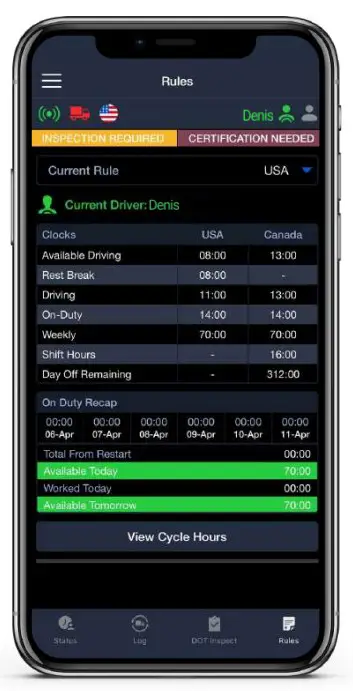 Гэтая старонка дазваляе кіроўцу праверыць астатнія гадзіны.
Тое ж самае, што і HOS Calculator на экране "Гадзіны службы".
Можна змяніць правілы HOS у залежнасці ад краіны, у якой знаходзіцца кіроўца (Канада/ЗША).
Існуе электронная табліца для маніторынгу лімітаў hos для абедзвюх краін.
можа дапамагчы прадухіліць з'яўленне парушэння пасля перасячэння кіроўцам мяжы.
View Гадзіны цыкла - дапамагае адсочваць час у выпадку выкарыстання Recap
ПАБОЧНАЕ МЕНЮ 
 Націсніце на у левым верхнім куце, каб атрымаць доступ да дадатковых опцый.
Гадзіны працы - вяртанне на галоўны экран
DVIR – варыянт, які выкарыстоўваецца для стварэння пратакола агляду транспартнага сродку вадзіцеля
IFTA – опцыя, якая выкарыстоўваецца для дадання падзеі запраўкі і прымацавання чэка на паліва
Налады – унутраныя дазволы і перавагі прыкладанняў (версія прыкладання/Начны рэжым/Абнавіць подпіс/Запампаваць журналы/Налады рэзюмэ і г.д.)
Налады грузавіка - зрушэнне одометра, версія прашыўкі, інфармацыя аб грузавіку, прычэпе і грузе
Паведамленні - зносіны з членамі кампаніі, у якой працуе кіроўца
Падпіска - магчымасць адмяніць, прыпыніць або аднавіць падпіску
FAQ - часта задаюць пытанні аб выкарыстанні прыкладання
Чат падтрымкі - магчымасць адправіць запыт аб дапамозе або зваротны званок
Выйсці – выйсці з праграмы
3 СПОСАБЫ СЕРТЫФІКАЦЫІ ВАШАГА БОРДА 
 Калі вы дадаеце каментарый або якім-небудзь чынам зменіце існуючую падзею, вам трэба будзе паўторна прайсці сертыфікацыю ў гэты дзень.
Вядзенне бортавога журнала з'яўляецца абавязковым. Вы можаце сертыфікаваць свой дзень кожны раз, калі ідзяце на працяглы адпачынак (10 гадзін і больш), і вы ўпэўнены, што ў гэты дзень не будзе ніякіх новых падзей
ЯК СТВАРЫЦЬ DVIR 
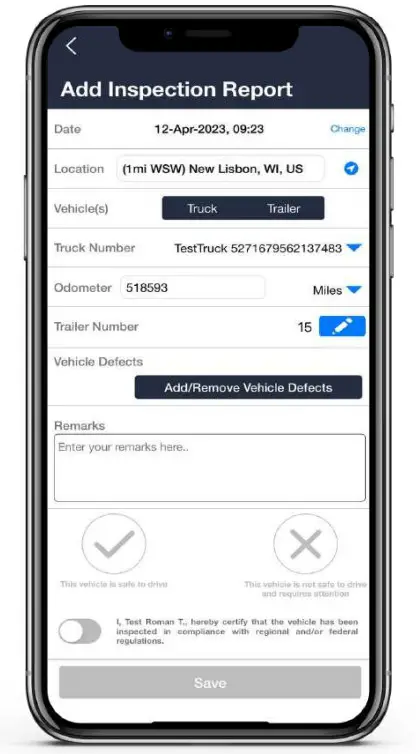 Націсніце затым выберыце опцыю DVIR, каб стварыць пратакол агляду аўтамабіля кіроўцы:
Выкарыстоўваючы гэтую функцыянальнасць, кіроўца можа дадаваць і ўказваць дэталі адносна стану свайго грузавіка. Увядзіце неабходную інфармацыю:
Месцазнаходжанне, одометр, нумар грузавіка і г.д.
Калі пры правядзенні ПТІ былі выяўлены дэфекты – націсніце «Дадаць/выдаліць дэфекты аўтамабіля» і абярыце патрэбны варыянт са спісу.
Увядзіце свае нататкі/каментарыі ў поле «Заўвагі».
Выберыце адзін з варыянтаў, заснаваны на вашым вывадзе:
- Гэты транспартны сродак бяспечны ў кіраванні
- Гэты транспартны сродак небяспечны для кіравання і патрабуе ўвагі
Для завяршэння працэдуры актывуйце паўзунок і націсніце «Захаваць»
ПАЛАДЫ 
 Няспраўнасці і дыягностыка даных паказваюць на неадпаведнасць даных, збоі або праблемы, звязаныя з ELD. Яны могуць узнікнуць з-за апаратных або праграмных збояў, а таксама знешніх фактараў, такіх як перабоі ў электраэнергіі, электрамагнітныя перашкоды або фізічнае пашкоджанне прылады.
Дыягностыка дадзеных - гэта актыўныя папярэджанні, якія паказваюць, што нешта можа быць не так.
Калі праблема, якая выклікала дыягностыку дадзеных, не была выпраўлена, яна можа перарасці ў няспраўнасць. Няспраўнасці - гэта актыўныя папярэджанні, якія паказваюць, што нешта пайшло не так і патрабуюць дзеянняў па выпраўленні.
Каб атрымаць дадатковую інфармацыю, націсніце «Прачытаць кіраўніцтва»
Дакументы / Рэсурсы
 | Прыкладанне ELD для iOS |
 | Прыкладанне ELD для iOS |
Спасылкі
- Кіраўніцтва карыстальнікаmanual.tools