


XTOOL D1 Pro ExampLe Project Files і падручнікі
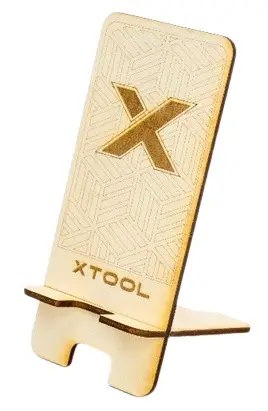
Інфармацыя аб прадукце
- Тэхнічныя характарыстыкі
- Назва прадукту: xTool D1 Pro
- Пакет матэрыялаў: У камплекце
- Кампутарнае праграмнае забеспячэнне: xTool Creative Space (XCS)
- Адаптар сілкавання і кабель: У камплекце
- USB-кабель: У камплекце
- Дошка Basswood A5: Уваходзіць у пакет матэрыялаў
Інструкцыя па ўжыванні прадукту
- FAQ
- Q: Што мне трэба, каб пачаць працу з xTool D1 Pro?
- A: Каб пачаць працу з xTool D1 Pro, вам спатрэбіцца xTool D1 Pro у зборы, камп'ютар з усталяванай xTool Creative Space (XCS), адаптар сілкавання і кабель, USB-кабель, дошка з ліпы A5, якую можна знайсці ў пакеце матэрыялаў. , і былampпраект file 1. Трымальнік тэлефона-1.xcs.
- Q: Як абараніць свой стол або падлогу пры выкарыстанні xTool D1 Pro?
- A: Каб абараніць свой стол або падлогу, вы можаце размясціць алюмініевы ліст, які пастаўляецца з xTool D1 Pro, у працоўнай зоне на вашым стале або падлозе.
- Q: Як адрэгуляваць вышыню лазернага модуля?
- A: Каб адрэгуляваць вышыню лазернага модуля, выканайце наступныя дзеянні:
- Пакладзеце панэль налады фокуснай адлегласці ўніз.
- Адкруціце шрубу з наканечнай кнопкай на другім баку і ссуньце лазерны модуль уверх ці ўніз, каб ніжняя частка панэлі наладкі фокуснай адлегласці дакраналася паверхні дошкі.
- Змесціце панэль налады фокуснай адлегласці назад.
- Q: Як усталяваць пачатковую кропку апрацоўкі?
- A: Па змаўчанні выпраменьваюцца прамяні чырвонага крыжа, каб вы маглі вызначыць, дзе пачынаецца апрацоўка. Апрацоўка пачынаецца ў кропцы, размешчанай у цэнтры прамянёў чырвонага крыжа.
- Q: Як падключыць xTool D1 Pro да кампутара і імпартаваць праект files?
- A: Выканайце наступныя дзеянні:
- Падключыце xTool D1 Pro да ПК з дапамогай кабеля USB.
- Адкрыйце xTool Creative Space (XCS).
- Выберыце xTool D1 Pro са спісу прылад і націсніце «Падключыць прыладу».
- Спампаваць праект file (1. Phone holder-1.xcs) на лакальны дыск, а затым імпартаваць яго на XCS.
Што трэба
- Вам спатрэбіцца xTool D1 Pro у зборы, камп'ютар з усталяванай xTool Creative Space (XCS), адаптар сілкавання і кабель, USB-кабель, дошка з ліпы A5, якую можна знайсці ў пакеце матэрыялаў, і экс.ampпраект file “ 1. Трымальнік тэлефона-1.xcs

Каб абараніць ваш стол або падлогу
Каб абараніць ваш стол або падлогу ад апёкаў або дыму, вы можаце размясціць алюмініевы ліст, які пастаўляецца з xTool D1 Pro, у працоўнай зоне на вашым стале або падлозе.

- КРОК 01
- Зніміце ахоўную плёнку з ліста.
- Заўвага: Акуратна здымайце ахоўную плёнку, каб ліст заставаўся роўным.

- КРОК 02
- Змесціце ліст у рабочую вобласць xTool D1 Pro.

- Змесціце ліст у рабочую вобласць xTool D1 Pro.
Зрабіце свой уласны трымальнік тэлефона
- КРОК 01
- Падключыце xTool D1 Pro да крыніцы харчавання і ўключыце яго.

- Падключыце xTool D1 Pro да крыніцы харчавання і ўключыце яго.
- КРОК 02
- Падключыце xTool D1 Pro да ПК з дапамогай кабеля USB.

- Падключыце xTool D1 Pro да ПК з дапамогай кабеля USB.
- КРОК 03
- Размесціце дошку ліпы ў працоўнай зоне xTool D1 Pro.

- Размесціце дошку ліпы ў працоўнай зоне xTool D1 Pro.
- КРОК 04
- Усталюйце вышыню лазернага модуля.
- Пакладзеце панэль налады фокуснай адлегласці ўніз.
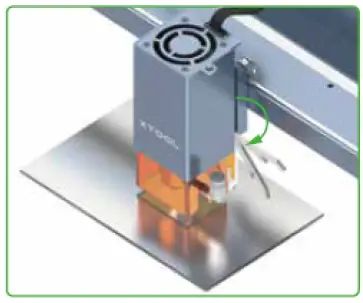
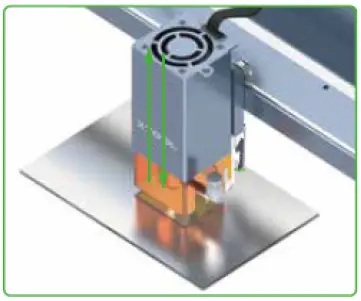
- Паслабце шрубу з наканечнай кнопкай на другім баку і ссуньце лазерны модуль уверх ці ўніз, каб ніжняя частка панэлі наладкі фокуснай адлегласці дакраналася да паверхні платы.
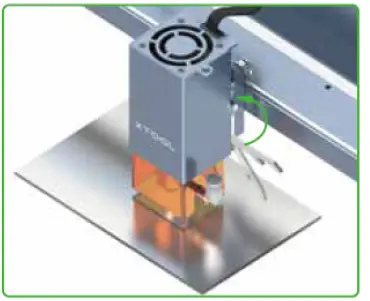
- Змесціце панэль налады фокуснай адлегласці назад.
- КРОК 05
- Усталюйце пачатковую кропку апрацоўкі.
- Па змаўчанні выпраменьваюцца прамяні чырвонага крыжа, каб вы маглі вызначыць, дзе пачынаецца апрацоўка.

- Апрацоўка пачынаецца ў кропцы, размешчанай у цэнтры прамянёў чырвонага крыжа.
- КРОК 06
- Адкрыйце XCS.

- Адкрыйце XCS.
- КРОК 07
- Выберыце xTool D1 Pro са спісу прылад і націсніце «Падключыць прыладу».

- Націсніце сваю прыладу ў спісе прылад.
- Заўвага: Назва прылады адрозніваецца ў залежнасці ад прылады.

- Выберыце xTool D1 Pro са спісу прылад і націсніце «Падключыць прыладу».
- КРОК 08
- Спампаваць праект file на лакальны дыск, а затым імпартаваць яго ў XCS.
- Трымальнік тэлефона-1.xcs


- Пасля імпарту file, вы можаце ўбачыць элементы дызайну на палатне.

- Вам не трэба ўсталёўваць іншыя параметры. Налады па змаўчанні ў праекце file рэкамендуюцца.
- Трымальнік тэлефона-1.xcs
- Спампаваць праект file на лакальны дыск, а затым імпартаваць яго ў XCS.
- КРОК 09
- Націсніце на значок «Пуск» у правым ніжнім куце.

- Перадview адлюстроўваецца акно.

- Зялёная кропка паказвае, дзе ў элементах дызайну знаходзіцца пачатковая кропка апрацоўкі.
- Націсніце Framing to preview дыяпазон апрацоўкі.
- Пераканайцеся, што дыяпазон апрацоўкі знаходзіцца ў межах дошкі з ліпы.
- У адваротным выпадку элементы дызайну не могуць быць правільна выгравіраваны або выразаны.
- Націсніце на значок «Пуск» у правым ніжнім куце.
- КРОК 10
- Націсніце «Пуск» і дачакайцеся заканчэння апрацоўкі.

- Пасля заканчэння апрацоўкі вы можаце атрымаць драўляныя кавалкі для вырабу трымальніка для тэлефона.

- Трымальнік тэлефона-1.xcs 200 кб
- Націсніце «Пуск» і дачакайцеся заканчэння апрацоўкі.
Ці быў гэты артыкул карысным?
- Так Не
- 1 з 1 палічылі гэта карысным
- Ёсць яшчэ пытанні? Адправіць запыт
Нядаўна viewрэдагаваныя артыкулы
- Праграмнае забеспячэнне xTool D1 Pro Creative Space (XCS) для пачаткоўцаў у лазерах
- Выкарыстоўвайце LightBurn для працы з xTool D1 Pro
Звязаныя артыкулы
- D1 Limited Edition падарункавы набор ExampLe Project Files & Падручнік
- Базавае праграмнае забеспячэнне xTool D1 Laserbox - для пачаткоўцаў у лазерах
- Выкарыстоўвайце xTool Creative Space (XCS) для працы з xTool M1
- Параметры матэрыялаў xTool D1 для даведкі
- Як наладзіць параметры гравіроўкі D1
Каментарыі
- 0 каментарыяў
- Калі ласка, увайдзіце, каб пакінуць каментар.
Артыкулы ў гэтым раздзеле
- xTool D1 Pro ExampLe Project Files і падручнікі
Падтрымка
- Усё яшчэ патрэбна дапамога? Наша каманда экспертаў знаходзіцца на адлегласці аднаго кліку

КАНТАКТ
- Webсайт: www.xtool.com.
- прадукты
- Laserbox Rotary
- xTool D1
- xTool M1
- Аксэсуар
- Матэрыял
- Звяжыцеся з намі
- Дзелавое супрацоўніцтва: Прывітанне@xtool.com.
- Папярэдні продаж і лагістыка: vicky@info.xtool.com.
- vicky@xtool.com.
- Тэхнічная падтрымка:
- support@info.xtool.com.
- support@xtool.com.
- Гадзіны працы: Пн-Пт, 9:00-18:30 PDT
- Гарачая лінія службы: + 1 (775) 587-7760
- Аўтарскае права © xTool, 2021. Усе правы абаронены.
- https://support.xtool.com/hc/en-us/articles/5662836045975-xTool-D1-Pro-Example-Project-Files-and-Tutorials.
- xTool D1 Pro ExampLe Project Files і падручнікі – xTool
xTool / xTool D1 Pro / Падручнікі па праектах

Дакументы / Рэсурсы
 | D1 Pro ExampLe Project Files і падручнікі |
Спасылкі
- mailto:support@info.xtool.cominfo.xtool.com
- mailto:vicky@info.xtool.cominfo.xtool.com
- Цэнтр падтрымкі xToolsupport.xtool.com
- support.xtool.com/hc/en-us/categories/7420265133591-xTool-D1-Prosupport.xtool.com
- twitter.com/makeblock_xTooltwitter.com
- twitter.com/share?lang=en&text=xTool+D1+Pro+Example+Project+Files+and+Tutorials&url=https%3A%2F%2Fsupport.xtool.com%2Fhc%2Fen-us%2Farticles%2F5662836045975-xTool-D1-Pro-Exampле-Праект-Files-and-Tutorialstwitter.com
- facebook.com/login/?next=https%3A%2F%2Fwww.facebook.com%2FXTool-100381838494848www.facebook.com
- facebook.com/share.php?title=xTool+D1+Pro+Example+Project+Files+and+Tutorials&u=https%3A%2F%2Fsupport.xtool.com%2Fhc%2Fen-us%2Farticles%2F5662836045975-xTool-D1-Pro-Exampле-Праект-Files-and-Tutorialswww.facebook.com
- Інсtagбаранwww.instagram.com
- linkedin.com/shareArticle?mini=true&source=support&title=xTool+D1+Pro+Example+Project+Files+and+Tutorials&url=https%3A%2F%2Fsupport.xtool.com%2Fhc%2Fen-us%2Farticles%2F5662836045975-xTool-D1-Pro-Exampле-Праект-Files-and-Tutorialswww.linkedin.com
- Кіраўніцтва карыстальнікаmanual.tools
Published: December 3, 2023